

快速入門
五分鐘接入 CoffeeRouter — 獲取 API Key,調用第一個 AI 模型,連接你的工具。
CoffeeRouter 是一個 AI 模型統一接入網關,兼容 OpenAI API 格式。你只需要一個 API Key 和一個 Base URL,就能通過同一套介面調用 GPT、Claude、Gemini、DeepSeek 等主流 AI 模型,無需為每家服務商單獨管理帳號和密鑰。
無論你是直接通過程式碼調用 API,還是使用 Claude Code、OpenClaw 等客戶端工具,接入方式都一樣簡單。
一、五分鐘接入三步走
Step 1 — 獲取你的 API Key
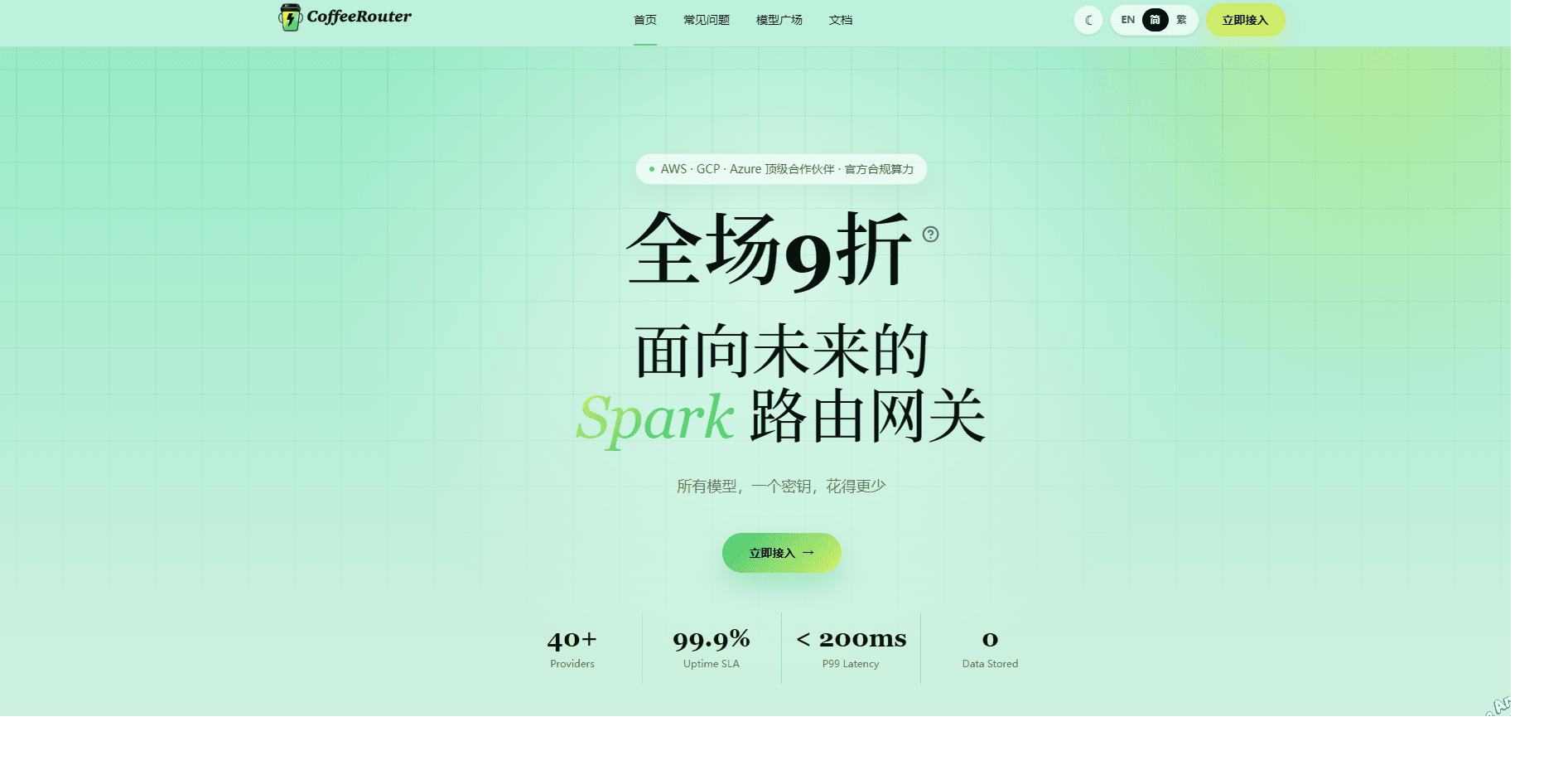
1.1 登入 CoffeeRouter 控制台
打開 https://coffeerouter.ai,使用 Google、GitHub 或 Discord 帳號登入後進入控制台。
1.2 進入 API Key 管理,建立密鑰
在左側導航點擊「API Key 管理」進入管理頁面。
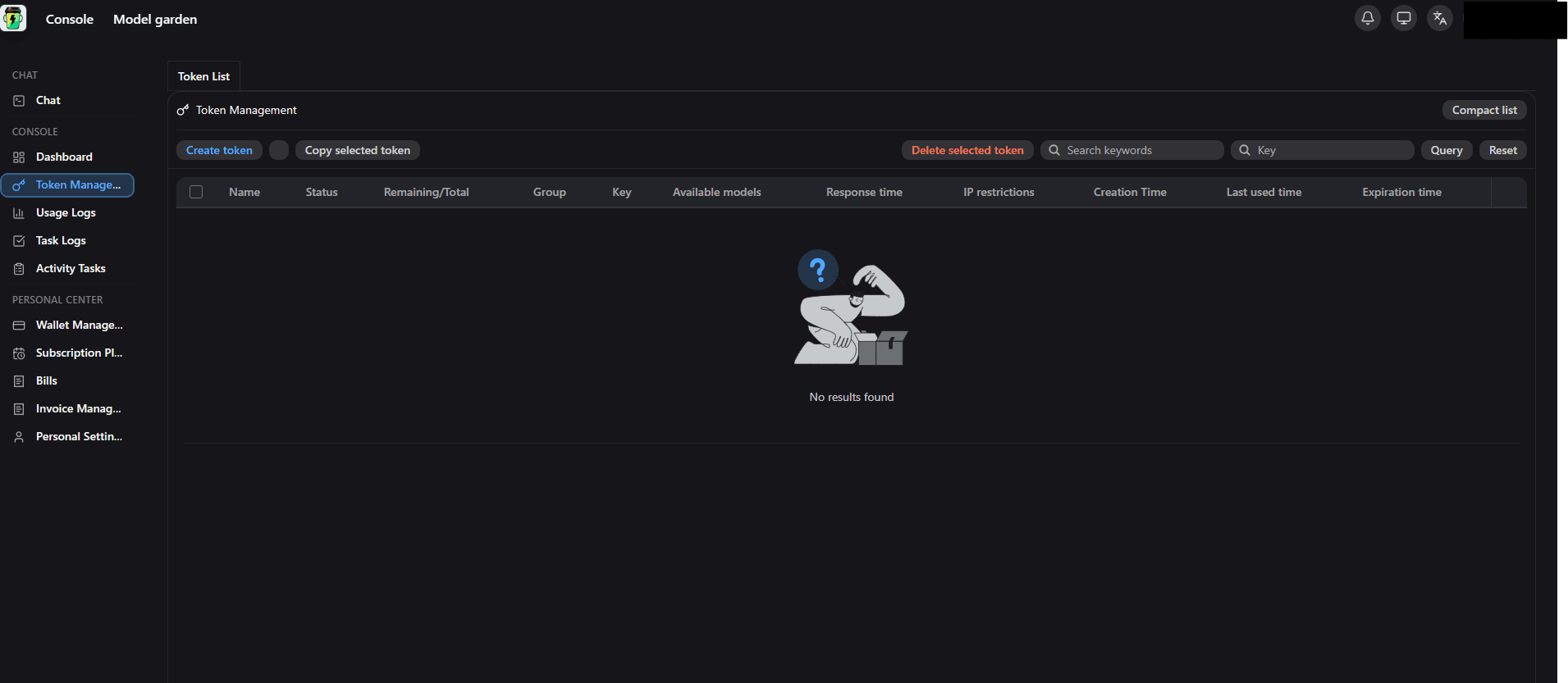
點擊「建立 API Key」按鈕,在彈窗中設定以下信息:
- 密鑰名稱:給這個密鑰起個名字,如
my-first-key - 分組:可選,按專案或用途分類管理,非必填
- 新建數量:預設建立 1 個,可根據需要調整
- 額度設定:選擇「無限額度」或設定單次請求的最大額度限制
- 其他選項:如需要可設定有效期、IP 白名單等
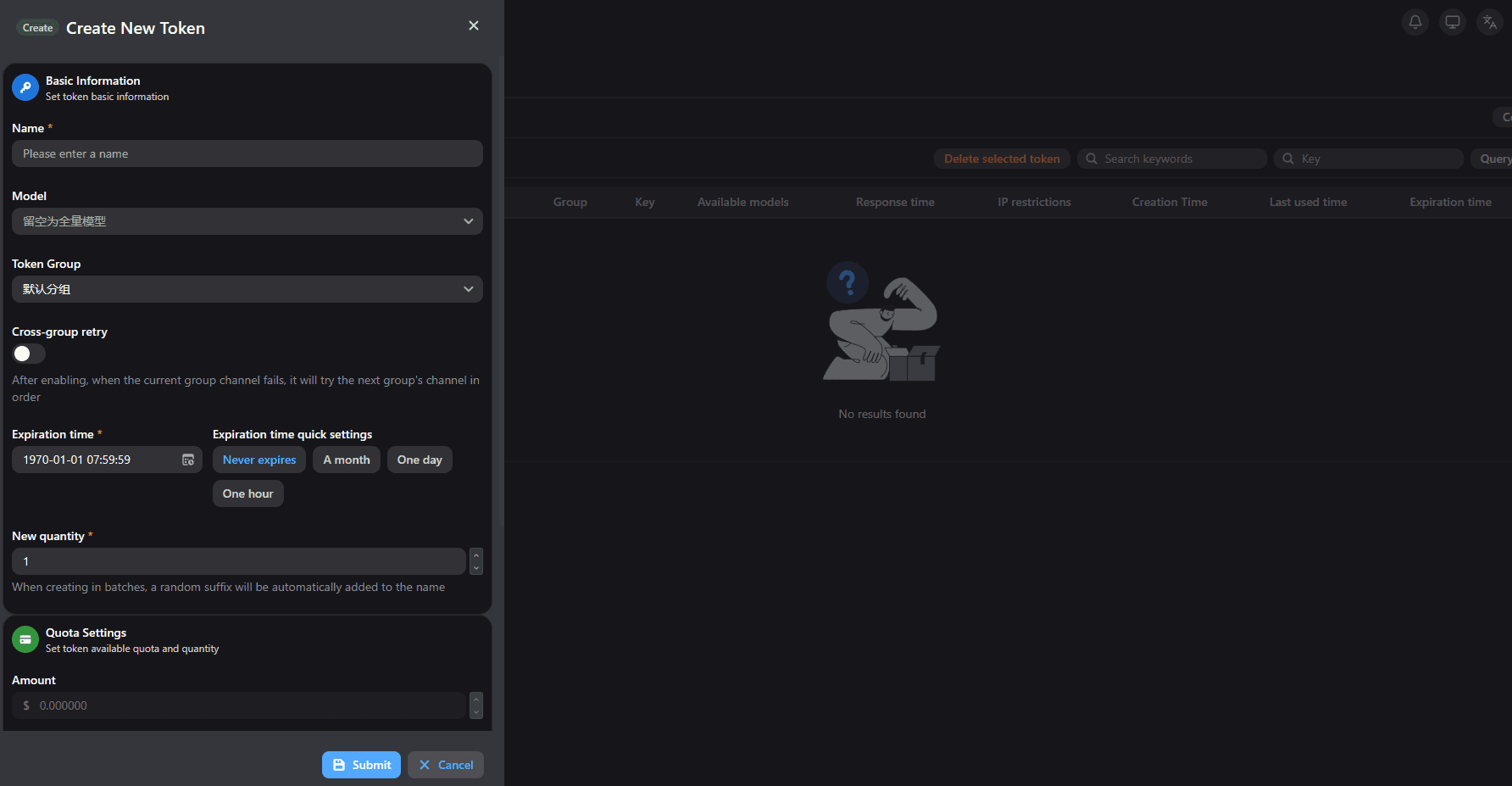
點擊「提交」按鈕,密鑰即刻生成。
1.3 複製你的 API Key
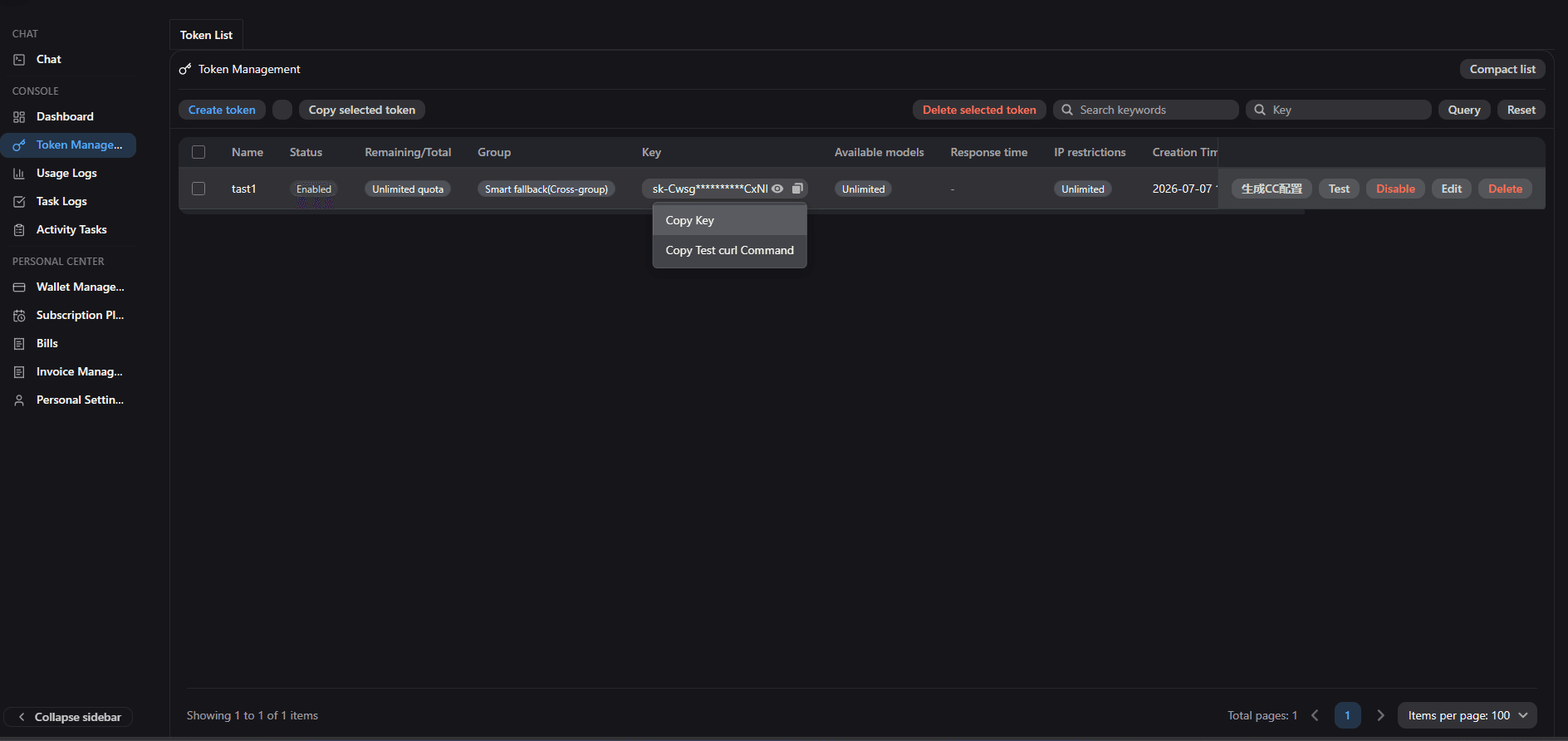
建立成功後,在列表中找到你的 API Key,右鍵點擊并選擇相應選項:
- 「複製密鑰」:複製 API Key,以
sk-開頭 - 「複製鏈接信息」:一鍵複製包括 Base URL 和 API Key 的完整設定
你獲得的信息包括:
- Base URL:
https://coffeerouter.ai,你的接入地址,所有 API 調用都用這個 - API Key:以
sk-開頭的密鑰
重要提示
API Key 建立後會彈窗展示一次。建議立即複製保存到安全位置。後續可以在列表中點擊「顯示密鑰」重新檢視。
Step 2 — 調用第一個 API
CoffeeRouter 采用與 OpenAI API 完全兼容的 API 格式。通過修改設定,您可以使用標准的 OpenAI SDK,或任何與 OpenAI API 兼容的第三方客戶端與工具來無縫調用 CoffeeRouter 聚合的所有大模型。
2.1 檢視可用模型
可在模型廣場瀏覽所有可用模型。
若需要在程式碼中動態獲取可用模型列表,可以直接調用 models 介面:
curl https://coffeerouter.ai/v1/models \
  -H "Authorization: Bearer sk-你的APIKey"
返回結果中的 id 字段即為模型名稱。
2.2 調用第一個模型
選定模型後,填入 model 參數即可發起調用。以下以 gemini-2.5-flash 為例:
提示
model參數填模型名稱即可,例如gemini-2.5-flash。檢視全部可用模型:模型廣場 或調用GET /v1/models。
curl https://coffeerouter.ai/v1/chat/completions \
  -H "Content-Type: application/json" \
  -H "Authorization: Bearer sk-你的APIKey" \
  -d '{
    "model": "gemini-2.5-flash",
    "messages": [
      {"role": "user", "content": "你好,介紹一下你自己"}
    ]
  }'
from openai import OpenAI

client = OpenAI(
    base_url="https://coffeerouter.ai/v1",
    api_key="sk-你的APIKey"
)

response = client.chat.completions.create(
    model="gemini-2.5-flash",
    messages=[
        {"role": "user", "content": "你好,介紹一下你自己"}
    ]
)

print(response.choices[0].message.content)
Step 3 — 接入你的工具
CoffeeRouter 支援所有兼容 OpenAI API 的客戶端和工具,接入三要素:
| 參數 | 值 |
|---|---|
| API 地址(Base URL) | https://coffeerouter.ai |
| API Key | 你在控制台建立的令牌 |
| 模型名稱 | 從 /v1/models 查詢,或參考控制台模型列表 |
Claude Code / Codex CLI
命令行程式碼助手。
在終端使用 Claude Code 或 Codex CLI 時,設定以下環境變量:
# Claude Code
export ANTHROPIC_BASE_URL="https://coffeerouter.ai"
export ANTHROPIC_API_KEY="sk-你的APIKey"

# Codex CLI
export OPENAI_BASE_URL="https://coffeerouter.ai/v1"
export OPENAI_API_KEY="sk-你的APIKey"
詳細教程:Claude Code · Codex CLI
OpenClaw
自托管 AI 助手平台,進階使用者推薦。
OpenClaw 是一個自托管 AI 助手平台,支援 Telegram、Discord、Feishu 等多渠道接入。在 ~/.openclaw/openclaw.json 中添加以下設定:
{
  "models": {
    "mode": "merge",
    "providers": {
      "coffeerouter": {
        "baseUrl": "https://coffeerouter.ai/v1",
        "apiKey": "sk-你的APIKey",
        "api": "openai-completions",
        "models": [
          { "id": "gemini-2.5-flash", "name": "Gemini 2.5 Flash" },
          { "id": "claude-sonnet-4-6", "name": "Claude Sonnet 4.6" }
        ]
      }
    }
  },
  "agents": {
    "defaults": {
      "model": {
        "primary": "coffeerouter/gemini-2.5-flash"
      }
    }
  }
}
詳細教程:OpenClaw
Cherry Studio
桌面 AI 客戶端,推薦新手使用。
Cherry Studio 是一款功能豐富的桌面 AI 聊天客戶端,支援多模型對話。
- 下載并安裝 Cherry Studio:https://cherry-ai.com/download
- 打開「設定」→「模型服務商」→ 添加服務商
- 服務商類型選擇 OpenAI,或兼容 OpenAI 的選項
- API 地址填寫:
https://coffeerouter.ai - API Key 填寫你的令牌
- 添加你想使用的模型 ID,可從
/v1/models查詢
一鍵填入
CoffeeRouter 控制台令牌管理頁支援「一鍵填入 Cherry Studio」快捷操作,在令牌列表點擊後 Cherry Studio 會自動填充設定,無需手動輸入。
詳細圖文教程:Cherry Studio
其他 OpenAI 兼容工具
任何支援自定義 API 地址的工具,只需按如下三項設定即可接入:
- API 地址 / Base URL →
https://coffeerouter.ai - API Key → 你在控制台建立的令牌
- 模型名稱 → 從
/v1/models查詢後填寫
更多已驗證的應用接入指南:接入 Agent 工具
二、API 能力一覽
CoffeeRouter 提供以下 AI 模型 API,均兼容 OpenAI 格式:
| API 端點 | 說明 |
|---|---|
對話補全 POST /v1/chat/completions | 多輪對話,支援流式輸出、Tool Calling、結構化輸出 |
文本補全 POST /v1/completions | 傳統文本補全介面 |
圖像生成 POST /v1/images/generations | AI 圖像生成 |
視頻生成 POST /v1/videos | AI 視頻生成 |
模型列表 GET /v1/models | 查詢目前可用模型 |
完整 API 文件:API 文件
三、常見問題
怎么知道自己有哪些可用模型?
調用 GET /v1/models,返回列表中的 id 字段即為可用模型名稱。也可以在控制台的模型頁面檢視。
調用返回 401 Unauthorized 怎么排查?
檢查請求頭格式是否正確:Authorization: Bearer sk-你的Key,注意 Bearer 和 Key 之間有一個空格,Key 本身不要加多餘的引號或換行。
調用返回 403 Forbidden 怎么排查?
可能是令牌已過期、帳戶額度不足,或該令牌沒有權限調用指定模型。進入控制台令牌管理頁檢查令牌狀態和剩餘額度。
想了解完整 API 參數說明去哪裡看?
完整 API 文件:API 文件
想接入更多工具和應用去哪裡查?
應用接入指南(含 11 款已驗證應用):接入 Agent 工具