

CC-Hub
使用 CC-Hub 管理和切换 CoffeeRouter 的 Claude Code 服务商、模型、全局与项目配置。
接入规则
CoffeeRouter 通过 Anthropic Messages 兼容接口连接 Claude Code,CC-Hub 中应填写:
| 配置项 | 填写内容 |
|---|---|
| Provider ID | coffeerouter |
| Provider Name | CoffeeRouter |
| Base URL | https://www.coffeerouter.ai |
| API Key | CoffeeRouter 令牌,例如 sk-your-api-key |
| Models | 当前令牌允许使用的完整 Claude 模型 ID |
建议只添加当前令牌明确支持的 Claude / Anthropic 兼容聊天模型。其他模型只有在确认 CoffeeRouter 的 Anthropic Messages 兼容调用可用后再添加。
准备工作
开始前请确认:
- 已安装 Node.js 和 npm。
- 已安装 Claude Code,并且至少运行过一次。
- 已登录 CoffeeRouter,在“令牌管理”页面创建可用令牌。
- 已确认令牌允许使用的准确模型 ID;CC-Hub 不会自动获取 CoffeeRouter 模型列表。
1. 安装并首次运行 CC-Hub
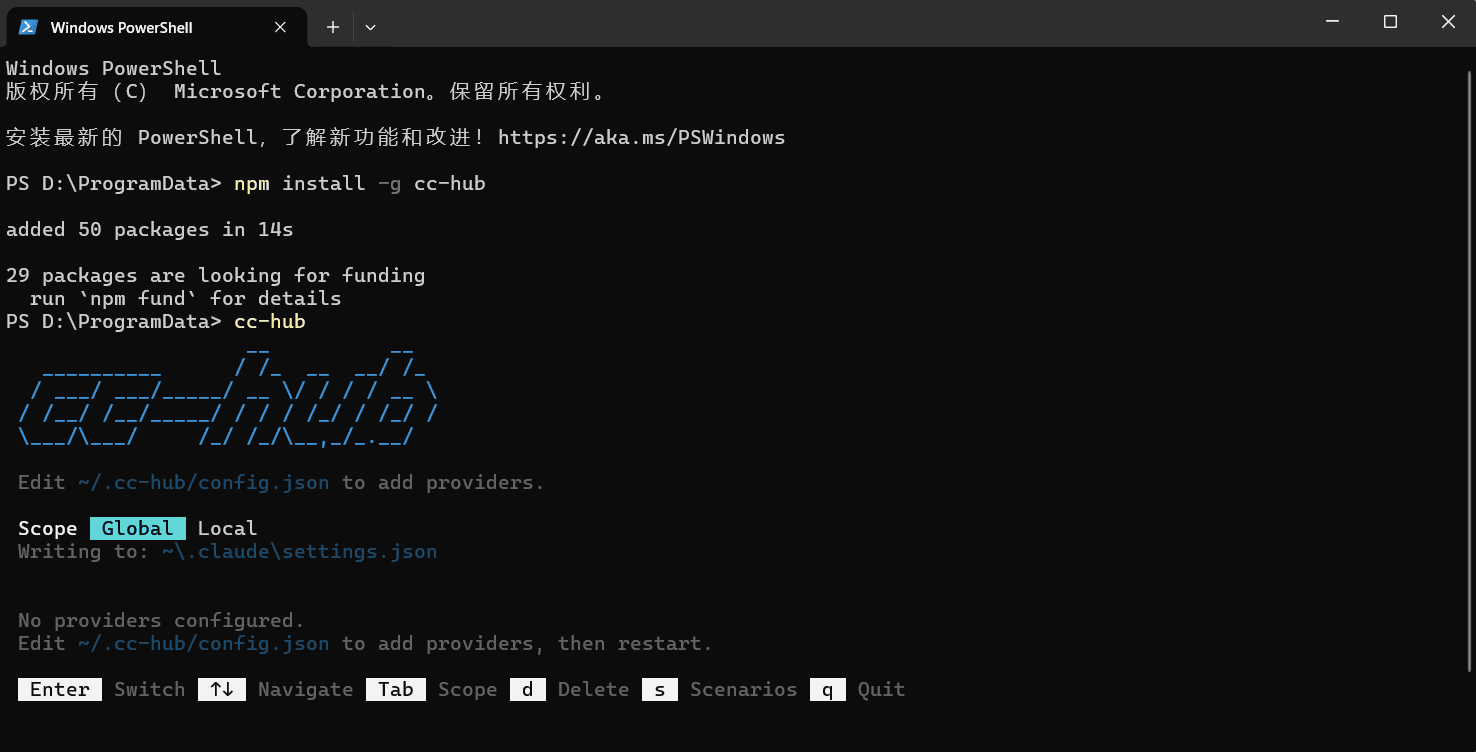
在 PowerShell、Windows Terminal 或 macOS/Linux 终端中运行:
npm install -g cc-hub
cc-hub
如果不想全局安装,也可以直接运行:
npx cc-hub
首次运行后,CC-Hub 会创建配置文件:
~/.cc-hub/config.json
Windows 中 ~ 通常代表 C:\Users\你的用户名。
2. 添加 CoffeeRouter Provider
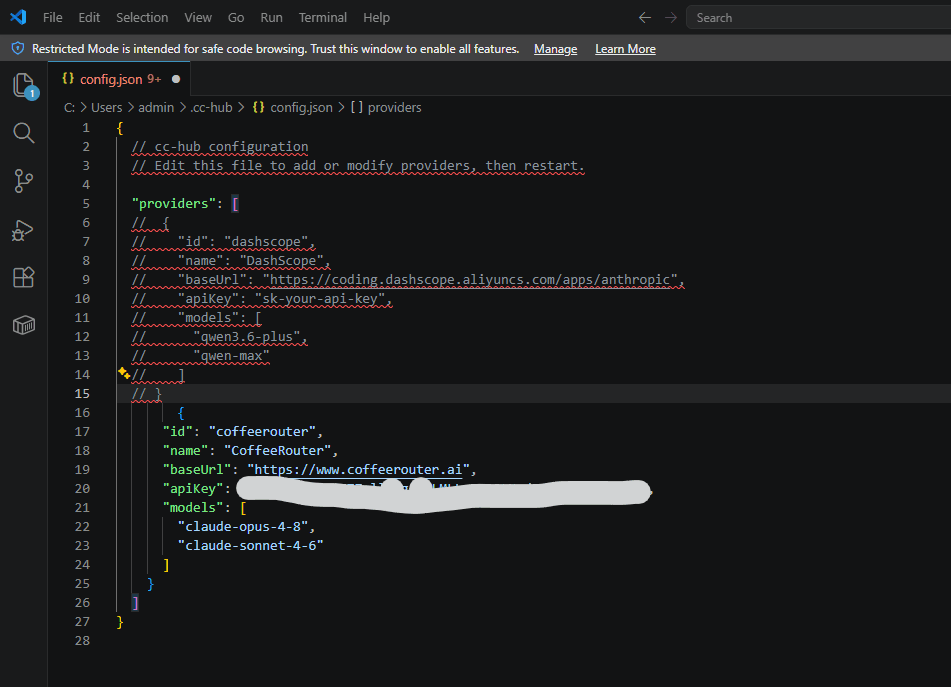
关闭 CC-Hub,用文本编辑器打开 ~/.cc-hub/config.json,添加 CoffeeRouter Provider。该文件支持 JSON5 注释和尾随逗号。
{
  "providers": [
    {
      "id": "coffeerouter",
      "name": "CoffeeRouter",
      "baseUrl": "https://www.coffeerouter.ai",
      "apiKey": "sk-your-api-key",
      "models": [
        "your-claude-sonnet-model-id",
        "your-claude-opus-model-id"
      ]
    }
  ]
}
请把示例中的 sk-your-api-key 替换为 CoffeeRouter 令牌,并把模型 ID 替换为令牌管理页显示的准确名称。示例名称不代表当前令牌一定可用。
3. 选择并启用模型
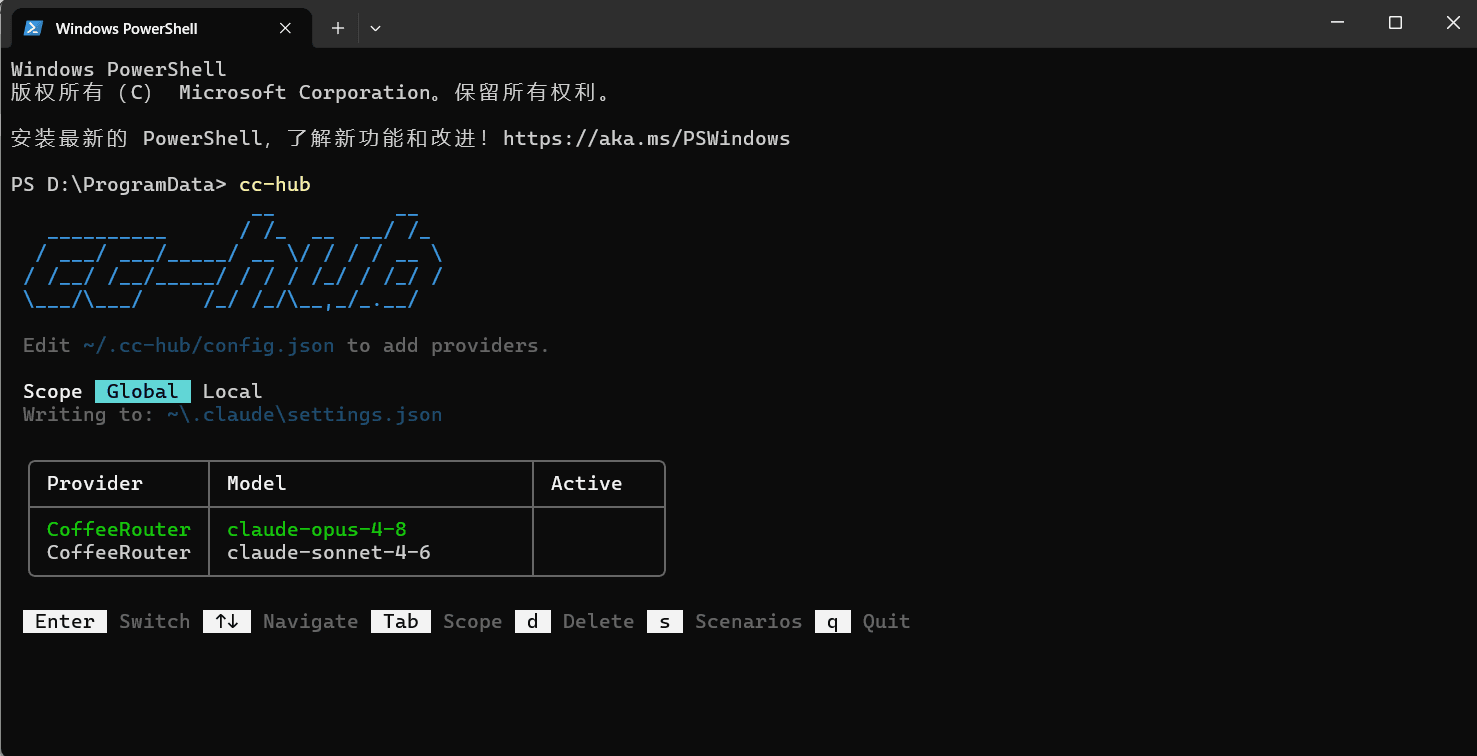
保存配置后重新运行:
cc-hub
在终端界面中:
- 使用
↑、↓选择 CoffeeRouter 下的模型。 - 按
Enter启用模型。 - 看到切换成功提示后退出 CC-Hub。
CC-Hub 会把 Base URL、API Key 和模型 ID 写入当前选择的 Claude Code 配置范围。重启 Claude Code 后,新配置才会用于新的会话。
4. 选择全局或项目配置
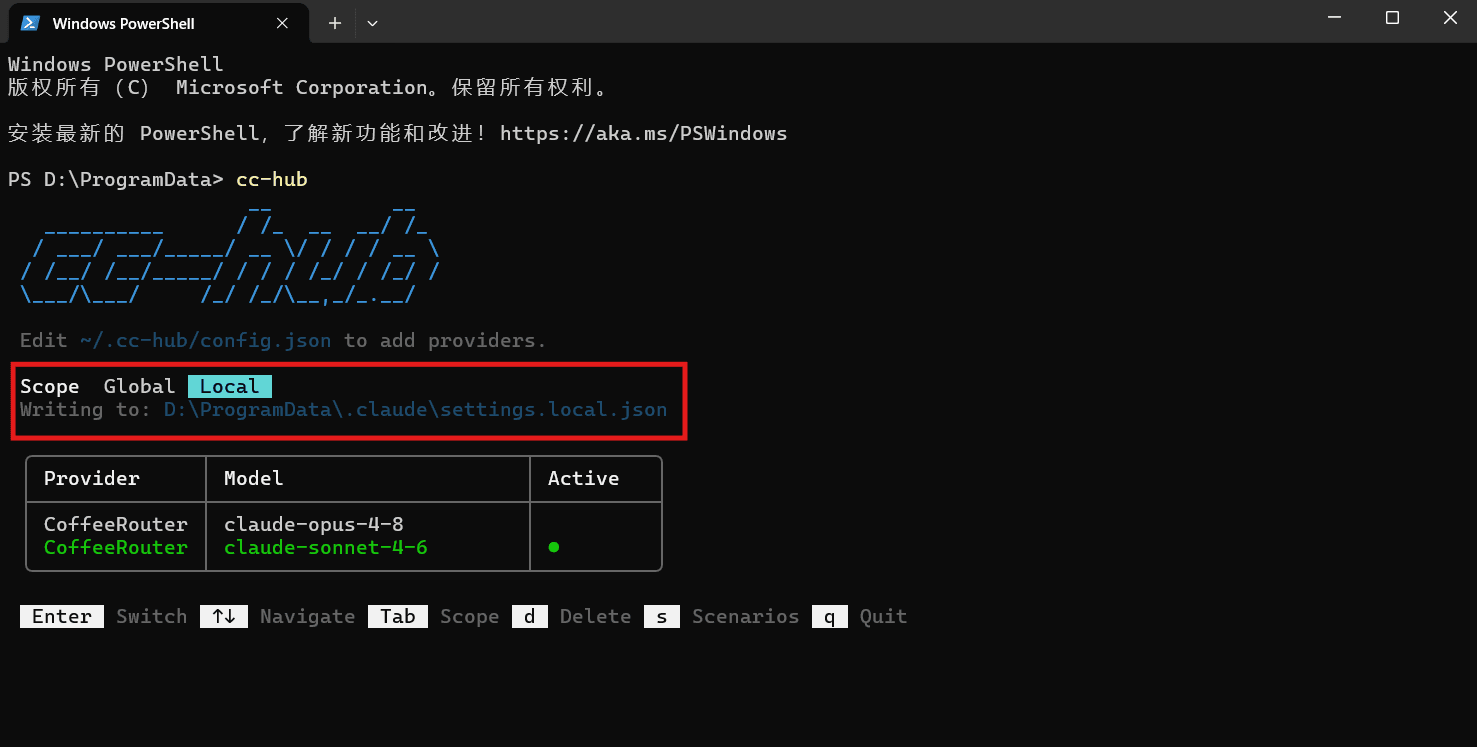
按 Tab 可以在 Global 和 Local 范围之间切换:
| 范围 | CC-Hub 写入位置 | 适用场景 |
|---|---|---|
| Global | ~/.claude/settings.json | 作为当前用户的默认 Claude Code 配置 |
| Local | 当前目录下的 .claude/settings.local.json | 仅为某个项目覆盖全局配置 |
使用 Local 前,应先在终端进入目标项目目录再启动 cc-hub。Claude Code 的项目配置可能覆盖全局配置;如果切换后未生效,请确认 CC-Hub 当前范围和启动目录。
5. 按场景映射模型
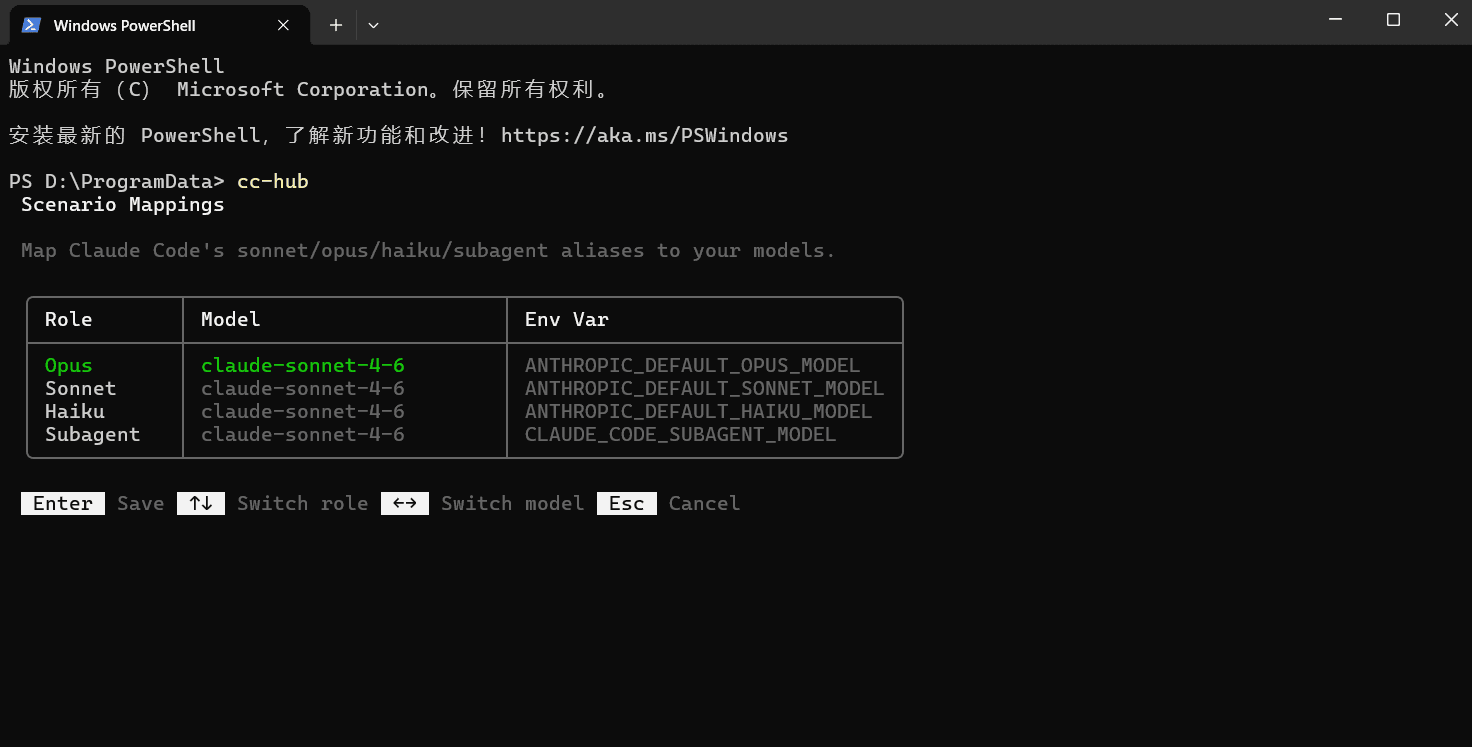
在 CC-Hub 中按 s 打开场景映射。可以分别为以下用途指定模型:
- Opus
- Sonnet
- Haiku
- Subagent
使用方向键选择场景和模型,按 Enter 保存,按 Esc 取消。CC-Hub 会分别写入 ANTHROPIC_DEFAULT_OPUS_MODEL、ANTHROPIC_DEFAULT_SONNET_MODEL、ANTHROPIC_DEFAULT_HAIKU_MODEL 和 CLAUDE_CODE_SUBAGENT_MODEL。
CC-Hub 会修改什么
启用模型后,CC-Hub 会在选定范围的 Claude Code 设置中写入类似以下内容:
{
  "env": {
    "ANTHROPIC_AUTH_TOKEN": "sk-your-api-key",
    "ANTHROPIC_BASE_URL": "https://www.coffeerouter.ai",
    "ANTHROPIC_MODEL": "your-claude-model-id"
  }
}
如果原配置使用 ANTHROPIC_API_KEY,CC-Hub 会尽量沿用该鉴权字段;没有既有字段时,默认使用 ANTHROPIC_AUTH_TOKEN。写入前建议备份已有 Claude Code 设置,尤其是文件中还包含其他自定义配置时。
安全提示
常见问题
为什么 Base URL 不带 /v1?
CC-Hub 把该地址写入 ANTHROPIC_BASE_URL,Claude Code 会自行请求 Anthropic Messages 路径。填写站点根地址可以避免形成重复的 /v1/v1/messages。
启动后为什么没有 CoffeeRouter 或模型?
CC-Hub 不会自动获取服务商和模型。请检查 ~/.cc-hub/config.json 的 JSON5 格式、Provider 字段和模型数组,保存后重新启动 CC-Hub。
切换成功后 Claude Code 为什么仍使用旧模型?
完全退出并重新打开 Claude Code,然后确认 CC-Hub 当前选择的是 Global 还是 Local。Local 配置会按项目生效,并可能覆盖 Global 配置。
为什么出现 401 或鉴权失败?
检查令牌是否复制完整、是否启用、是否过期或额度不足,并确认 IP 白名单等限制允许当前设备访问。还应检查系统或 Claude 设置中是否残留相互冲突的 ANTHROPIC_AUTH_TOKEN 和 ANTHROPIC_API_KEY。
为什么出现 404 或 /v1/v1/messages?
将 baseUrl 改为 https://www.coffeerouter.ai,删除末尾的 /v1、/messages 和多余的斜杠,然后重新选择模型并重启 Claude Code。
如何撤销或更换令牌?
先在 CoffeeRouter 控制台撤销旧令牌,再更新 ~/.cc-hub/config.json 中的 apiKey 并重新启用模型。CC-Hub 中按 d 只会从它的配置中删除模型,不会撤销 CoffeeRouter 令牌。