

CCRelay
通过 CCRelay 的 OpenAI Chat Provider、本机代理配置和模型映射,将 Claude Code 等 Agent 客户端接入 CoffeeRouter。
CCRelay 是一个运行在本机的 AI API 中继工具,可在 Claude Code、Claude Cowork、Codex 等客户端与上游模型服务之间完成服务商切换、协议转换和模型映射。本页介绍如何把 CoffeeRouter 添加为 CCRelay 的上游服务商,并以 Claude Code 为例完成连接。
准备工作
开始前请确保:
- 已在 CoffeeRouter 控制台的“令牌管理”页面创建可用令牌。
- 令牌拥有至少一个聊天模型的使用权限,并有可用额度。
- 已安装 Claude Code;如果只使用 CCRelay 的其他客户端集成,可按需跳过。
- 已安装 CCRelay。推荐从 CCRelay 官方 Releases 下载最新版本。
CCRelay 提供以下安装方式:
- VS Code / Cursor 扩展:下载最新
.vsix,在编辑器中打开命令面板,执行 Extensions: Install from VSIX...,然后选择下载的文件。 - 桌面客户端:在 Releases 页面下载与 Windows 或 macOS 及处理器架构匹配的安装包。
1. 打开 CCRelay 仪表盘
使用 VS Code / Cursor 扩展时,可以点击状态栏中的 CCRelay 图标,或打开命令面板并执行 CCRelay: Open Dashboard。使用桌面客户端时,从托盘菜单选择 Open Dashboard。
进入 Providers 页面,然后点击 Add。
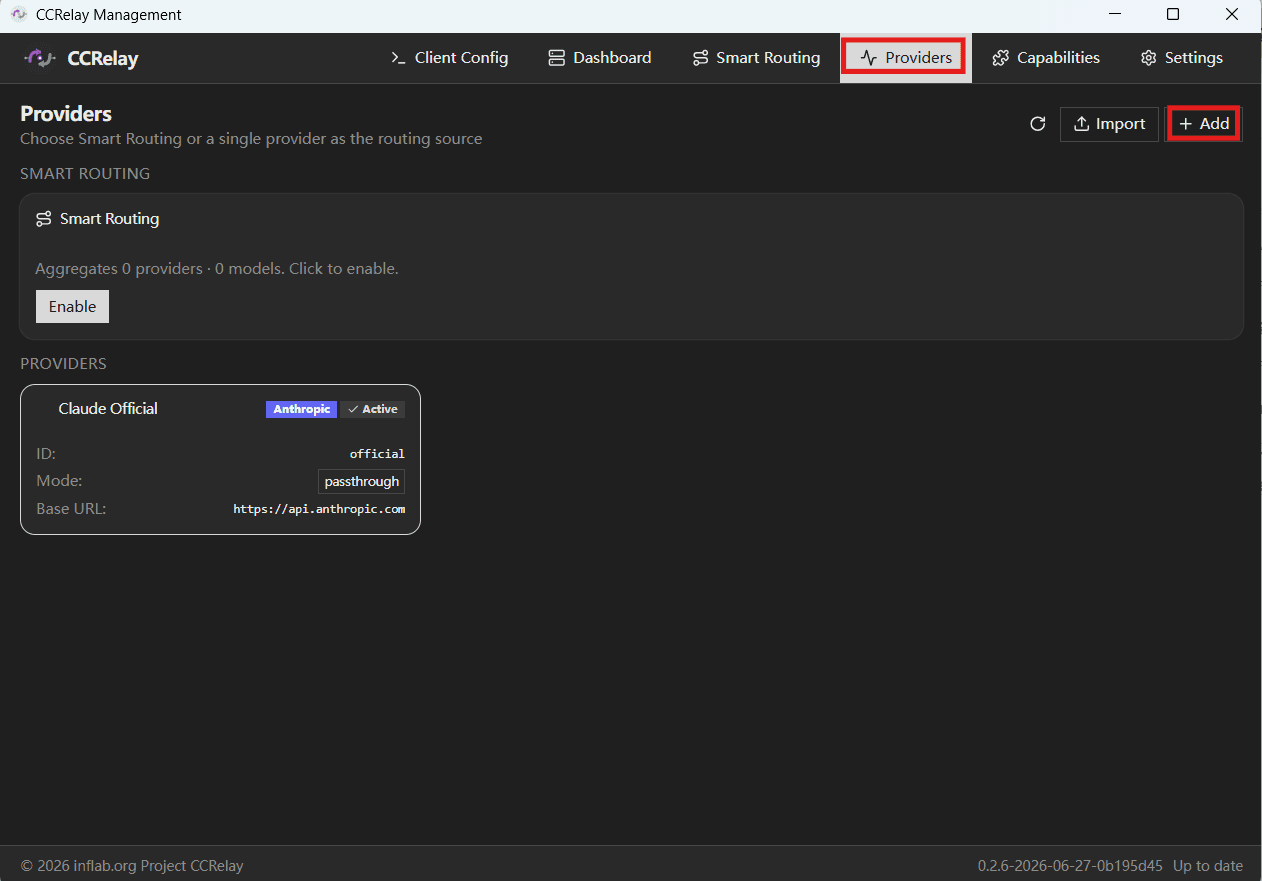
2. 选择 OpenAI Chat
在添加服务商向导的“通用端点”区域选择 OpenAI Chat。不要选择 OpenAI(完整) 或 Anthropic;本页配置使用的是 OpenAI Chat Completions 兼容接口。
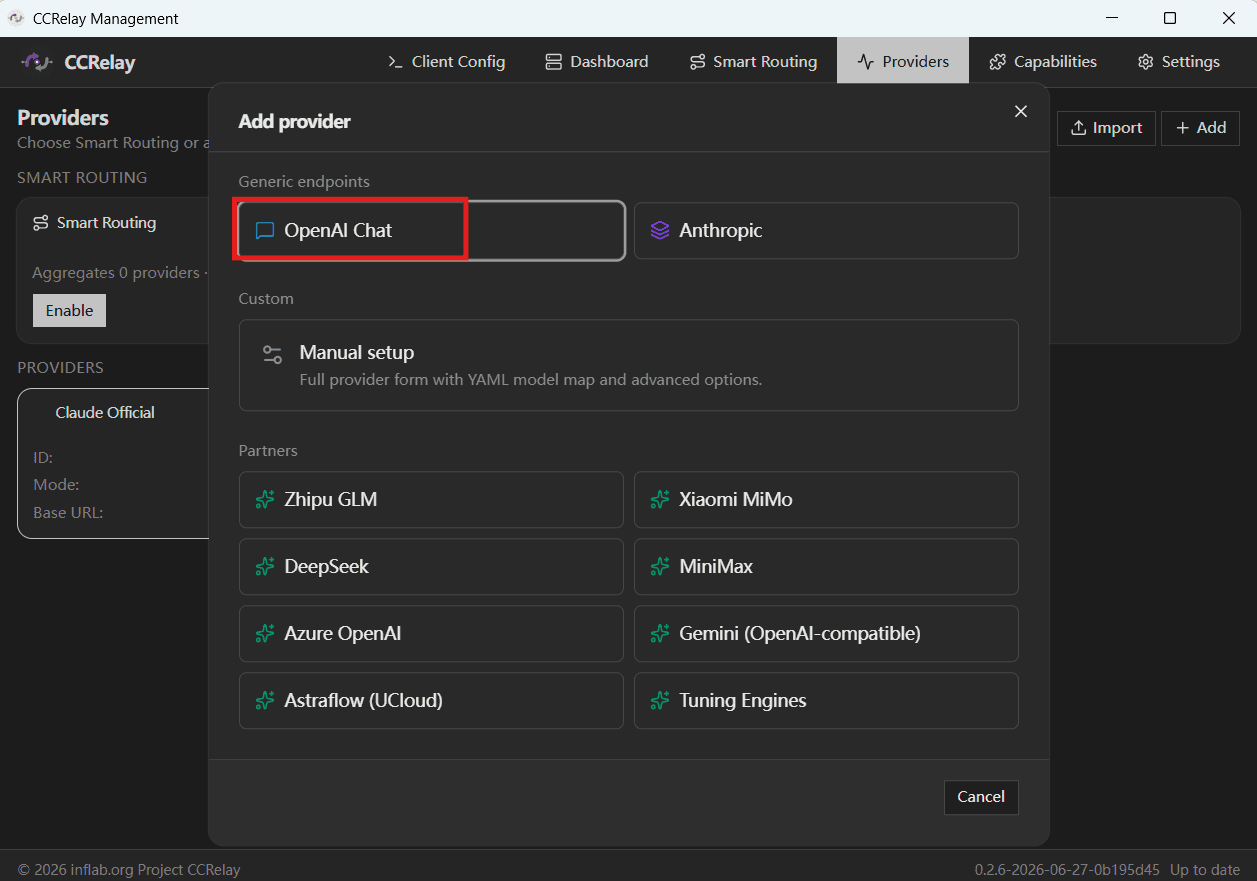
3. 填写 CoffeeRouter 配置
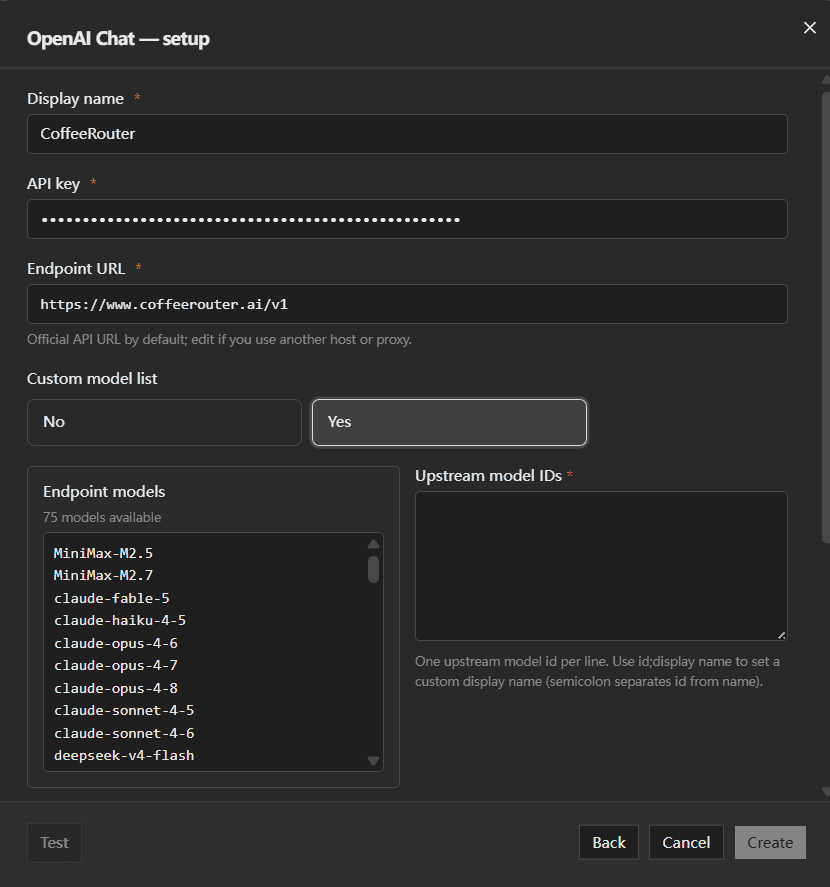
填写以下内容:
| 配置项 | 填写内容 |
|---|---|
| 显示名称 | CoffeeRouter |
| API 密钥 | 在 CoffeeRouter“令牌管理”中获取,例如 sk-your-api-key |
| 端点 URL | https://www.coffeerouter.ai/v1 |
| 自定义模型列表 | 建议选择“是”,并填写当前令牌允许使用的模型 ID |
| 支持 Claude Cowork / Claude Code / Codex | 保持启用 |
填写 API Key 和端点后,CCRelay 会尝试从 https://www.coffeerouter.ai/v1/models 获取可用模型。启用自定义模型列表后,可参考左侧返回的模型列表,在右侧每行填写一个需要使用的模型 ID。
模型 ID 必须与 CoffeeRouter 中显示的名称完全一致,例如:
claude-sonnet-4-6
gpt-5.4
不要在公开截图、文档示例或工单中填写真实令牌。
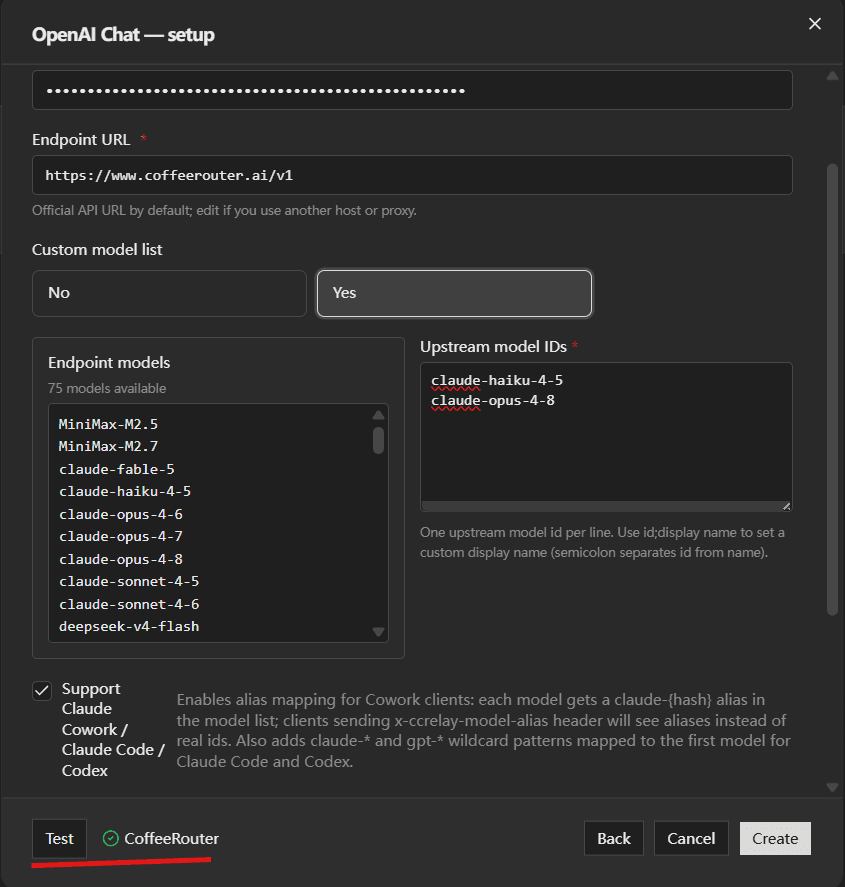
4. 测试并创建 Provider
点击向导底部的 测试。测试通过后检查预览内容,再点击 创建。
向导会为 CoffeeRouter 创建启用状态的 Provider,并使用以下关键设置:
| 设置 | 值 | 作用 |
|---|---|---|
| Provider Type | openai_chat | 使用 OpenAI Chat Completions 上游格式 |
| Mode | inject | 用 CoffeeRouter 令牌替换客户端传入的鉴权信息 |
| Auth Header | authorization | 发送 Authorization: Bearer ... |
| Base URL | https://www.coffeerouter.ai/v1 | 与 /chat/completions、/models 拼接 |
如果启用了“支持 Claude Cowork / Claude Code / Codex”,向导还会生成 Claude 与 GPT 模型名称的映射。创建后可打开 Provider 的编辑页面检查或调整 模型映射(YAML)。
5. 选择 CoffeeRouter Provider
回到 Providers 页面,将 CoffeeRouter 设为当前服务商。也可以点击编辑器状态栏中的 CCRelay 图标,或执行 CCRelay: Switch Provider 后选择 CoffeeRouter。
确认 CCRelay 本机服务处于运行状态。默认监听地址为 127.0.0.1,默认端口为 7575。
6. 配置 Claude Code
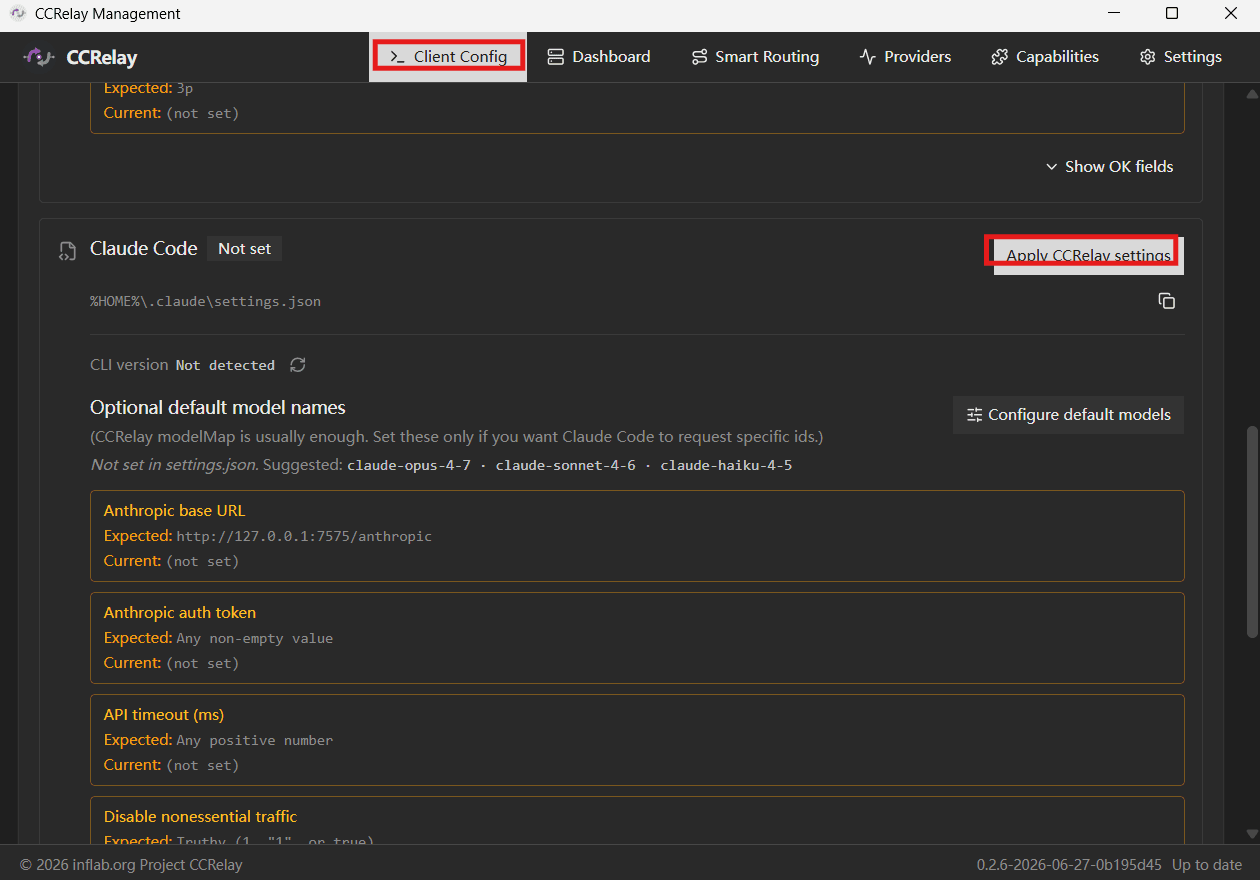
打开 CCRelay 仪表盘的 Client configuration 页面,找到 Claude Code 配置并按页面提示应用。CCRelay 会把 Claude Code 指向本机 Anthropic 入口:
http://127.0.0.1:7575/anthropic
如果需要手动配置,请编辑 ~/.claude/settings.json:
{
  "env": {
    "ANTHROPIC_AUTH_TOKEN": "ccrelay_apikey_placehold_do_not_need_to_setup_here",
    "ANTHROPIC_BASE_URL": "http://127.0.0.1:7575/anthropic",
    "API_TIMEOUT_MS": "3000000",
    "CLAUDE_CODE_DISABLE_NONESSENTIAL_TRAFFIC": 1
  }
}
这里的 ANTHROPIC_AUTH_TOKEN 只是发给本机 CCRelay 的占位值,不是 CoffeeRouter API Key。真实 CoffeeRouter 令牌应只保存在 CCRelay Provider 中。
7. 启动并测试
- 确认 CCRelay 服务正在运行,当前 Provider 为 CoffeeRouter。
- 打开终端并启动 Claude Code。
- 发送一条简单消息,确认能够正常返回结果。
- 如需排查请求,回到 CCRelay 的 Logs 页面查看状态码、模型映射和上游错误。
手动配置参考
如果当前 CCRelay 版本没有添加向导,或希望直接维护配置文件,可编辑 ~/.ccrelay/config.yaml:
providers:
  coffeerouter:
    name: "CoffeeRouter"
    baseUrl: "https://www.coffeerouter.ai/v1"
    providerType: "openai_chat"
    mode: "inject"
    apiKey: "sk-your-api-key"
    authHeader: "authorization"
    modelMap:
      - pattern: "claude-opus-*"
        model: "your-coffeerouter-model-id"
      - pattern: "claude-sonnet-*"
        model: "your-coffeerouter-model-id"
      - pattern: "claude-haiku-*"
        model: "your-coffeerouter-model-id"
    enabled: true

defaultProvider: "coffeerouter"
请把 sk-your-api-key 和 your-coffeerouter-model-id 替换为自己的令牌与模型 ID。CCRelay 支持在 apiKey 中使用 ${ENV_VAR} 语法;使用环境变量时,应确保启动 CCRelay 的进程能够读取该变量。
常见问题
为什么 Base URL 必须带 /v1?
openai_chat Provider 会把 Base URL 与 /chat/completions 和 /models 直接拼接。填写 https://www.coffeerouter.ai/v1 后,请求会到达正确的 /v1/chat/completions 与 /v1/models。
为什么出现 404 或 /v1/v1?
检查 Base URL 是否只包含一个 /v1。不要填写 https://www.coffeerouter.ai/v1/v1,也不要把 /chat/completions 写入 Base URL。
为什么提示 401 或 403?
确认使用的是完整、已启用且未过期的 CoffeeRouter 令牌;Provider 应使用 inject 模式和 authorization 鉴权头,同时检查令牌额度、模型权限和 IP 白名单。
为什么 Claude Code 使用了错误的模型?
检查 Provider 的模型映射。Claude Code 可能发送 claude-opus-*、claude-sonnet-* 或 claude-haiku-*,这些规则应映射到当前 CoffeeRouter 令牌允许使用的真实模型 ID。
为什么无法直接在浏览器打开仪表盘?
这是 CCRelay 的访问保护机制。请使用 CCRelay: Open Dashboard 命令,或从桌面客户端托盘菜单打开。
如何撤销 CoffeeRouter 令牌?
在 CoffeeRouter 控制台的“令牌管理”中禁用或删除该令牌,然后在 CCRelay 中更新或删除对应 Provider。建议为 CCRelay 创建独立令牌,方便单独撤销。
安全提示
~/.ccrelay/config.yaml可能包含完整 CoffeeRouter 令牌,请勿上传、分享或提交到 Git。- 不要分享带有令牌的截图、导出配置、日志或终端输出;示例统一使用
sk-your-api-key。 - CCRelay 默认仅监听
127.0.0.1。除非已配置访问控制、防火墙和可信网络,否则不要改为对局域网或公网监听。 - 请求日志可能包含提示词、响应内容和模型信息,提交日志前请先脱敏。