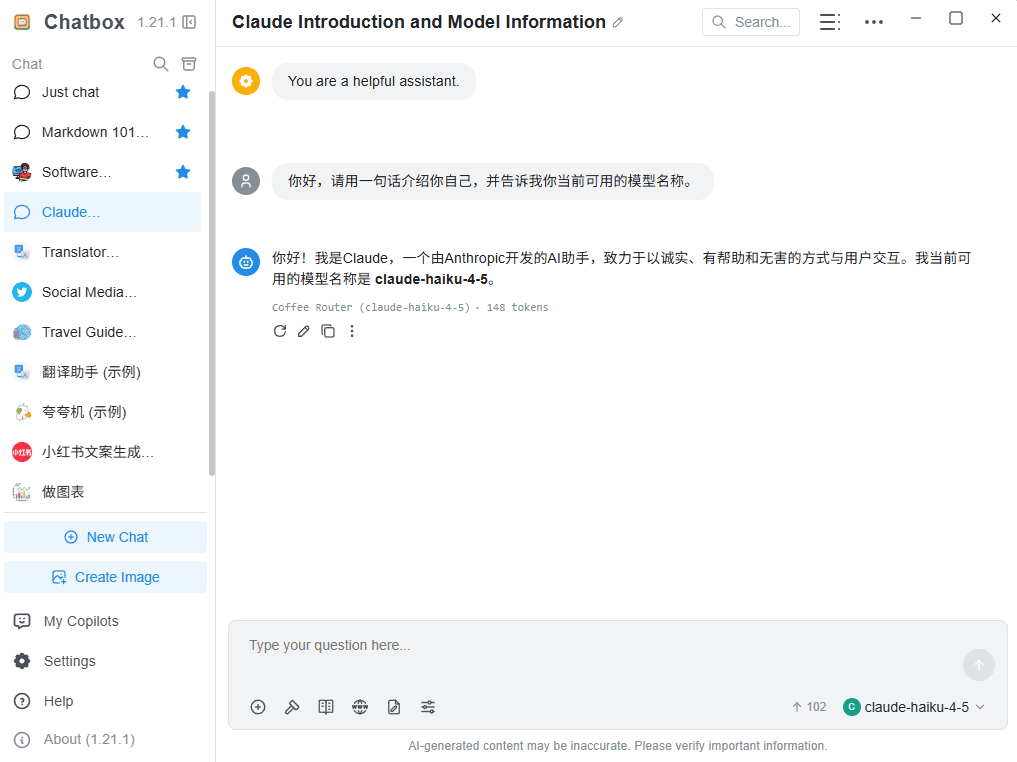
Chatbox
在 Chatbox 中通过自定义 Claude API Compatible 服务商接入 CoffeeRouter,获取模型并开始聊天。
Chatbox 支持添加自定义模型服务商。按照以下步骤配置后,可以通过 CoffeeRouter 在 Chatbox 中使用当前令牌允许的 Claude、GPT、Gemini 等聊天模型。
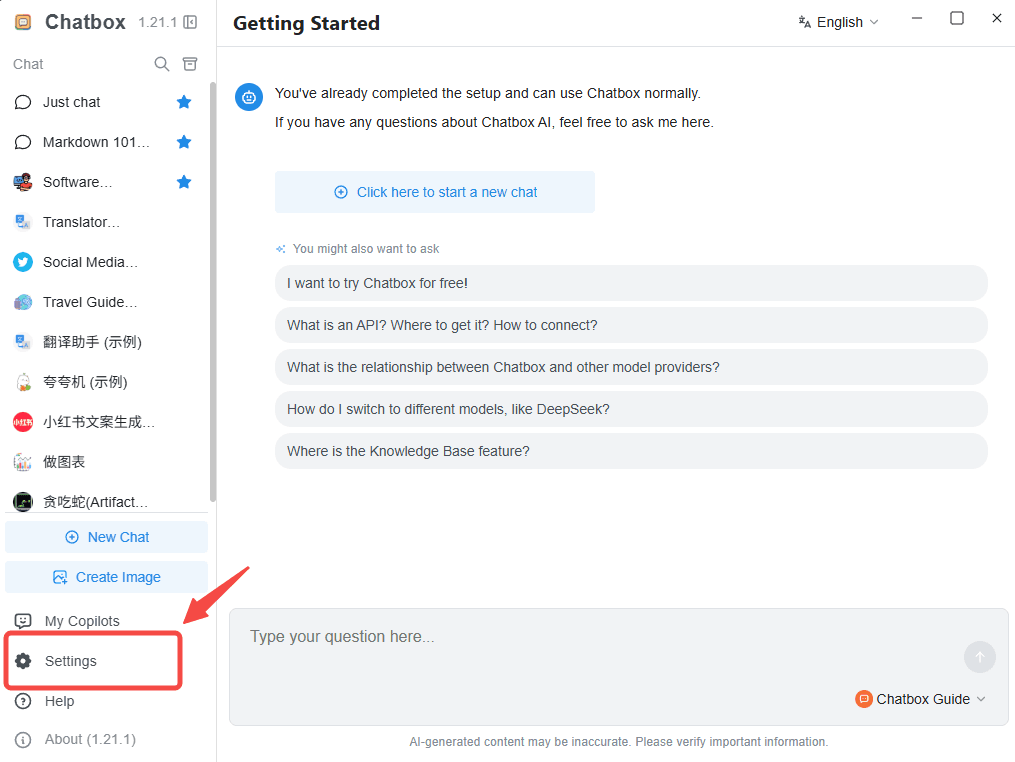
1. 进入 Chatbox 设置
打开 Chatbox,在左下角点击 Settings。
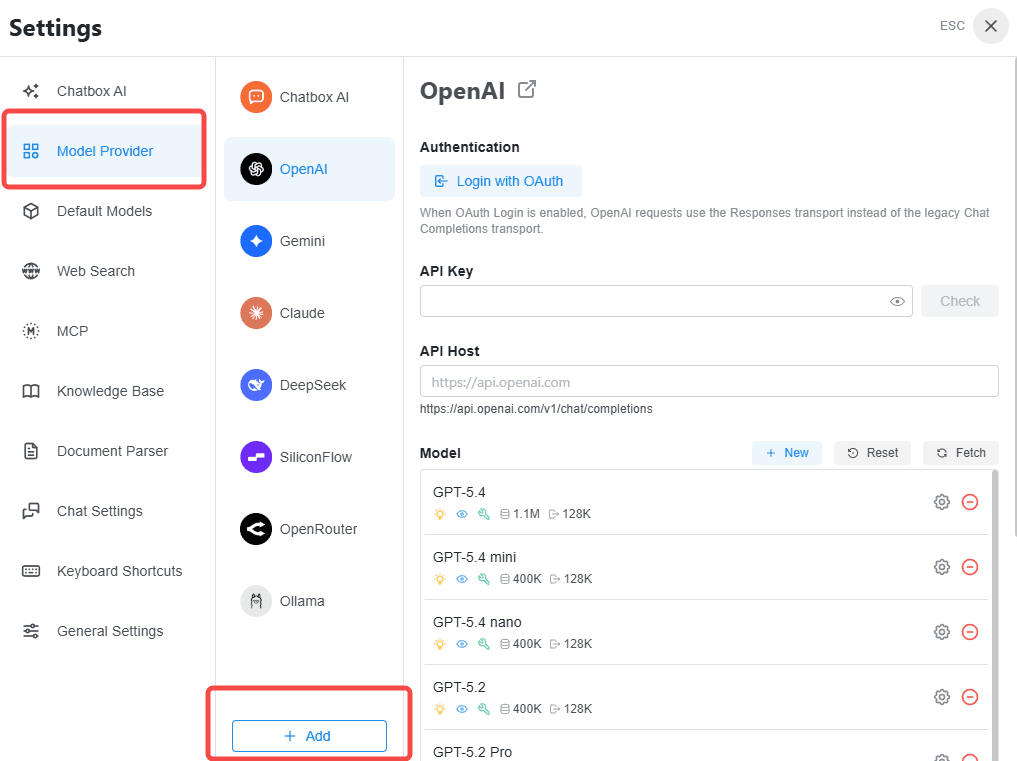
2. 打开 Model Provider
在设置页面选择 Model Provider,然后点击服务商列表底部的 Add。
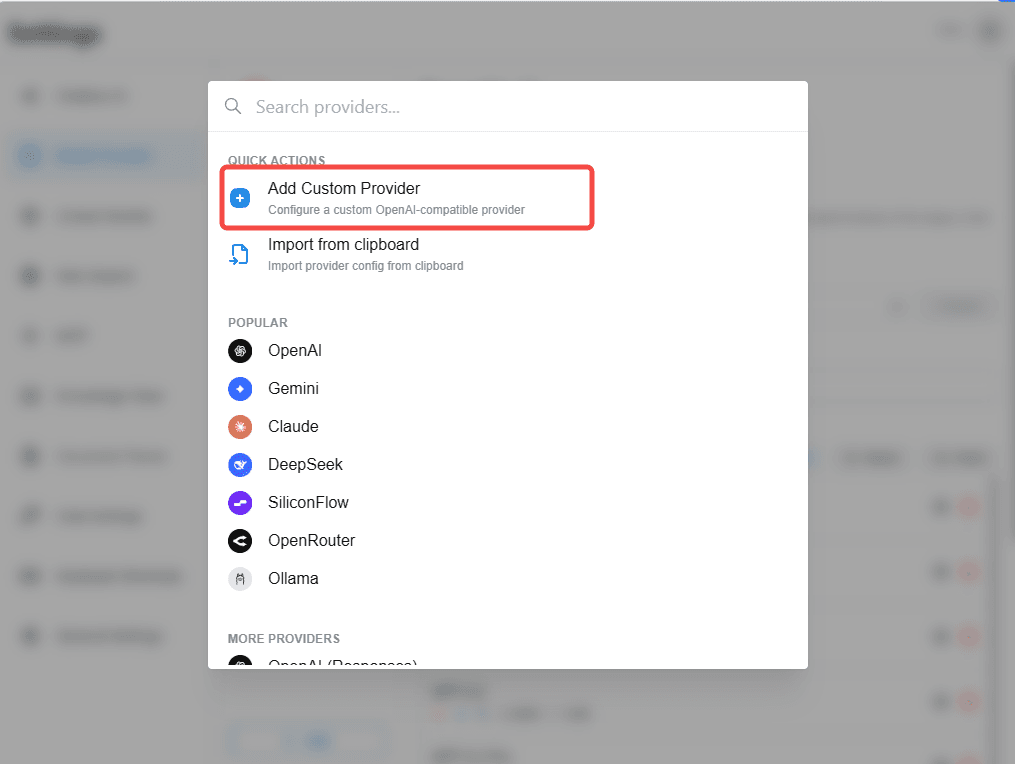
3. 添加自定义 Provider
在服务商选择窗口中点击 Add Custom Provider。
4. 设置 Provider 类型
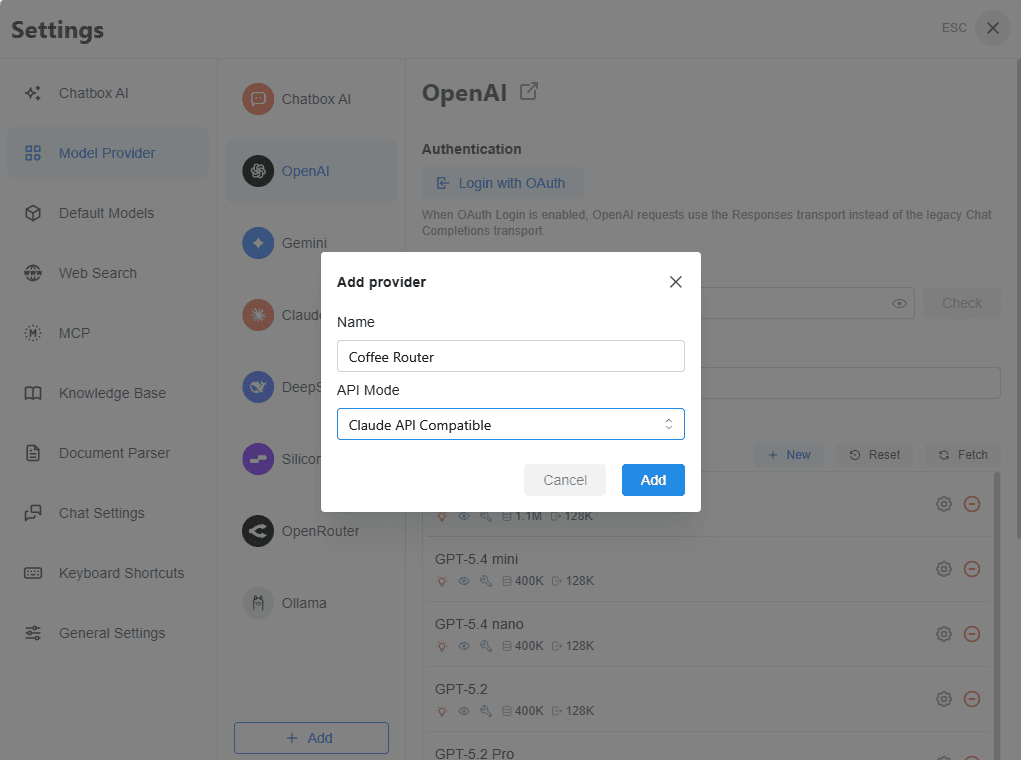
填写以下内容,然后点击 Add:
| 配置项 | 填写内容 |
|---|---|
| Name | Coffee Router |
| API Mode | Claude API Compatible |
5. 填写 CoffeeRouter 配置并获取模型
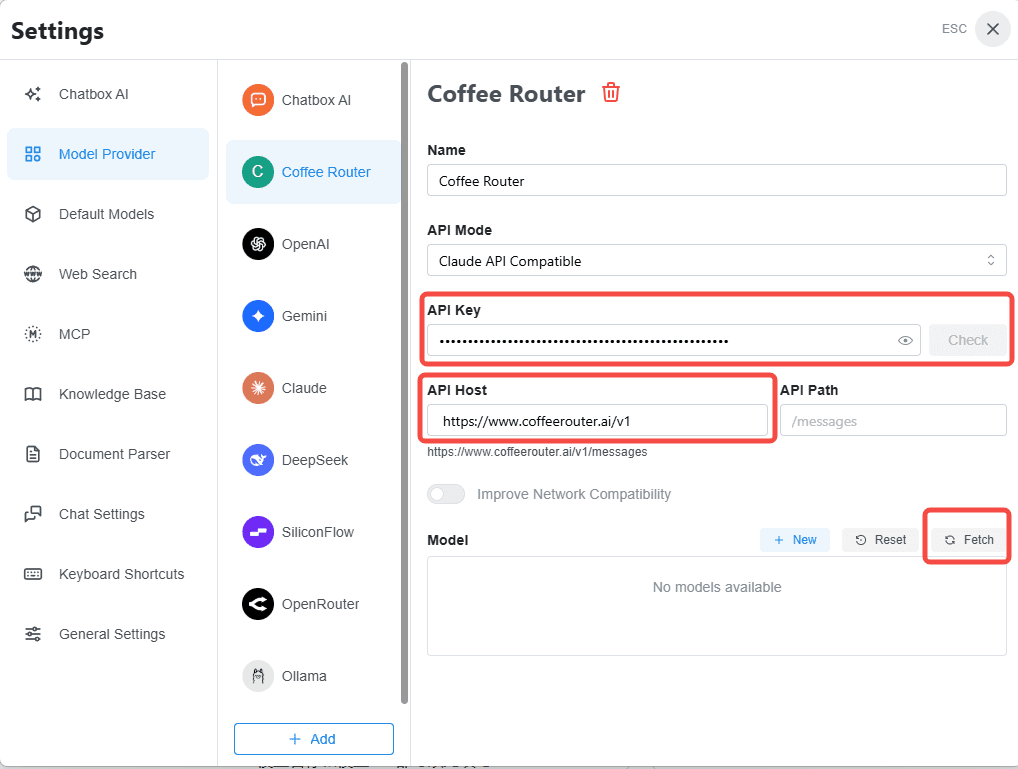
打开刚创建的 Coffee Router Provider,填写以下配置:
| 配置项 | 填写内容 |
|---|---|
| API Key | 在 CoffeeRouter 获取,例如 sk-your-api-key |
| API Host | https://www.coffeerouter.ai/v1 |
| API Path | /messages |
最终请求地址应显示为 https://www.coffeerouter.ai/v1/messages。确认 API Host 中只有一个 /v1,输入完毕后点击 Fetch 获取模型。
6. 按需调整模型映射
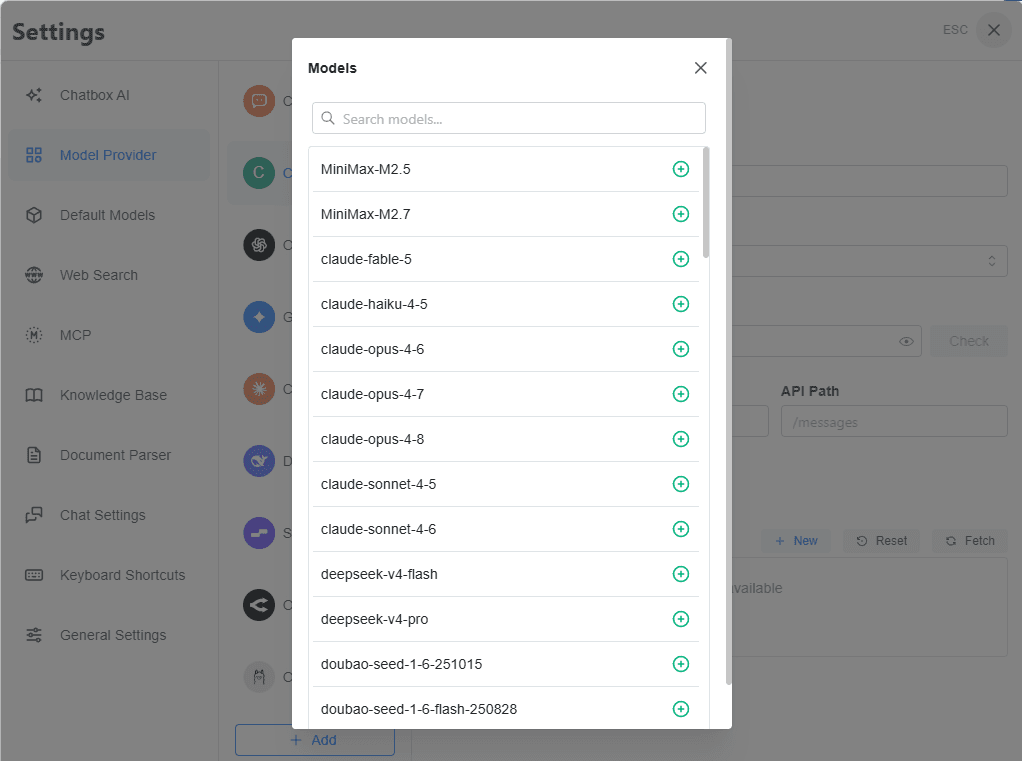
获取模型列表后,按需添加或调整需要在 Chatbox 中使用的模型映射。模型 ID 应与 CoffeeRouter 当前令牌允许使用的模型名称保持一致。
7. 返回聊天并选择模型
返回 Chatbox 聊天页面,在模型选择器中选择 Coffee Router 下的目标模型,然后发送测试消息。