

PC 客户端快速接入
通过明确区分的客户端协议导入、网页导入和复制配置,将八款 PC AI 客户端接入 CoffeeRouter。
通过 CoffeeRouter 的令牌管理页,可以为常用 PC 客户端生成与当前令牌匹配的接入配置。本页会明确区分 客户端协议一键导入、网页导入 和 复制配置,避免把需要手动操作的客户端误称为一键导入。
功能概览与适用场景
- 希望减少手动输入时,优先选择支持客户端协议导入的 Cherry Studio 或 Chatbox。
- 习惯使用网页版时,可以使用 NextChat 的网页导入方式。
- 需要 Responses API 或更细致的 Provider 设置时,请使用对应客户端的复制配置方式。
功能入口
登录 CoffeeRouter 控制台后,按以下路径操作:
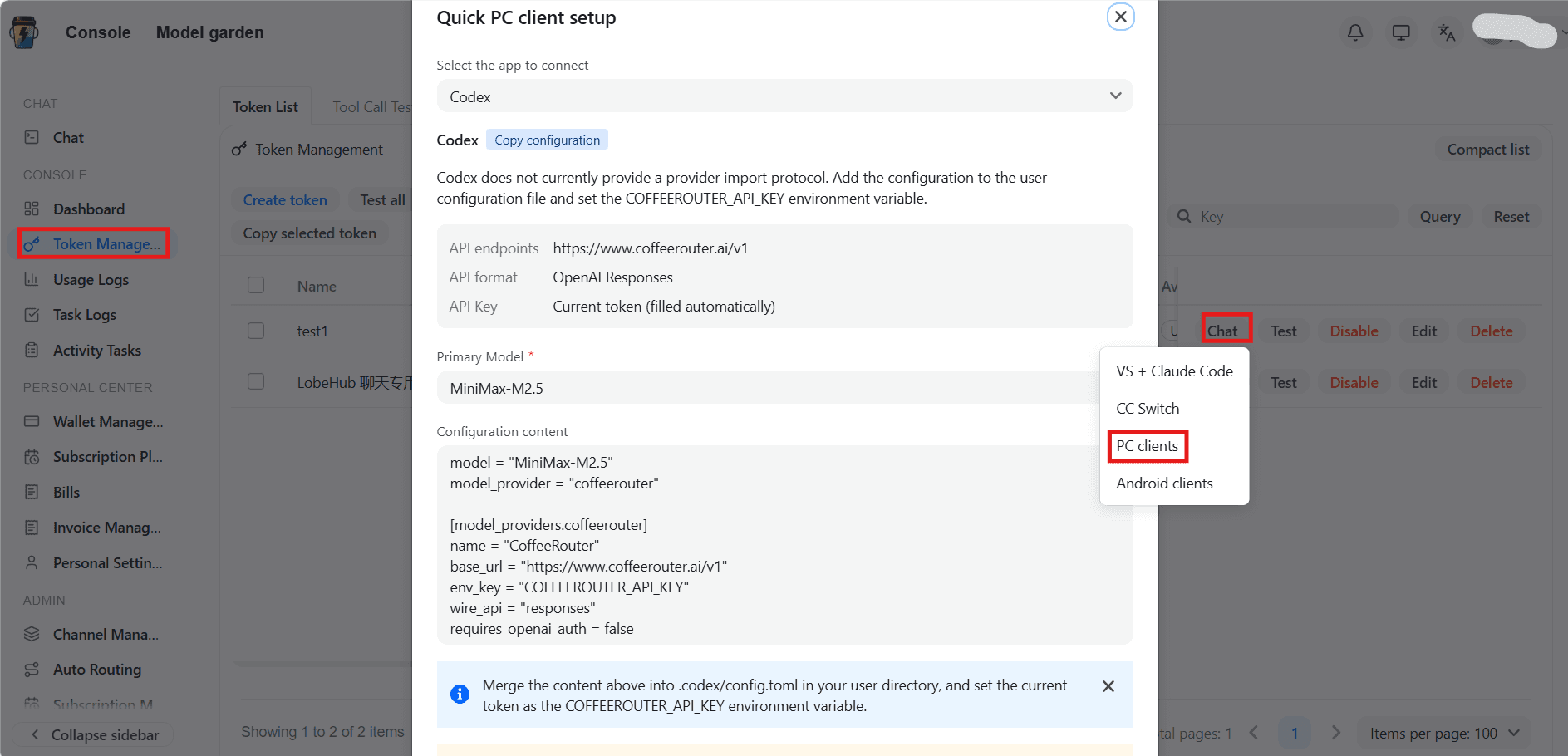
弹窗支持以下八款应用:Codex、Cherry Studio、Chatbox、LobeHub、NextChat / ChatGPT Next Web、ChatWise、Jan 和 Msty Studio。
接入方式对照
以下示例以 CoffeeRouter 官方站点为例:站点根地址为 https://www.coffeerouter.ai,站点地址 /v1 为 https://www.coffeerouter.ai/v1。使用自部署站点时,请替换为自己的 CoffeeRouter 域名。
| 客户端 | 接入方式 | API 端点 | API 格式 | 备注 |
|---|---|---|---|---|
| Codex | 复制配置 | 站点地址 /v1 | OpenAI Responses | 配置写入用户目录的 .codex/config.toml,并设置 COFFEEROUTER_API_KEY 环境变量 |
| Cherry Studio | 客户端协议一键导入 | 站点根地址,不带 /v1 | OpenAI Compatible | 导入服务商后,在客户端获取或添加模型 |
| Chatbox | 客户端协议一键导入 | 站点根地址,不带 /v1 | /v1/chat/completions | 导入时需要选择主模型 |
| LobeHub | 复制配置 | 站点地址 /v1 | OpenAI Compatible | 在 OpenAI 服务商设置中填写配置,并添加或启用所选模型 |
| NextChat / ChatGPT Next Web | 打开网页版快速导入 | 站点根地址,不带 /v1 | OpenAI Chat Completions | 使用 NextChat settings fast-link |
| ChatWise | 复制配置 | 站点地址 /v1 | OpenAI Responses | 在客户端添加自定义 Provider |
| Jan | 复制配置 | 站点地址 /v1 | OpenAI Compatible | 在 Jan 中添加 Custom Provider |
| Msty Studio | 复制配置 | 站点地址 /v1 | OpenAI Compatible | 在 Online Providers 中手动填写 |
官方客户端下载
请只从客户端官方网站或官方仓库下载安装包。以下链接会在新标签页打开:
客户端接入步骤
Codex
Codex 使用 OpenAI Responses API。该方式为 复制配置,不会自动修改用户目录中的文件。
- 在 PC 客户端弹窗中选择 Codex,复制生成的 TOML 配置。
- 打开用户目录中的
.codex/config.toml,把配置粘贴到文件中并保存。 - 确认 Provider 的 Base URL 为
https://www.coffeerouter.ai/v1,API 类型为 Responses。 - 设置
COFFEEROUTER_API_KEY环境变量,然后重新打开终端或 Codex。 - 启动 Codex,选择配置中的 CoffeeRouter Provider 和模型进行测试。
配置结构示例:
model = "your-model-id"
model_provider = "coffeerouter"

[model_providers.coffeerouter]
name = "CoffeeRouter"
base_url = "https://www.coffeerouter.ai/v1"
env_key = "COFFEEROUTER_API_KEY"
wire_api = "responses"
环境变量示例:
$env:COFFEEROUTER_API_KEY = "sk-your-api-key"
export COFFEEROUTER_API_KEY="sk-your-api-key"
当前终端中设置的变量只在当前会话有效;如需长期使用,请按操作系统的环境变量设置方式保存。
Cherry Studio
Cherry Studio 支持通过客户端协议导入 Provider,可以准确称为 一键导入。
- 安装并至少启动一次 Cherry Studio。
- 在 PC 客户端弹窗中选择 Cherry Studio。
- 点击打开按钮,并允许浏览器唤起 Cherry Studio。
- 在客户端中确认导入 CoffeeRouter 服务商。
- 进入模型服务设置,获取模型列表或手动添加需要使用的模型。
- 启用 Provider,返回聊天页面选择模型进行测试。
Cherry Studio 的 API Address 使用站点根地址 https://www.coffeerouter.ai,不要添加 /v1。客户端会为 OpenAI Compatible 请求拼接所需路径。
Chatbox
Chatbox 支持 Provider Deep Link,可以准确称为 客户端协议一键导入。公开文档不会展示包含令牌的完整 Deep Link。
- 安装并至少启动一次 Chatbox。
- 在 PC 客户端弹窗中选择 Chatbox。
- 先选择一个主模型,再点击 打开 Chatbox。
- 允许浏览器唤起客户端,并在 Chatbox 中确认导入服务商。
- 返回聊天页面,确认主模型后发送消息测试。
| 字段 | 配置值 |
|---|---|
| API Host | https://www.coffeerouter.ai |
| API Path | /v1/chat/completions |
| API Key | sk-your-api-key |
API Host 不包含 /v1,因为 Chatbox 会把 Host 和 API Path 组合成完整请求地址。
LobeHub
LobeHub 使用手动 OpenAI Compatible 配置。CoffeeRouter 的 PC 客户端弹窗会整理当前令牌和用户所选模型需要的字段,用户需要将配置复制到 LobeHub 的 OpenAI 服务商设置中。
配置内容:
| 配置项 | 填写内容 |
|---|---|
| Provider Name | CoffeeRouter |
| API Format | OpenAI Compatible |
| API Endpoint | https://www.coffeerouter.ai/v1 |
| API Key | 当前令牌 |
| Model ID | 用户选择的模型 |
操作提示:在 LobeHub 的 OpenAI 服务商设置中填写 API Endpoint 和 API Key,然后添加或启用所选模型。
按钮建议依次为:
- 复制配置
- 打开 LobeHub 设置
- 下载客户端
NextChat / ChatGPT Next Web
NextChat 使用官方支持的 settings fast-link 打开 网页版快速导入,不是本机客户端协议。
- 在 PC 客户端弹窗中选择 NextChat / ChatGPT Next Web。
- 点击打开按钮,系统会打开 NextChat 网页设置页并预填 CoffeeRouter 配置。
- 检查站点地址为
https://www.coffeerouter.ai,末尾不要添加/v1。 - 确认 API Key 和模型后保存设置。
- 返回聊天页面选择模型进行测试。
快速导入链接可能包含当前令牌,请勿复制、分享或发布该链接。本文不会展示完整 settings fast-link。
ChatWise
ChatWise 使用 OpenAI Responses API,需要 复制配置并添加自定义 Provider。
- 在 PC 客户端弹窗中选择 ChatWise,复制配置。
- 打开 ChatWise 的 Provider 设置并添加自定义 Provider。
- 选择 OpenAI Responses 格式。
- Base URL 填写
https://www.coffeerouter.ai/v1,API Key 填写sk-your-api-key。 - 添加或选择需要使用的模型,保存后测试对话。
Jan
Jan 使用 OpenAI Compatible 接口,需要 复制配置。
- 在 PC 客户端弹窗中选择 Jan,复制配置。
- 打开 Jan 设置并进入 Providers。
- 添加 Custom Provider,选择 OpenAI Compatible 类型。
- Base URL 填写
https://www.coffeerouter.ai/v1,API Key 填写sk-your-api-key。 - 获取或添加模型,保存并启用 Provider 后进行测试。
Msty Studio
Msty Studio 支持添加 OpenAI API 兼容服务商。配置 CoffeeRouter 的 API 地址和令牌后,即可在 Msty Studio 中使用 CoffeeRouter 提供的 Claude、GPT、Gemini 等模型。该方式需要复制配置并在客户端中手动填写,不属于客户端协议一键导入。
查看 Msty Studio 官方服务商配置说明
准备工作
开始前请确保:
- 已安装最新版 Msty Studio。
- 已登录 CoffeeRouter 控制台。
- 已在「令牌管理」页面创建可用令牌。
- 当前令牌拥有需要使用的聊天模型权限。
添加 CoffeeRouter
- 在 CoffeeRouter 的 PC 客户端弹窗中选择 Msty Studio,复制显示的配置。
- 打开 Msty Studio,进入 Model Hub → Model Providers。
- 点击 Add Provider。
- 在 Provider 选项中选择 OpenAI Compatible。
- 填写以下配置:
| 配置项 | 填写内容 |
|---|---|
| Provider Name | CoffeeRouter |
| API Endpoint (Inference Endpoint) | https://www.coffeerouter.ai/v1 |
| API Key | CoffeeRouter 令牌,例如 sk-your-api-key |
API 地址必须使用 HTTPS,并且只保留一个 /v1。不要填写成:
https://www.coffeerouter.ai/v1/v1
添加模型
填写服务商配置后,可以点击 Fetch Models 获取模型列表。如果无法自动获取:
- 返回 CoffeeRouter 的「令牌管理」页面。
- 查看当前令牌允许使用的模型。
- 将模型 ID 原样添加到 Msty Studio。
- 保存服务商配置。
模型 ID 必须与 CoffeeRouter 中显示的名称完全一致。
开始使用
- 新建一个对话。
- 打开模型选择器。
- 找到 CoffeeRouter 服务商。
- 选择需要使用的模型。
- 发送测试消息。
Msty Studio 常见问题
提示 401 或 API Key 无效
请检查是否复制了完整令牌、令牌是否已启用或过期、是否还有可用额度,以及令牌的 IP 白名单等访问限制是否允许当前设备使用。
无法获取模型列表
可以跳过自动获取,按照 CoffeeRouter 当前令牌允许的模型列表手动添加模型 ID。
提示 404
确认 API Endpoint 为 https://www.coffeerouter.ai/v1。不要遗漏 /v1,也不要重复添加 /v1。
Claude 模型可以使用吗?
可以。通过 Msty Studio 的 OpenAI Compatible 服务商接入后,Claude 模型会通过 OpenAI 兼容接口调用。普通聊天和流式输出通常可以正常使用;部分 Anthropic 原生专属功能是否可用,取决于 Msty Studio 对自定义服务商的支持情况。
为什么有些地址带 /v1,有些不带
不同客户端对 Base URL 的处理方式不同:
- 需要
/v1:Codex、LobeHub、ChatWise、Jan 和 Msty Studio 接收的是 OpenAI API Base URL,配置值应为https://www.coffeerouter.ai/v1。 - 不带
/v1:Cherry Studio、Chatbox 和 NextChat 会基于站点根地址拼接各自需要的接口路径,配置值应为https://www.coffeerouter.ai。 - Chatbox 单独设置路径:API Host 使用站点根地址,同时 API Path 使用
/v1/chat/completions。
如果把 /v1 填在错误的字段中,客户端可能生成重复的 /v1/v1/... 路径并导致请求失败。请直接使用 CoffeeRouter 弹窗为目标客户端生成的配置,不要在不同客户端之间混用地址。
安全与撤销
- 导入链接和复制配置可能包含当前令牌,不要发送到群聊、工单、网盘或公开仓库。
- 不要分享配置、二维码或导入链接,也不要在公开文档和截图中展示完整令牌。
- LobeHub 的复制配置包含当前令牌,请只粘贴到自己的 LobeHub OpenAI 服务商设置中。
- 完成网页导入后,关闭不再使用的标签页并清理包含敏感参数的历史记录。
- 如果怀疑令牌已经泄露,请立即在 CoffeeRouter 的「令牌管理」中禁用或删除旧令牌,创建新令牌后重新配置客户端。
- 更换令牌时,应同时更新环境变量、客户端 Provider 和所有已保存的导入配置。
常见问题
哪些客户端是真正的一键导入?
Cherry Studio 和 Chatbox 使用客户端协议,可以直接唤起已安装客户端并导入 Provider。NextChat 打开网页进行快速导入;LobeHub 及其余客户端需要复制配置。
点击后没有打开客户端怎么办?
先从本页官方入口安装或更新客户端,并至少启动一次。然后返回 CoffeeRouter 重试,允许浏览器打开外部应用。仍无法唤起时,请改用弹窗提供的复制配置方式(如有)。
为什么请求地址出现两个 /v1?
这是把 /v1 同时填入 Base URL
和客户端自动拼接路径造成的。请对照本页表格恢复正确地址:需要根地址的客户端不要手动添加
/v1。
如何撤销或更换令牌?
在 CoffeeRouter 的「令牌管理」中禁用或删除旧令牌,创建新令牌后重新导入或复制配置。Codex
还需要更新 COFFEEROUTER_API_KEY 环境变量。