

CLIProxyAPI
在 Windows 本机部署 CLIProxyAPI,通过独立的本地 Key 与上游 Key 将 Chatbox 请求转发到 CoffeeRouter。
链路概览
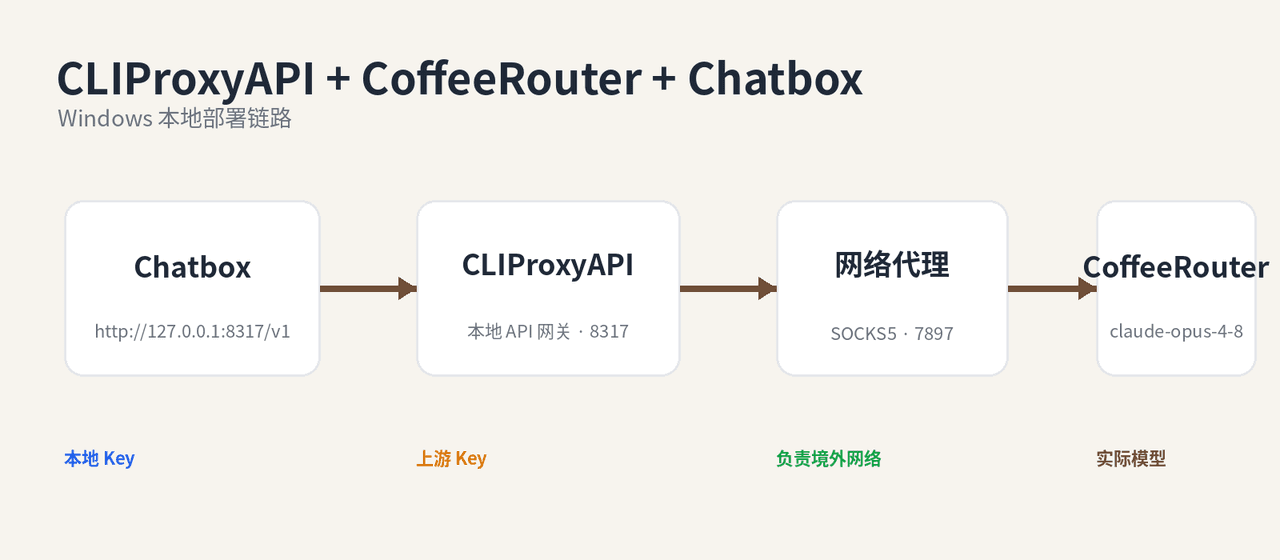
本教程最终形成以下调用链:
Chatbox → CLIProxyAPI → SOCKS5 代理 → CoffeeRouter → 上游模型
开始前请准备:
- 一个 CoffeeRouter 令牌,以及该令牌允许使用的准确模型 ID。
- Windows PowerShell。
- 如果需要通过代理访问 CoffeeRouter,一个已经运行的 SOCKS5 代理。本教程示例地址为
socks5://127.0.0.1:7897。 - 与 CLIProxyAPI 运行在同一台 Windows 电脑上的 Chatbox。
1. 下载并解压 CLIProxyAPI
前往 CLIProxyAPI Releases 下载最新的 Windows amd64 压缩包,文件名通常类似:
CLIProxyAPI_<版本号>_windows_amd64.zip
解压到您自己管理的目录。发行包中通常包含 cli-proxy-api.exe、config.example.yaml、README 和许可证文件。
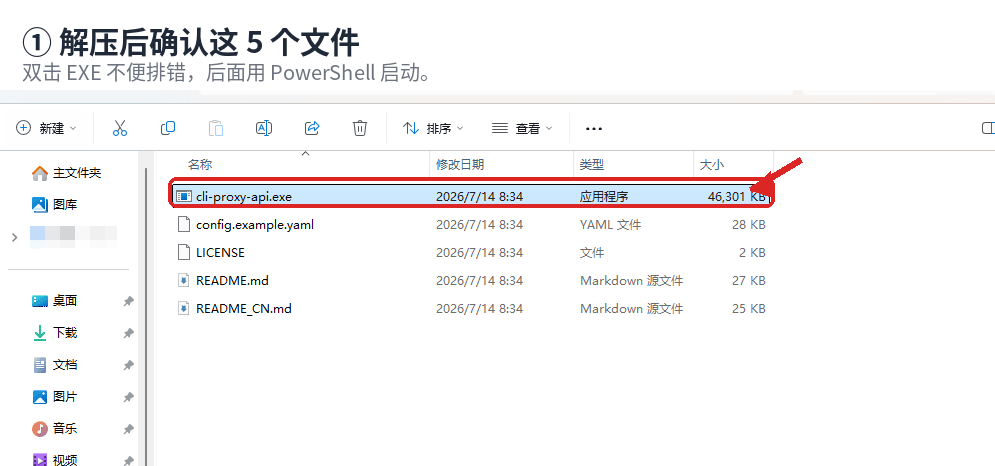
在同一目录中新建 config.yaml,不要直接修改 config.example.yaml。后续升级时,示例文件可能被新版本覆盖;独立的 config.yaml 更便于保留和迁移配置。
CLIProxyAPI 可提供 Web 管理中心,但程序本身没有完整的原生桌面界面,Windows 建议通过 PowerShell 启动。完成本教程后,工作目录中至少应有:
cli-proxy-api.execonfig.yamlREADME.md或README_CN.md
2. 配置 config.yaml
以下是与本教程对应的最小示例。请替换三个占位值,不要在公开文档、截图或 Git 仓库中保存真实密钥:
host: "127.0.0.1"
port: 8317

remote-management:
  allow-remote: false
  secret-key: "replace-with-a-strong-management-key"
  disable-control-panel: false

auth-dir: "~/.cli-proxy-api"

api-keys:
  - "replace-with-a-strong-local-key"

debug: false
logging-to-file: true

openai-compatibility:
  - name: "coffeerouter"
    base-url: "https://www.coffeerouter.ai/v1"
    api-key-entries:
      - api-key: "sk-your-coffeerouter-key"
        proxy-url: "socks5://127.0.0.1:7897"
    models:
      - name: "your-upstream-model-id"
        alias: "your-local-model-alias"
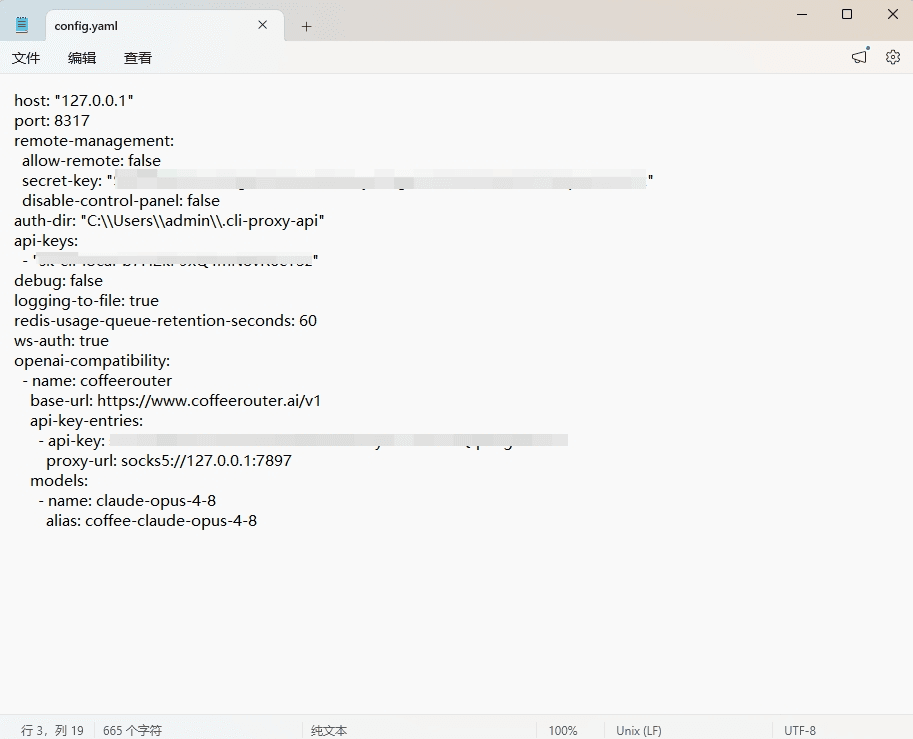
关键字段说明:
| 字段 | 用途 |
|---|---|
host: "127.0.0.1" | 只允许本机连接,避免服务直接暴露到局域网或公网 |
remote-management.secret-key | 登录管理中心使用的独立管理密钥 |
顶层 api-keys | Chatbox 等本地客户端访问 CLIProxyAPI 时使用的本地 Key |
base-url | CoffeeRouter OpenAI 兼容地址,必须保留一个 /v1 |
api-key-entries[].api-key | 从 CoffeeRouter 后台获取的上游 Key |
api-key-entries[].proxy-url | 此上游 Key 使用的网络代理 |
models[].name | CoffeeRouter 中显示的真实模型 ID |
models[].alias | 本地客户端填写的模型名,可自行定义 |
本教程假设 SOCKS5 代理确实监听 127.0.0.1:7897。如果您的网络可以直接访问 CoffeeRouter,请删除 proxy-url;不要填写一个没有运行的代理端口。
3. 启动服务并打开管理后台
在 PowerShell 中进入解压目录并启动:
cd "D:\迅雷下载\CLIProxyAPI_7.2.74_windows_amd64"
.\cli-proxy-api.exe --config .\config.yaml
目录名称中的版本号只是示例,请以您实际下载的版本为准。
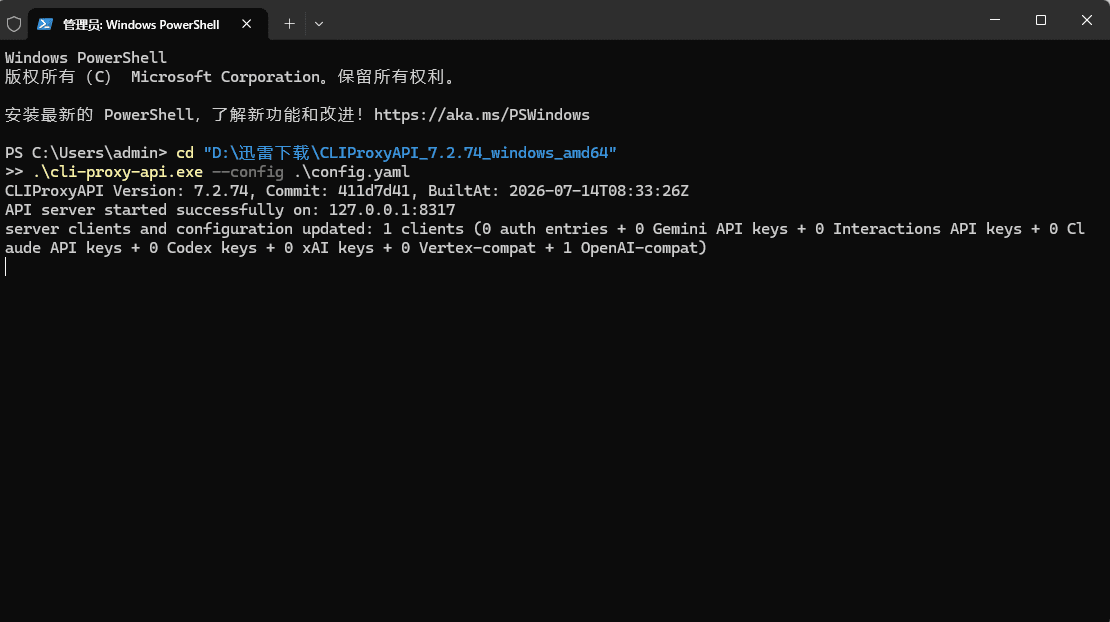
看到服务成功监听 127.0.0.1:8317 后,不要关闭此 PowerShell 窗口;关闭窗口或按 Ctrl+C 会停止服务。
在浏览器打开:
http://127.0.0.1:8317/management.html
使用 remote-management.secret-key 中设置的管理密钥登录。管理中心与模型请求使用的本地 Key 不是同一个密钥。
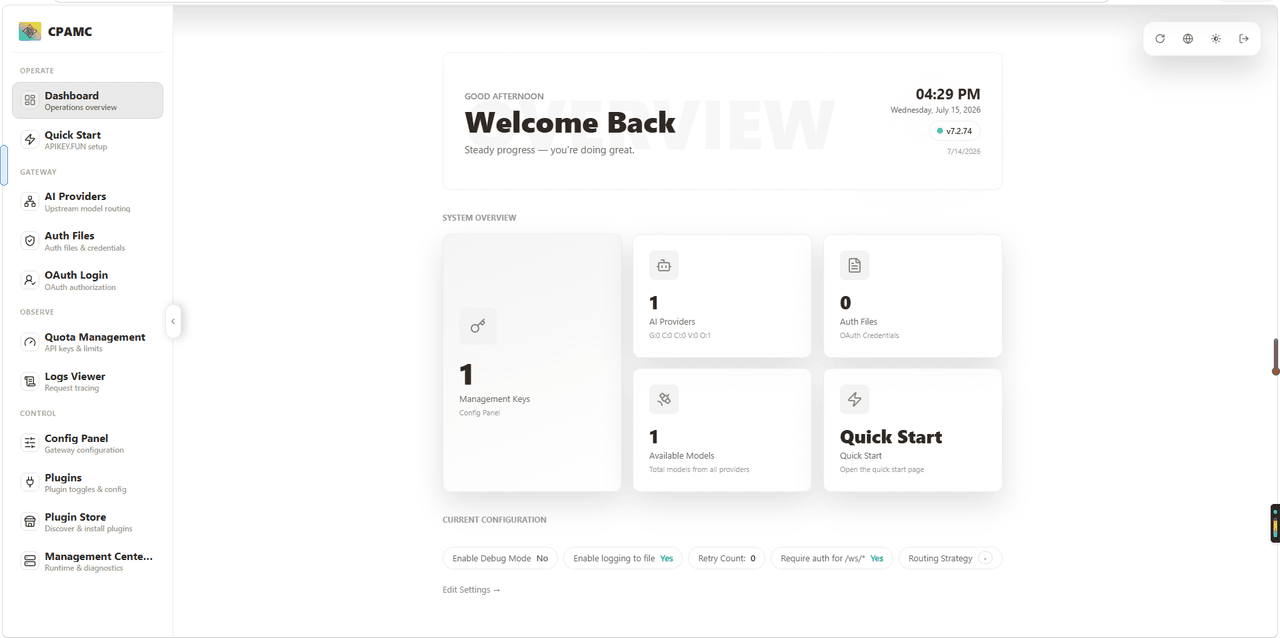
首次打开管理中心时,CLIProxyAPI 可能需要下载管理面板资源。请保持 disable-control-panel: false,并确保当前网络能够访问面板资源。
4. 在 CLIProxyAPI 中添加 CoffeeRouter
进入 AI Providers → OpenAI Compatible,新增或编辑一个提供商,填写:
| 配置项 | 填写内容 |
|---|---|
| Name | coffeerouter |
| Base URL | https://www.coffeerouter.ai/v1 |
| API key entry | CoffeeRouter 上游令牌,例如 sk-your-coffeerouter-key |
| Proxy URL | socks5://127.0.0.1:7897,仅在该代理确实运行时填写 |
| Test model | 选择当前令牌允许使用的模型 |
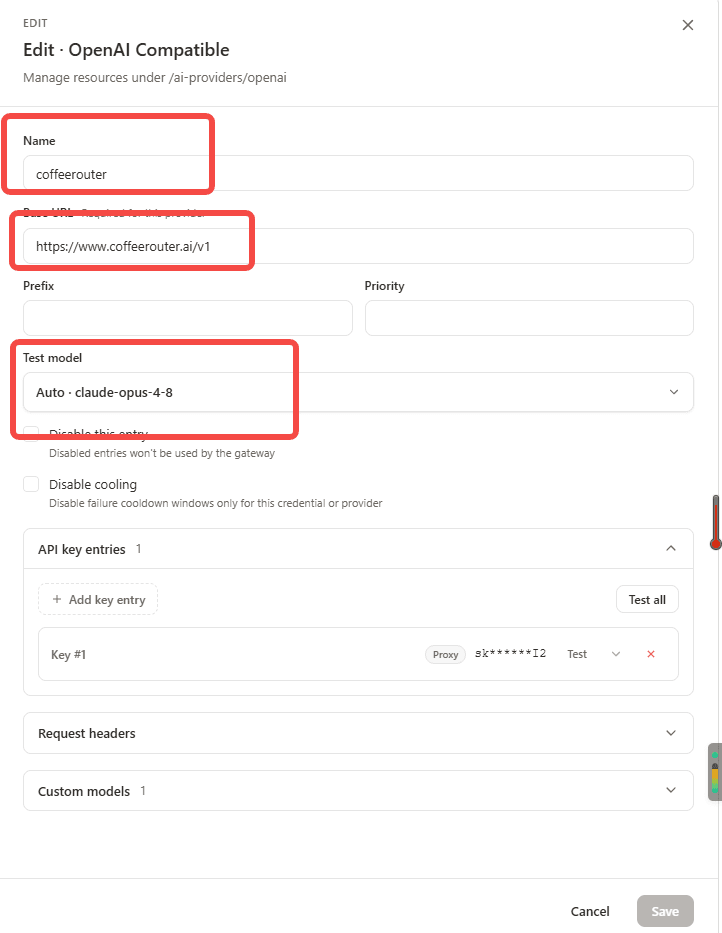
在 Custom models 中添加需要使用的模型:
name:填写 CoffeeRouter 中显示的上游真实模型 ID。alias:填写给本地客户端使用的名称,例如coffee-claude-opus-4-8。- 可以添加多个模型;每个模型都应使用唯一 alias。
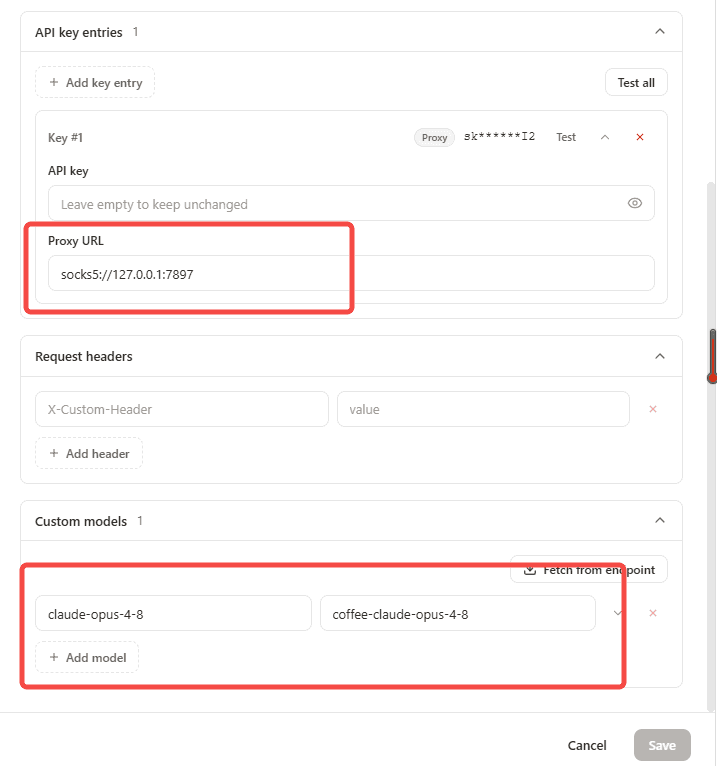
保存后返回列表。状态正常时应显示 Active,并显示对应的模型数和 Key 数,例如 Models 1、Keys 1。
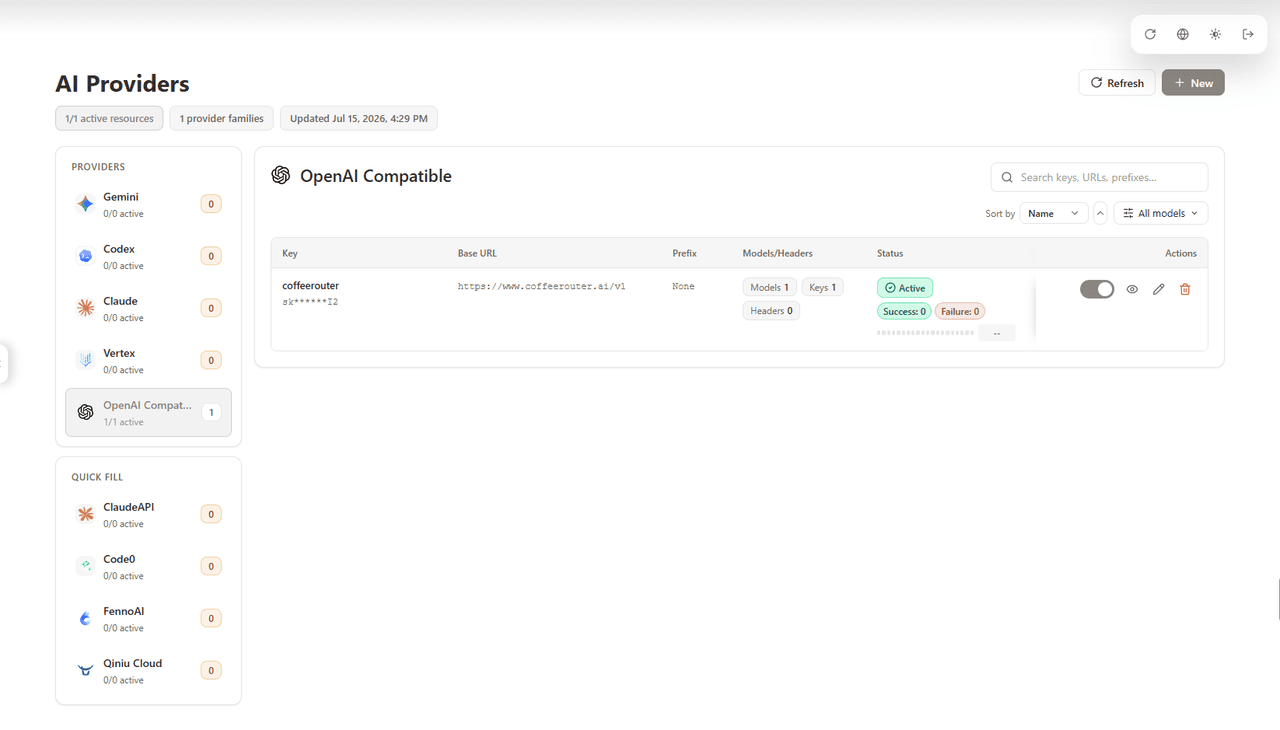
5. 理清两个 API Key 和代理
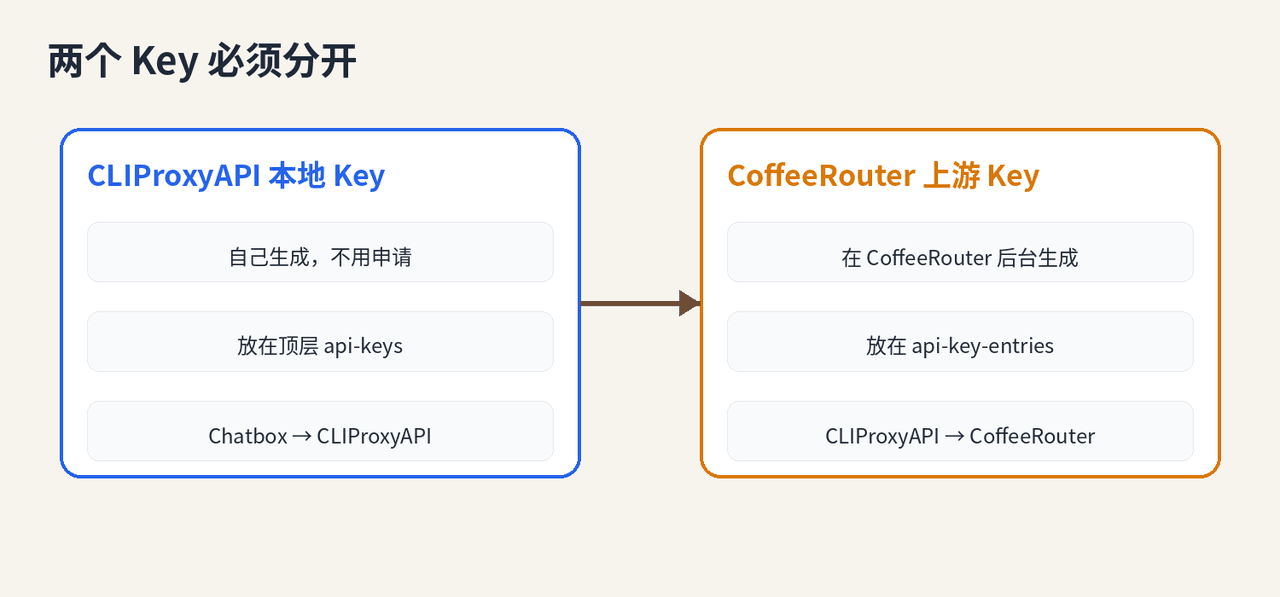
模型请求链路中有两个 API Key:
- CLIProxyAPI 本地 Key:自行生成,写入顶层
api-keys;Chatbox 请求本机8317端口时使用。 - CoffeeRouter 上游 Key:在 CoffeeRouter 后台生成,写入
openai-compatibility[].api-key-entries[].api-key;CLIProxyAPI 请求 CoffeeRouter 时使用。
此外,remote-management.secret-key 是第三个独立的管理密钥,只用于登录管理后台,不参与模型请求。
本教程的网络代理为:
socks5://127.0.0.1:7897
它负责 CLIProxyAPI 到 CoffeeRouter 的网络连接,不应填写到 Chatbox 中。请先确认对应代理程序正在监听端口 7897。
6. 使用 PowerShell 验证本地链路
先检查 8317 端口:
Test-NetConnection 127.0.0.1 -Port 8317
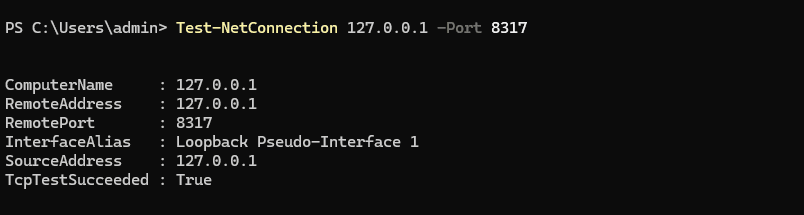
TcpTestSucceeded = True 表示本机端口已监听,但不代表上游模型一定可用。继续发送一个实际请求:
$localKey = "replace-with-a-strong-local-key"
$body = @{
    model = "your-local-model-alias"
    messages = @(
        @{ role = "user"; content = "Reply only OK" }
    )
    stream = $false
} | ConvertTo-Json -Depth 5

Invoke-RestMethod `
    -Uri "http://127.0.0.1:8317/v1/chat/completions" `
    -Method Post `
    -Headers @{ Authorization = "Bearer $localKey" } `
    -ContentType "application/json" `
    -Body $body
请将 $localKey 替换为顶层 api-keys 中的本地 Key,将模型替换为您配置的 alias。返回内容中出现 OK,表示完整链路已经打通。
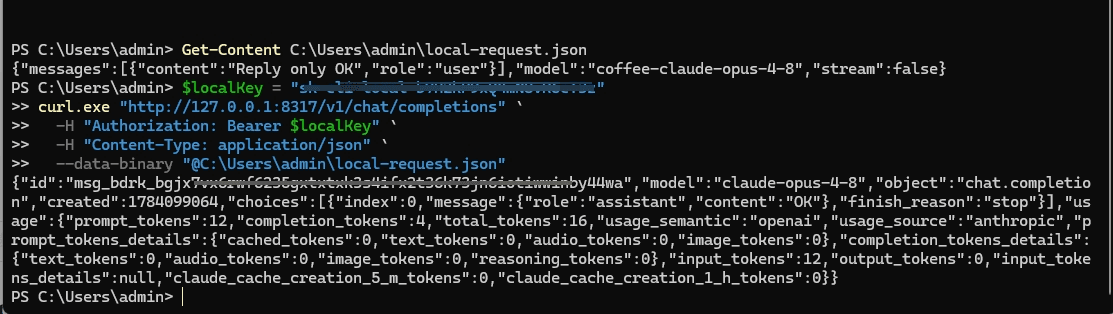
成功链路为:
本地请求 → CLIProxyAPI → SOCKS5 → CoffeeRouter → 上游模型
7. 在 Chatbox 中配置并测试
在 Chatbox 中进入 Settings → Model Provider → Add → Add Custom Provider,填写:
| 配置项 | 填写内容 |
|---|---|
| Name | CLIProxyAPI |
| API Mode | OpenAI API Compatible |
| API Key | CLIProxyAPI 顶层 api-keys 中的本地 Key |
| API Host | http://127.0.0.1:8317/v1 |
| API Path | /chat/completions |
| Model | CLIProxyAPI 中配置的模型 alias |
Chatbox 中不要填写 CoffeeRouter 上游 Key。真实上游 Key 只保存在 CLIProxyAPI 的 api-key-entries 中。
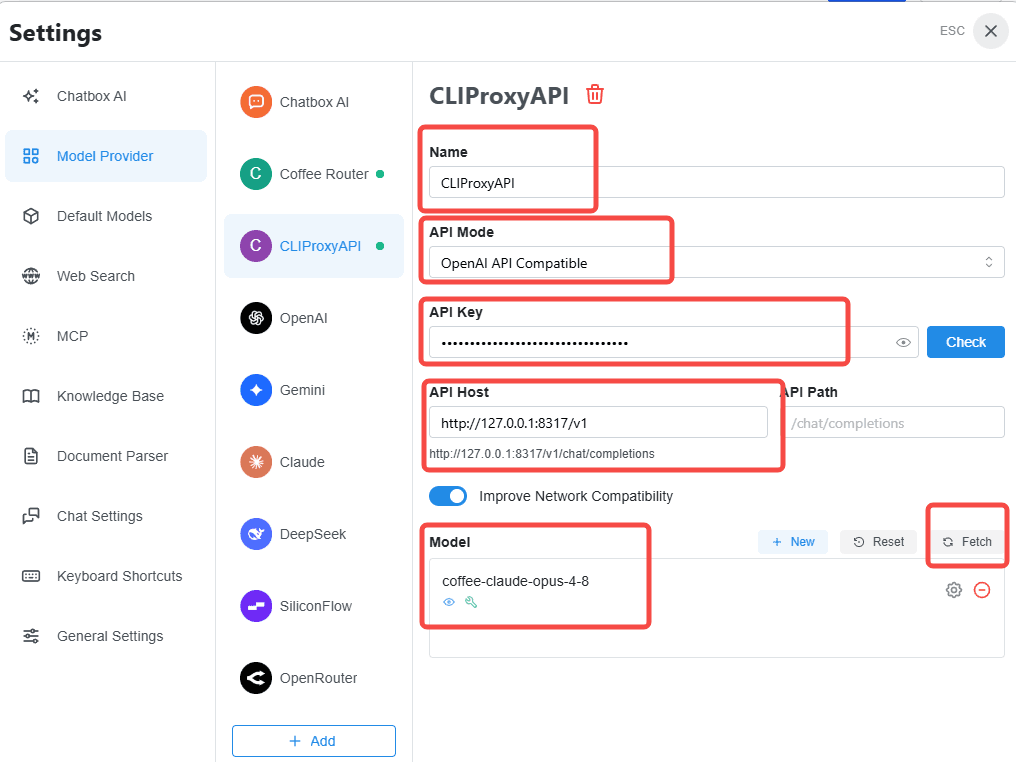
点击 Check 或 Fetch 验证配置,回到聊天页面选择对应模型并发送测试消息。
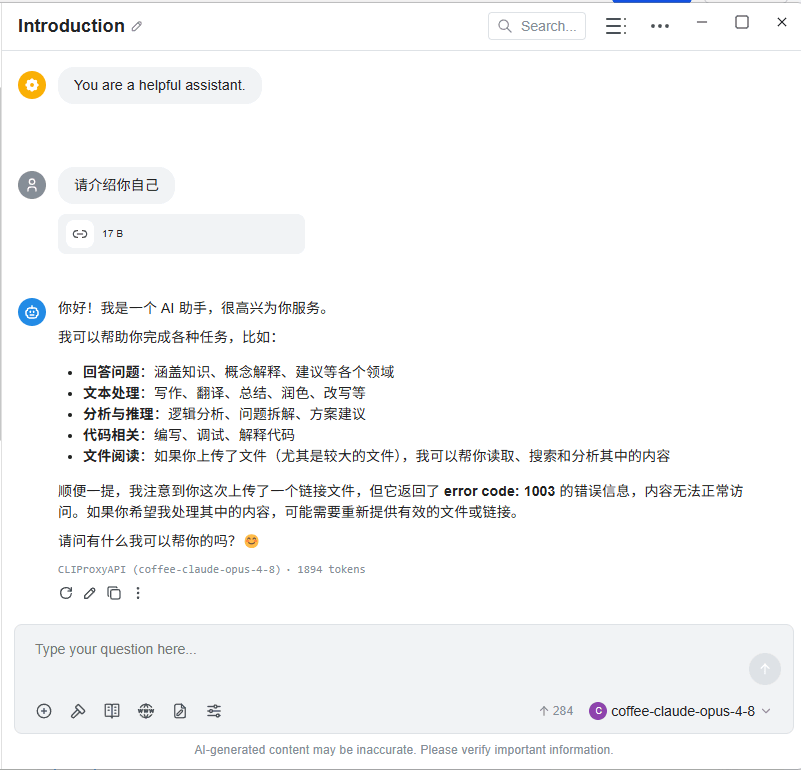
127.0.0.1 只代表当前设备。本教程要求 Chatbox 和 CLIProxyAPI 运行在同一台电脑上;如果 Chatbox 在另一台设备上,不能继续使用这个地址,也不建议直接把管理后台暴露到局域网或公网。
常见问题与安全提示
管理后台返回 404
确认 remote-management.secret-key 不是空值,并且 disable-control-panel 为 false。首次打开时还需确保管理面板资源可以正常下载。
8317 端口检测失败
确认 PowerShell 启动窗口仍在运行,检查 config.yaml 是否有 YAML 缩进错误,并确认端口没有被其他程序占用。
返回 401 或 Invalid API Key
客户端请求本机接口时必须使用顶层 api-keys 中的本地 Key;CoffeeRouter 上游 Key 只能填写在 api-key-entries 中。
请求超时或无法连接 CoffeeRouter
如果设置了 socks5://127.0.0.1:7897,请确认代理程序和端口确实可用。不需要代理时删除 proxy-url 后再测试。
提示模型不存在
检查本地请求使用的是模型 alias,并确认对应 name 与 CoffeeRouter 令牌管理页显示的模型 ID 完全一致。