

CC Switch CLI
使用 CC Switch CLI 为多款 AI 编程 Agent 配置并切换 CoffeeRouter Provider。
准备工作
开始前请准备:
- 一个 CoffeeRouter 令牌。建议为每个 Agent 工具创建独立令牌,方便限制模型、额度和 IP,并可单独撤销。
- 当前令牌允许使用的准确模型 ID。模型名必须与 CoffeeRouter 令牌管理页中显示的名称完全一致。
- 已安装需要接入的目标工具。
- 受支持的终端。Windows 建议使用 Windows Terminal 或 PowerShell,macOS/Linux 使用常用终端即可。
首次切换 Provider 前,请至少运行一次目标工具,让它创建本地配置目录:
claude --help
codex --help
gemini --help
opencode --help
openclaw --help
Hermes 用户可以先运行 Hermes,或确认 ~/.hermes 目录已经存在。目标工具尚未初始化时,CC Switch CLI 会出于安全考虑跳过实时配置写入。
地址与协议对照
不同工具会自行拼接不同的请求路径,请严格按照下表填写:
| 目标应用 | Base URL | API 格式 | 本地代理 |
|---|---|---|---|
| Claude Code | https://www.coffeerouter.ai | Anthropic | 关闭 |
| Codex | https://www.coffeerouter.ai/v1 | Responses | 关闭 |
| Gemini CLI | https://www.coffeerouter.ai | Gemini 原生 API | 关闭 |
| OpenCode | https://www.coffeerouter.ai/v1 | OpenAI Compatible | 不支持,也不需要 |
| Hermes | https://www.coffeerouter.ai/v1 | chat_completions | 不支持,也不需要 |
| OpenClaw | https://www.coffeerouter.ai/v1 | openai-completions | 不支持,也不需要 |
Claude Code 和 Gemini CLI 接收站点根地址,并自行拼接 Anthropic Messages 或 Gemini /v1beta 路径。其余 OpenAI 兼容工具需要保留一个 /v1。
安装 CC Switch CLI
CC Switch CLI 不提供 npm 或 npx 安装方式。请使用官方发布的二进制文件。
macOS 或 Linux
使用官方安装脚本:
curl -fsSL https://github.com/SaladDay/cc-switch-cli/releases/latest/download/install.sh | bash
默认安装到 ~/.local/bin。macOS 也可以使用 Homebrew:
brew install cc-switch-cli
通过 Homebrew 安装后,请使用 brew upgrade cc-switch-cli 更新,不要混用 CC Switch CLI 内置更新功能。
Windows
从 CC Switch CLI Releases 下载 cc-switch-cli-windows-x64.zip,解压后运行 cc-switch.exe,或将其放入由你管理的 PATH 目录。
安装完成后检查:
cc-switch --version
cc-switch --help
启动并选择目标应用
运行:
cc-switch
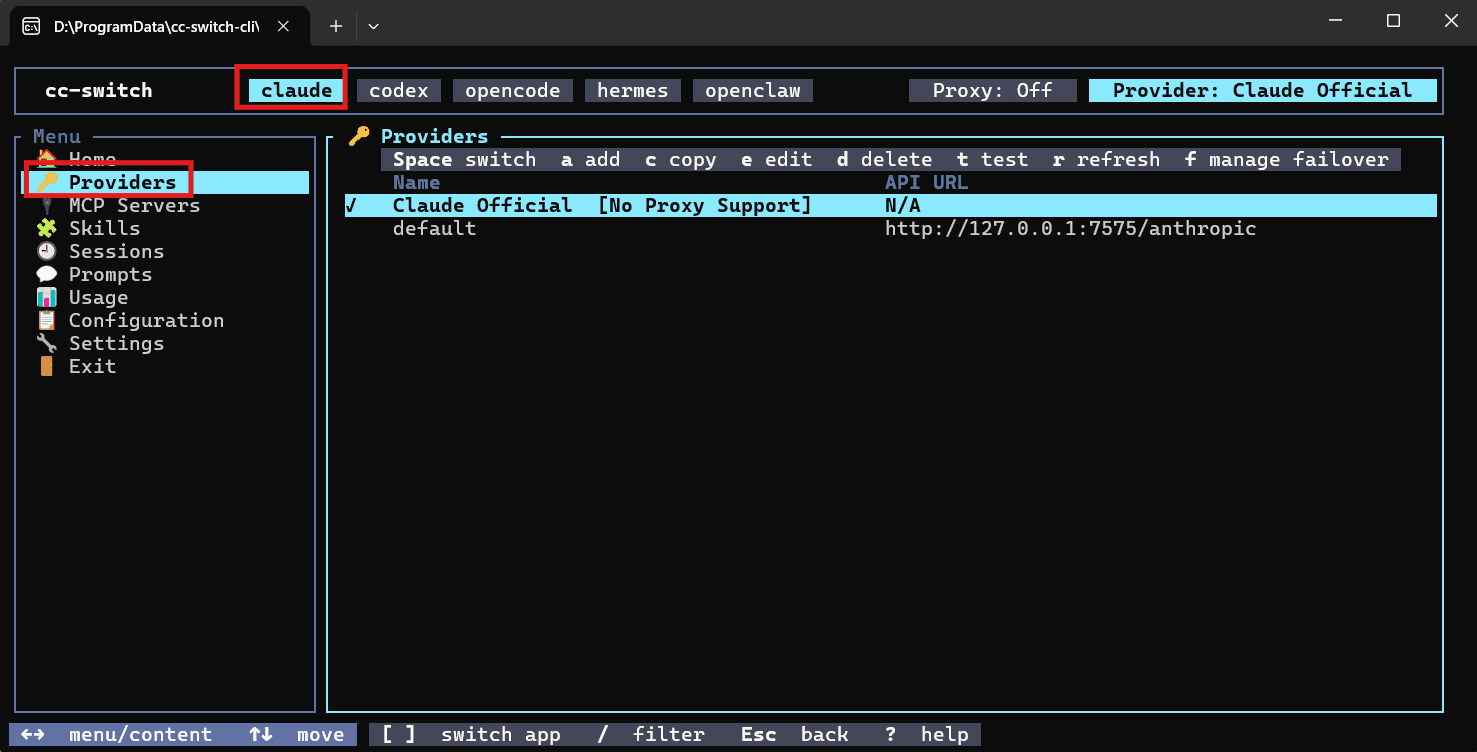
进入全屏界面后,按照界面底部的按键提示完成以下操作:
- 切换到需要配置的应用,例如 Claude、Codex 或 Gemini。
- 打开 Providers / 供应商。
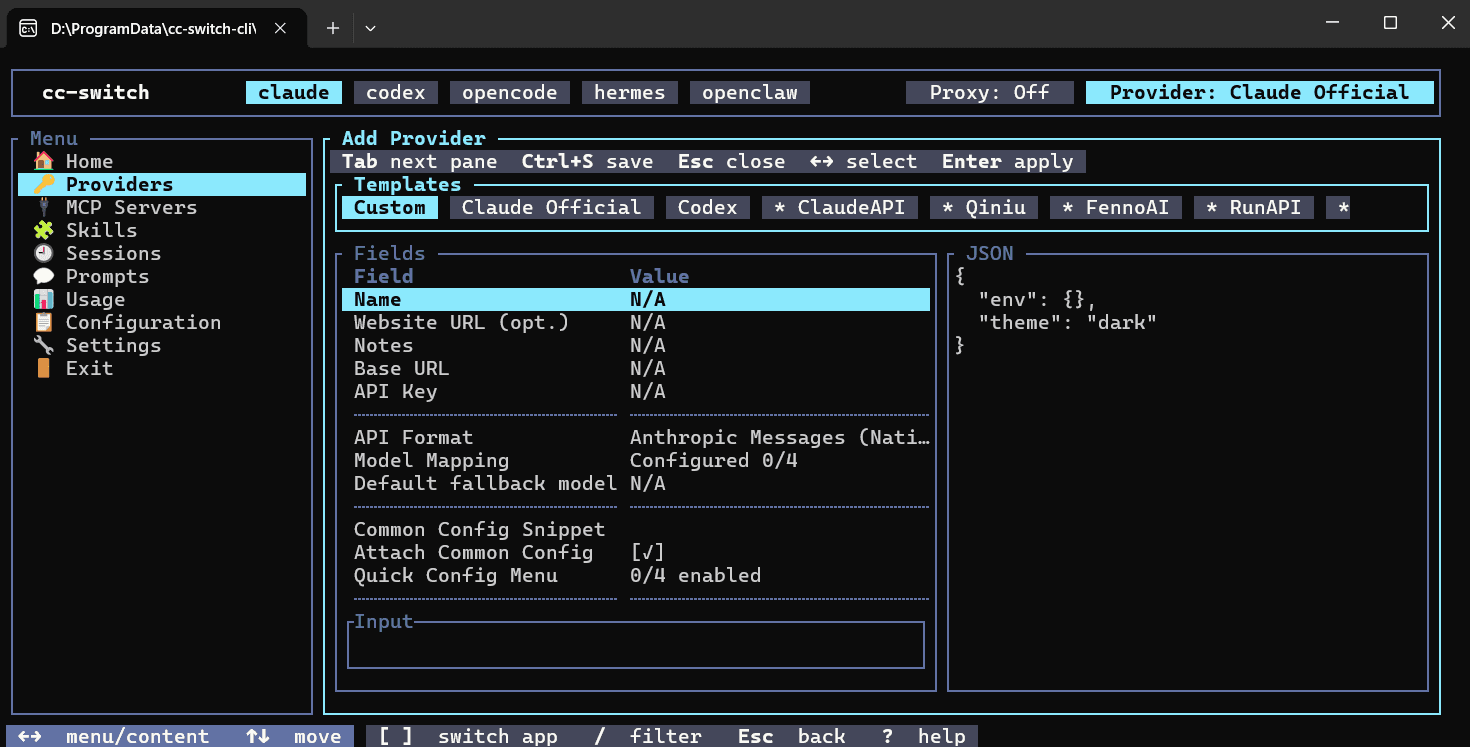
- 选择 Add Provider / 新增供应商。
- Provider 模板选择 Custom。
TUI 快捷键可能随版本调整,请以当前界面底部显示的提示为准。
接入 Claude Code
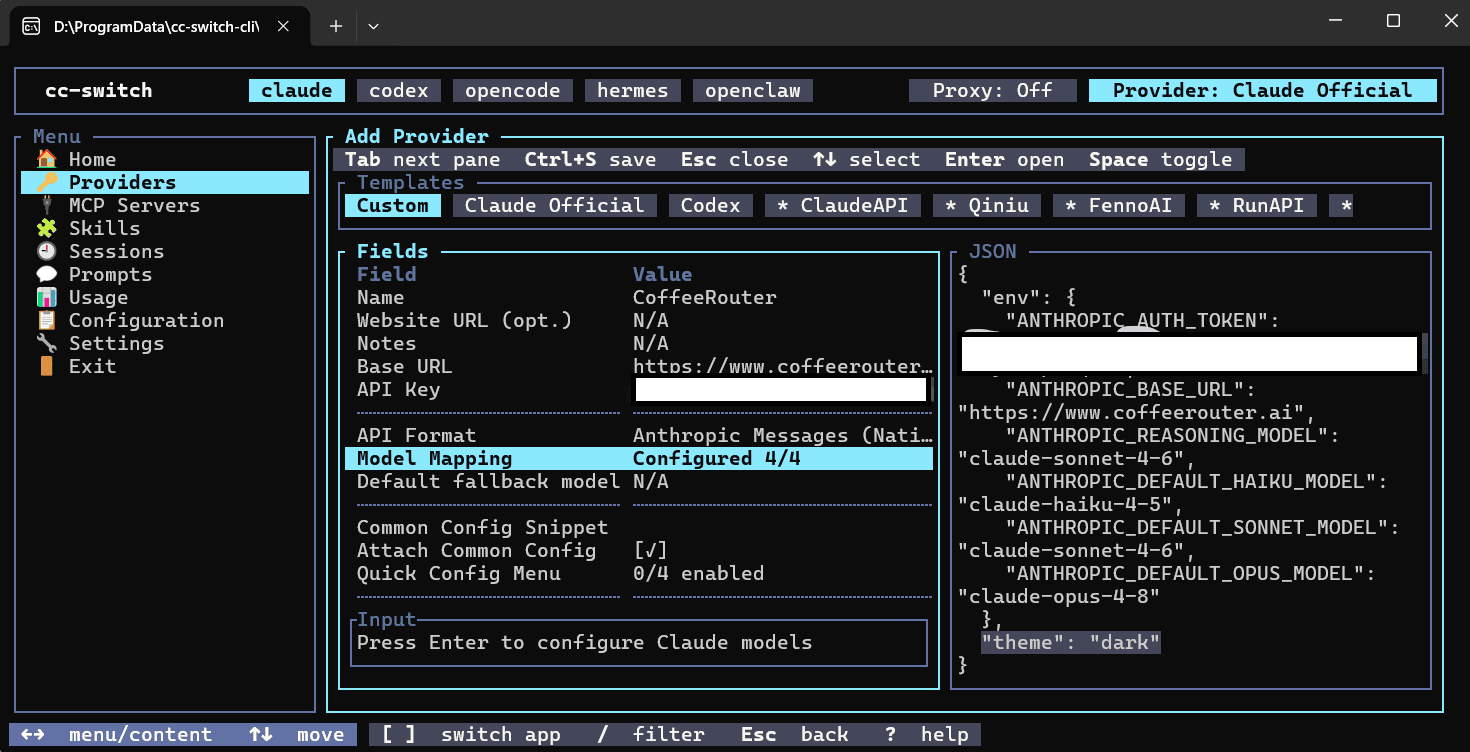
切换到 Claude 应用并添加 Custom Provider,填写:
| 配置项 | 填写内容 |
|---|---|
| Name | CoffeeRouter |
| Base URL | https://www.coffeerouter.ai |
| API Key | CoffeeRouter 令牌,例如 sk-your-api-key |
| API Key Field | ANTHROPIC_API_KEY |
| API Format | Anthropic |
| Main / Haiku / Sonnet / Opus | 按需填写当前令牌允许使用的 Claude 模型 ID |
| Local Proxy | 关闭 |
Base URL 不要添加 /v1。CoffeeRouter 已提供 Anthropic Messages 兼容接口,因此无需选择 OpenAI Chat/Responses 转换,也无需启用本地代理。
如果令牌只允许一个 Claude 模型,可以先把同一模型 ID 用作主模型,并按需设置 Haiku、Sonnet、Opus 映射。
接入 Codex
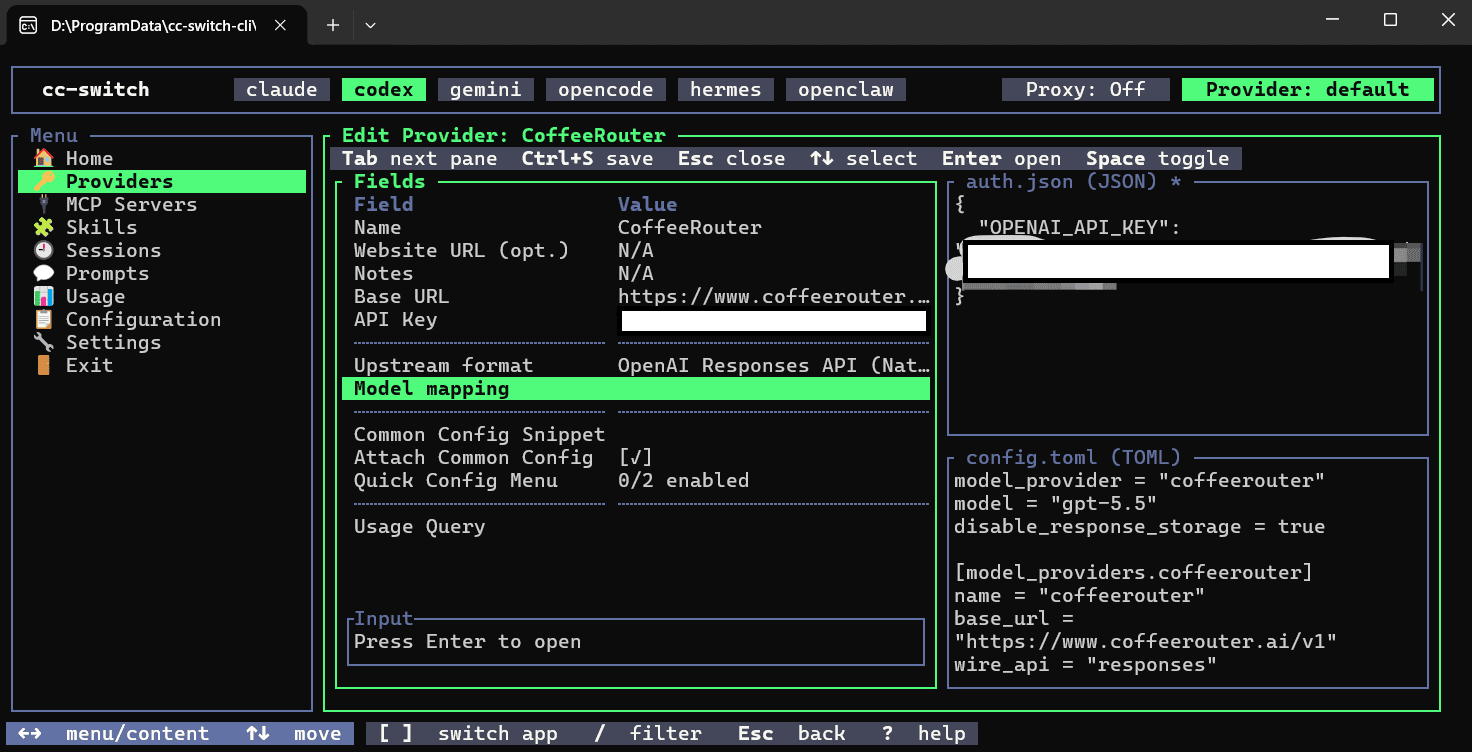
切换到 Codex 应用并添加 Custom Provider,填写:
| 配置项 | 填写内容 |
|---|---|
| Name | CoffeeRouter |
| Base URL | https://www.coffeerouter.ai/v1 |
| API Key | CoffeeRouter 令牌,例如 sk-your-api-key |
| Upstream API Format | Responses |
| Model Mapping / Model Catalog | 至少添加一个当前令牌允许使用的模型 ID |
| Proxy Takeover / Local Proxy | 关闭 |
当前版本主要通过 Model Mapping / Model Catalog 管理 Codex 模型。在 Responses 模式下,它用于直连选择上游模型,并不代表启用协议转换或本地代理。如果界面显示 Model 字段,也应填写相同的完整模型 ID。不要选择 Chat 格式,也不要把地址写成 /v1/v1。
接入 Gemini CLI
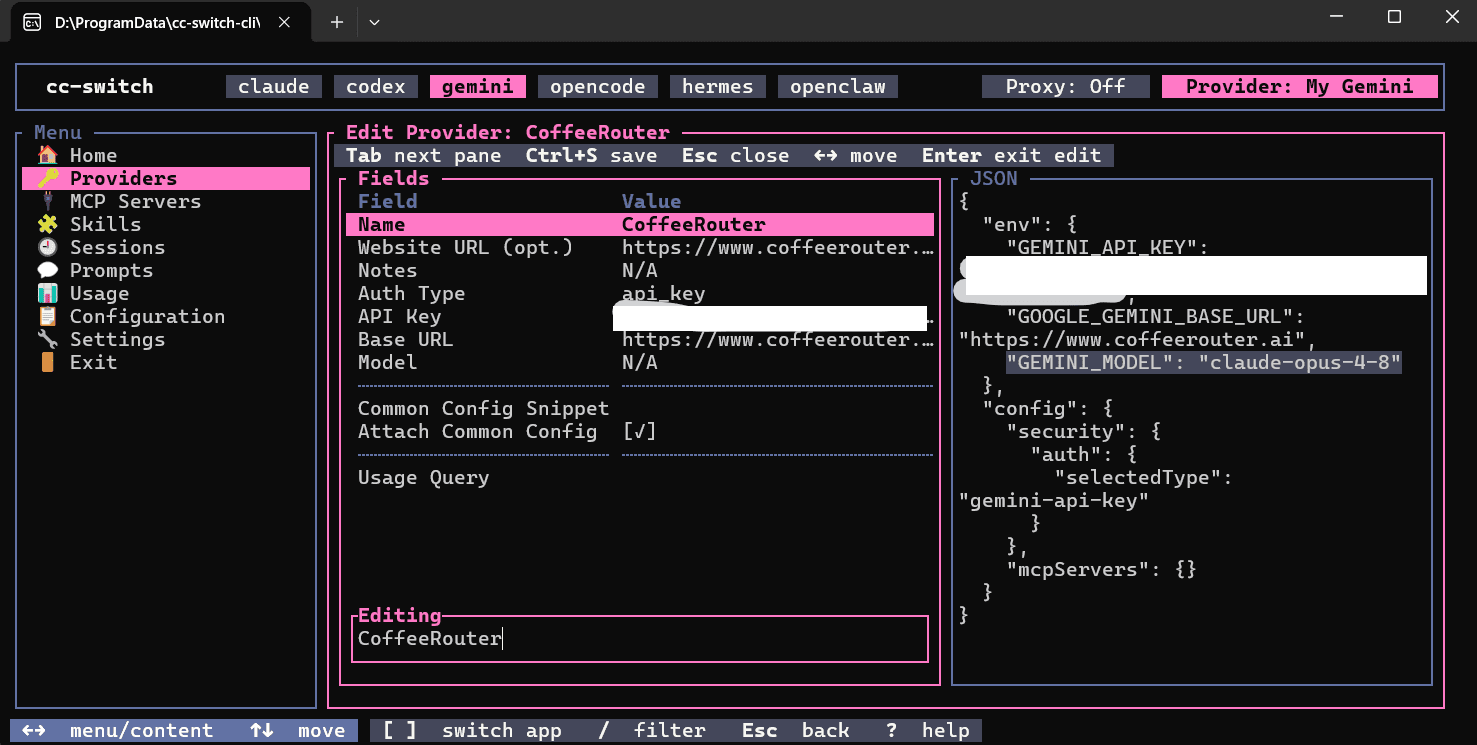
切换到 Gemini 应用并添加 Custom Provider,填写:
| 配置项 | 填写内容 |
|---|---|
| Name | CoffeeRouter |
| Auth Type | API Key |
| API Key | CoffeeRouter 令牌,例如 sk-your-api-key |
| Base URL | https://www.coffeerouter.ai |
| Model | 当前令牌允许使用的 Gemini 模型 ID |
Gemini CLI 会把 Base URL 写入 GOOGLE_GEMINI_BASE_URL,并自行请求 /v1beta/models/...,因此这里不要添加 /v1 或 /v1beta。
接入其他工具
CC Switch CLI 还可以直接写入 OpenCode、Hermes 和 OpenClaw 的 Provider 配置。
OpenCode
| 配置项 | 填写内容 |
|---|---|
| Provider Package | @ai-sdk/openai-compatible |
| Base URL | https://www.coffeerouter.ai/v1 |
| API Key | CoffeeRouter 令牌 |
| Model ID | 当前令牌允许使用的完整模型 ID |
| Model Name / Context / Output Limit | 可选,按模型能力填写 |
Hermes
| 配置项 | 填写内容 |
|---|---|
| API Mode | chat_completions |
| Base URL | https://www.coffeerouter.ai/v1 |
| API Key | CoffeeRouter 令牌 |
| Models | 至少添加一个完整模型 ID;第一个模型作为默认模型 |
OpenClaw
| 配置项 | 填写内容 |
|---|---|
| API Protocol | openai-completions |
| Base URL | https://www.coffeerouter.ai/v1 |
| API Key | CoffeeRouter 令牌 |
| Models | 至少添加一个完整模型 ID |
保存 OpenClaw Provider 后,还需要在 CC Switch CLI 中把 CoffeeRouter Provider 和对应模型设为默认值。OpenCode、Hermes 和 OpenClaw 不使用 CC Switch CLI 的本地代理功能。
激活并验证
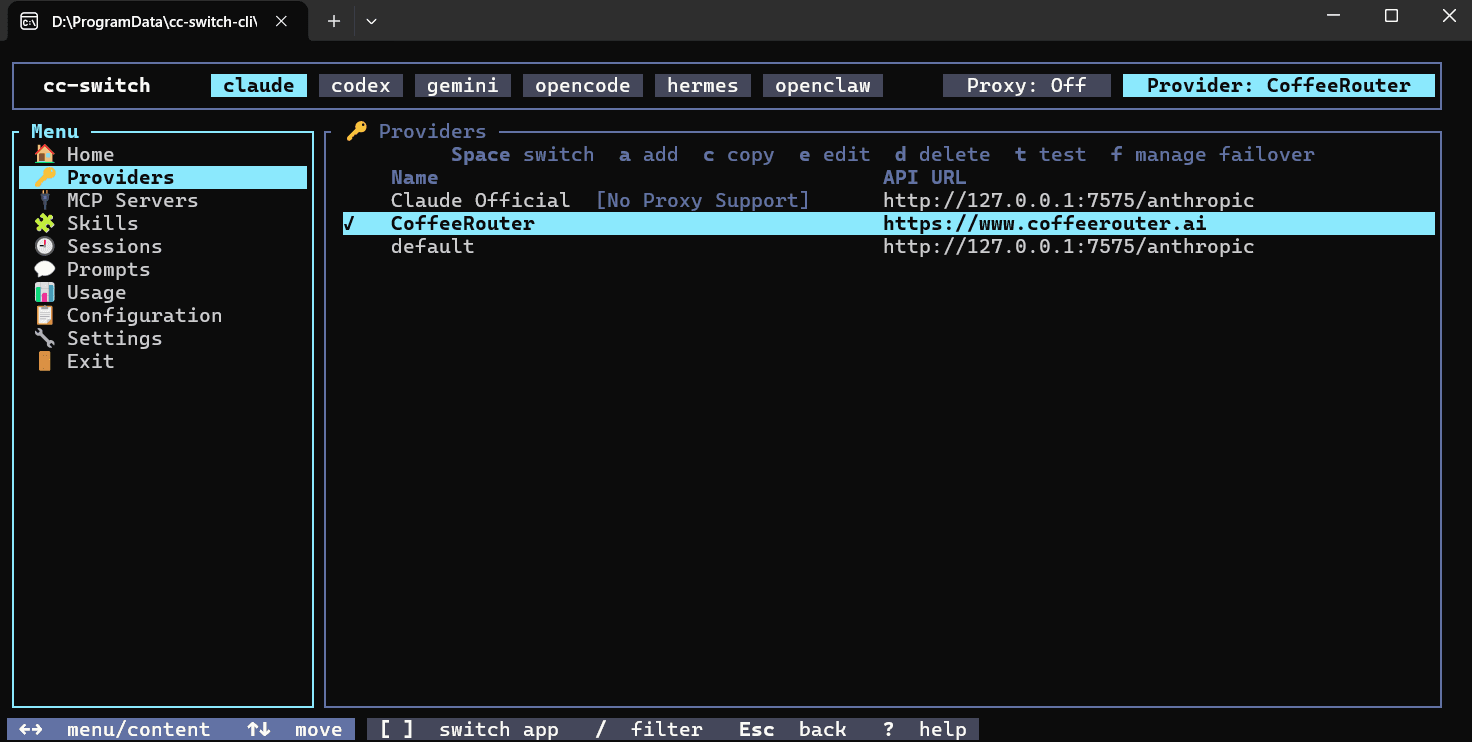
保存 Provider 后返回供应商列表,选中 CoffeeRouter,再按照界面底部提示执行 Switch / Activate。第一次切换时,如果 CC Switch CLI 检测到现有配置,请先阅读导入或备份提示,避免覆盖仍需保留的配置。
可以在终端中检查当前 Provider:
cc-switch --app claude provider current
cc-switch --app codex provider current
cc-switch --app gemini provider current
然后重启对应 Agent CLI 并发送一条简单测试消息。未指定 --app 时,CC Switch CLI 默认管理 Claude。
可选使用命令行配置
推荐使用 TUI 输入令牌。以下命令适合自动化场景,但真实 API Key 可能出现在终端历史、进程列表或录屏中。示例只使用占位令牌。
Claude Code
cc-switch --app claude provider add --name CoffeeRouter --id coffeerouter --base-url https://www.coffeerouter.ai --api-key sk-your-api-key --model your-claude-model-id --api-format anthropic --api-key-field api-key
cc-switch --app claude provider switch coffeerouter
Codex
cc-switch --app codex provider add --name CoffeeRouter --id coffeerouter --base-url https://www.coffeerouter.ai/v1 --api-key sk-your-api-key --model your-model-id --api-format responses
cc-switch --app codex provider switch coffeerouter
Gemini CLI
cc-switch --app gemini provider add --name CoffeeRouter --id coffeerouter --base-url https://www.coffeerouter.ai --api-key sk-your-api-key --model your-gemini-model-id
cc-switch --app gemini provider switch coffeerouter
provider add 是非交互命令,不能省略必要字段后等待向导继续;需要交互式添加时,请直接运行 cc-switch。
配置文件与安全
| 内容 | 默认路径 |
|---|---|
| CC Switch CLI 主数据库 | ~/.cc-switch/cc-switch.db |
| CC Switch CLI 设置 | ~/.cc-switch/settings.json |
| 自动备份 | ~/.cc-switch/backups/ |
| Claude Code | ~/.claude/settings.json |
| Codex | ~/.codex/config.toml、~/.codex/auth.json |
| Gemini CLI | ~/.gemini/.env、~/.gemini/settings.json |
| OpenCode | ~/.config/opencode/opencode.json |
| Hermes | ~/.hermes/config.yaml |
| OpenClaw | ~/.openclaw/openclaw.json |
Windows 中的 ~ 表示当前用户目录,通常是 %USERPROFILE%。可以运行 cc-switch config path 查看本机实际使用的配置路径。
常见问题
切换后为什么没有生效
确认目标工具已经运行过一次并创建配置目录,然后检查环境变量是否覆盖了 CC Switch CLI 写入的配置:
cc-switch env check --app claude
cc-switch env list --app claude
将 claude 替换为实际应用标识,再重启终端和目标工具。
为什么有些地址带 /v1 有些不带
Claude Code 和 Gemini CLI 会自行拼接协议路径,所以使用站点根地址;Codex、OpenCode、Hermes 和 OpenClaw 接收 OpenAI 兼容 Base URL,需要保留一个 /v1。
提示 401 或 API Key 无效
确认令牌复制完整、尚未过期、未被禁用且有可用额度,同时检查 IP 白名单等限制。建议从 TUI 重新输入令牌,避免命令行转义或空格问题。
提示 404 或路径不存在
检查目标工具是否使用了正确地址,不要重复添加 /v1、/v1beta 或完整请求路径。
提示模型不存在或不可用
返回 CoffeeRouter 令牌管理页,复制当前令牌允许使用的模型 ID,并原样填写到 CC Switch CLI。不要使用展示名称或自行缩写模型名。
CC Switch CLI 会转发我的请求吗
默认不会。它主要负责保存和切换本地配置,目标 Agent 直接请求 CoffeeRouter。只有显式启用 Claude、Codex 或 Gemini 的本地 Proxy 时,请求才会先经过本机 CC Switch CLI 代理;本教程不需要启用该功能。