

NextChat
通过 OpenAI 兼容接口将 NextChat 接入 CoffeeRouter,并添加自定义模型。
准备工作
开始前请确认:
- 已安装最新版 NextChat。
- 已登录 CoffeeRouter,并在“令牌管理”页面创建可用令牌。
- 已确认当前令牌允许使用的准确模型 ID。模型 ID 必须与 CoffeeRouter 显示的名称完全一致。
1. 打开设置
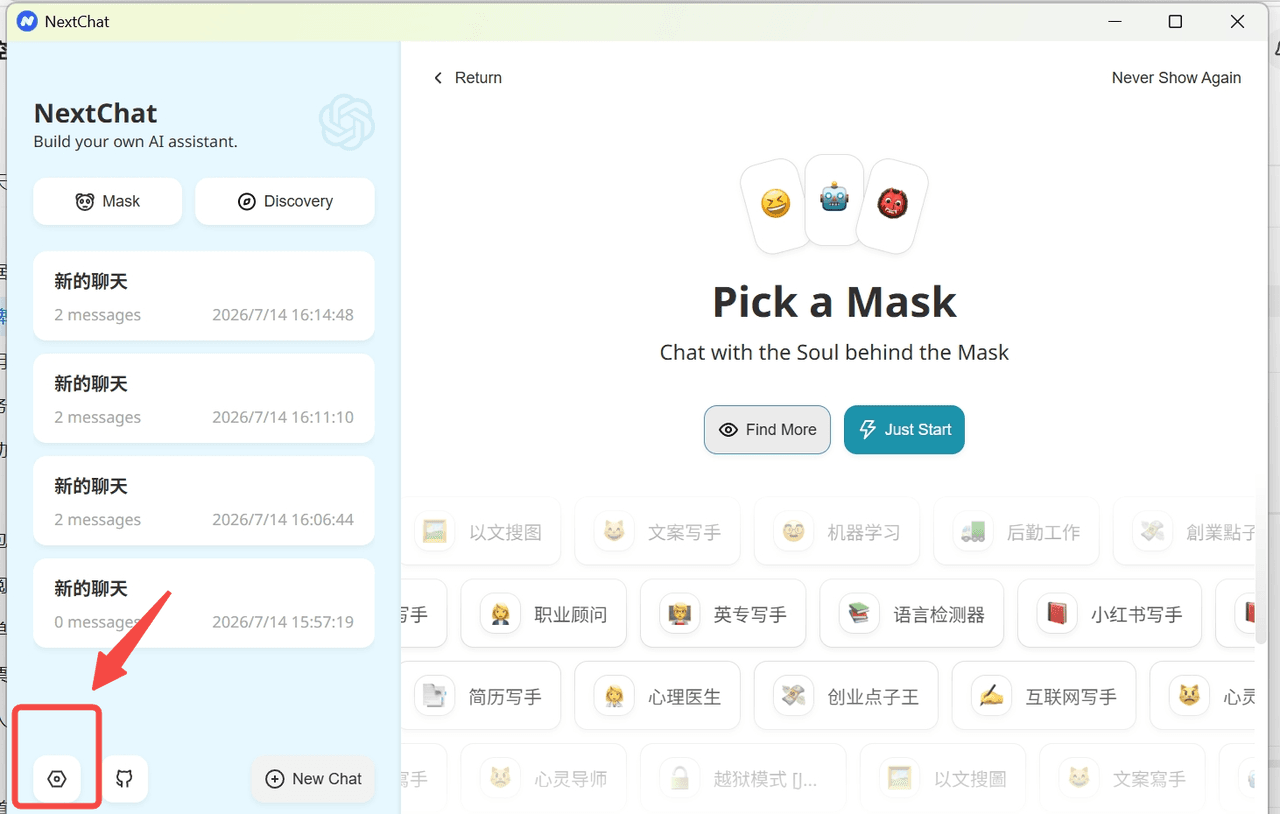
打开 NextChat,点击左下角的 设置 图标。
2. 配置 CoffeeRouter
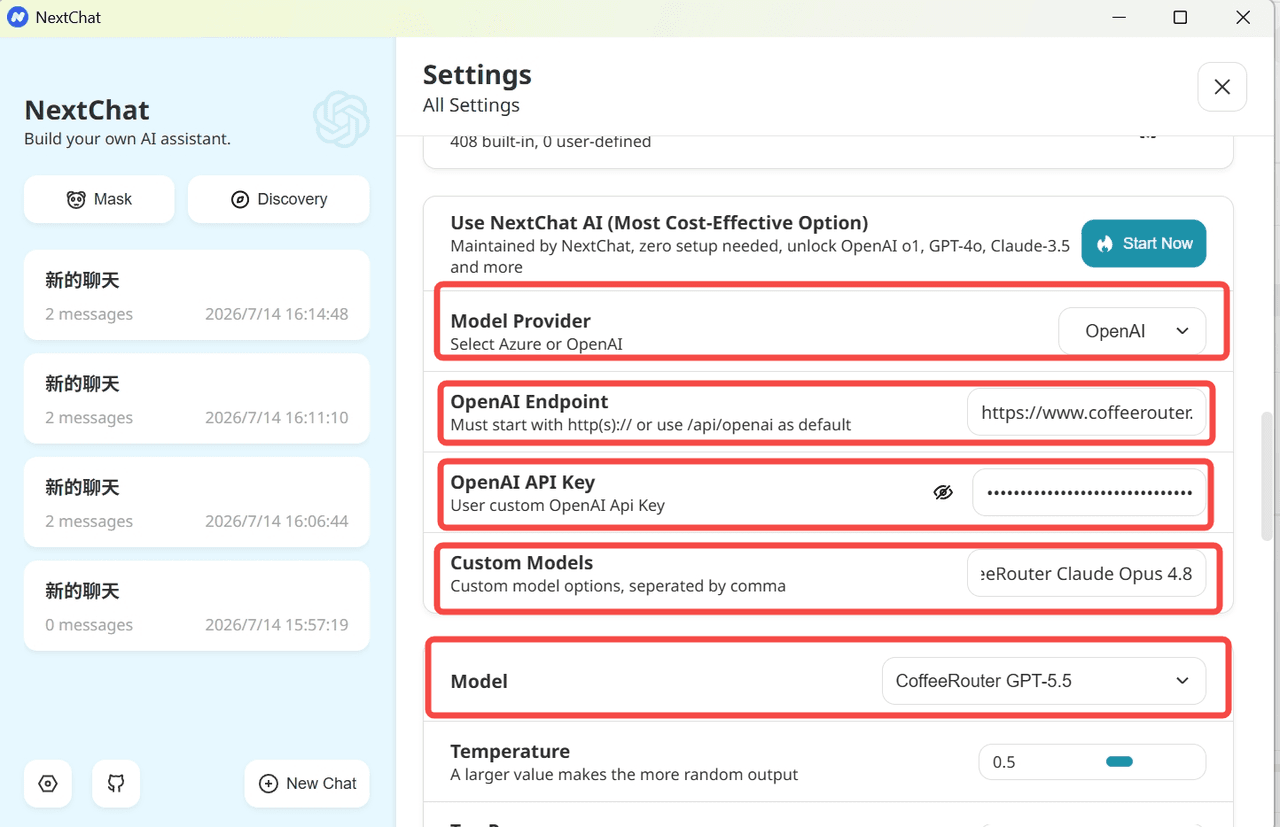
在 Settings 页面找到模型配置区域,填写:
| 配置项 | 填写内容 |
|---|---|
| Model Provider | OpenAI |
| OpenAI Endpoint | https://www.coffeerouter.ai |
| OpenAI API Key | CoffeeRouter 令牌,例如 sk-your-api-key |
| Custom Models | 按下方格式填写需要添加的模型 |
OpenAI Endpoint 必须使用 CoffeeRouter 站点根地址,末尾不要添加 /v1。NextChat 会自动拼接 /v1/chat/completions;如果填写 /v1,最终可能形成错误的 /v1/v1/chat/completions。
Custom Models 示例:
+gpt-5.5@OpenAI=CoffeeRouter-GPT-5.5,+claude-opus-4-8@OpenAI=CoffeeRouter-Claude-Opus-4.8
填写规则:
+表示新增模型,多项之间使用英文逗号分隔。@OpenAI表示通过当前配置的 OpenAI 服务商调用;Claude 模型在此也选择 OpenAI,因为请求通过 CoffeeRouter 的 OpenAI 兼容接口发送。=左侧是实际发送给 CoffeeRouter 的模型 ID,必须与令牌允许的模型完全一致。=右侧只是 NextChat 中显示的名称,可以按需修改。
示例模型仅用于说明格式,实际可用性以当前 CoffeeRouter 令牌的模型权限为准。配置项修改后会保存到 NextChat 的本地设置中。
3. 选择模型
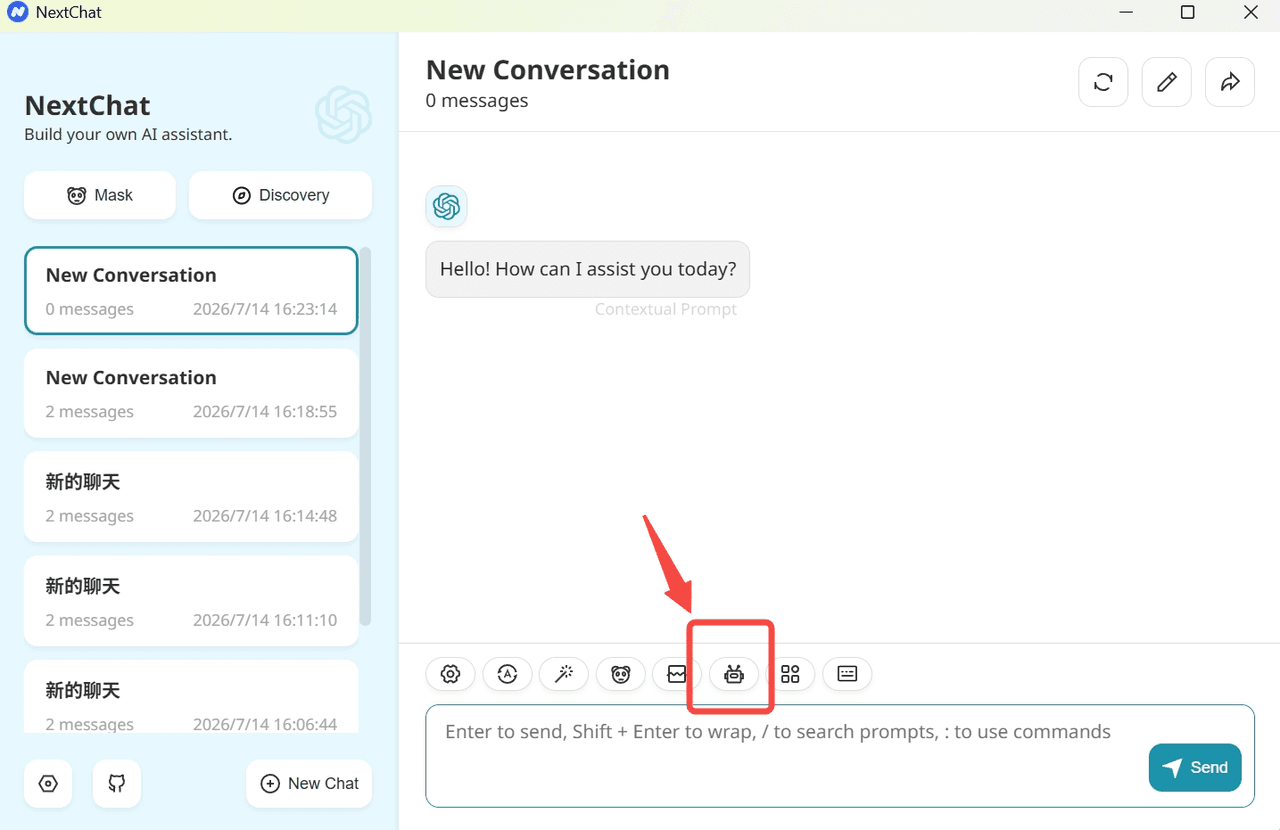
返回聊天页面,点击输入框上方的 模型选择 按钮。
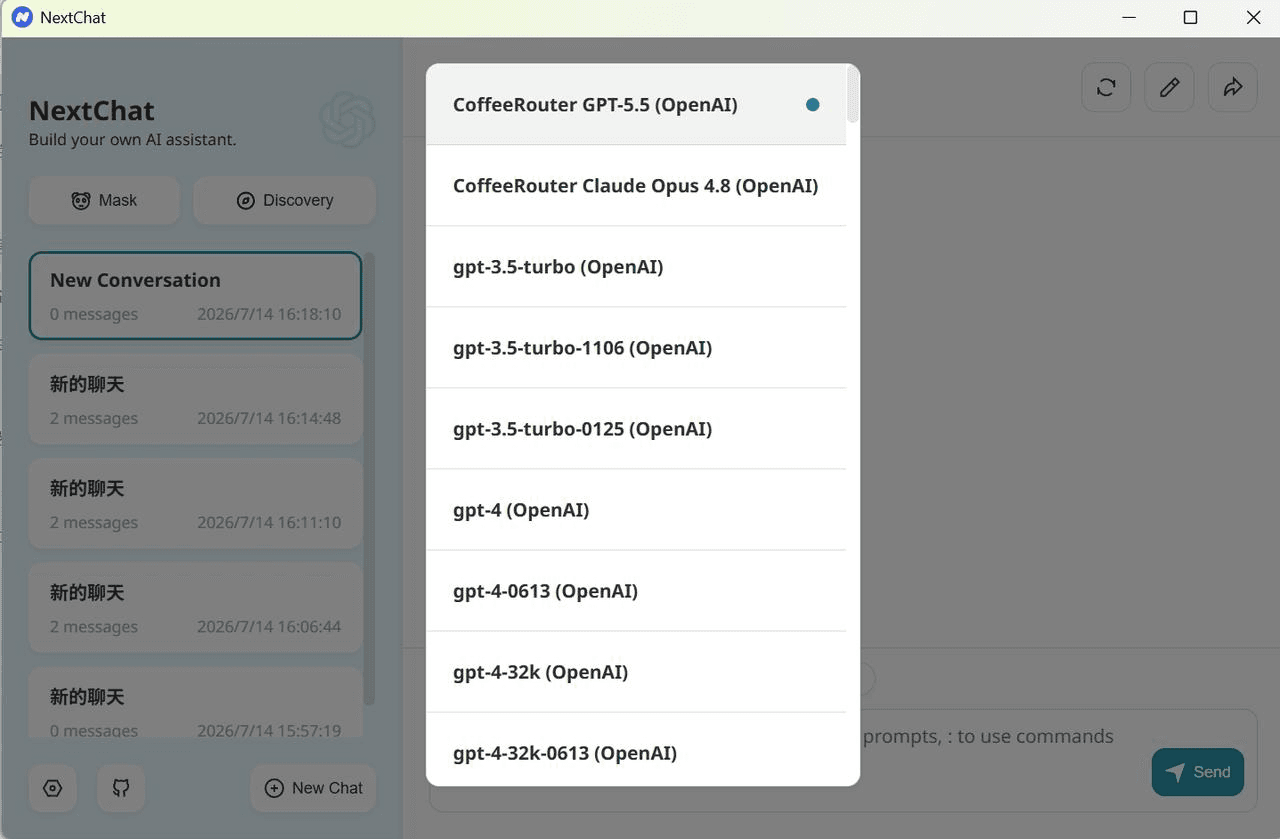
在列表中选择刚添加的 CoffeeRouter 模型。列表显示的是 Custom Models 中等号右侧的名称,实际请求仍使用等号左侧的模型 ID。
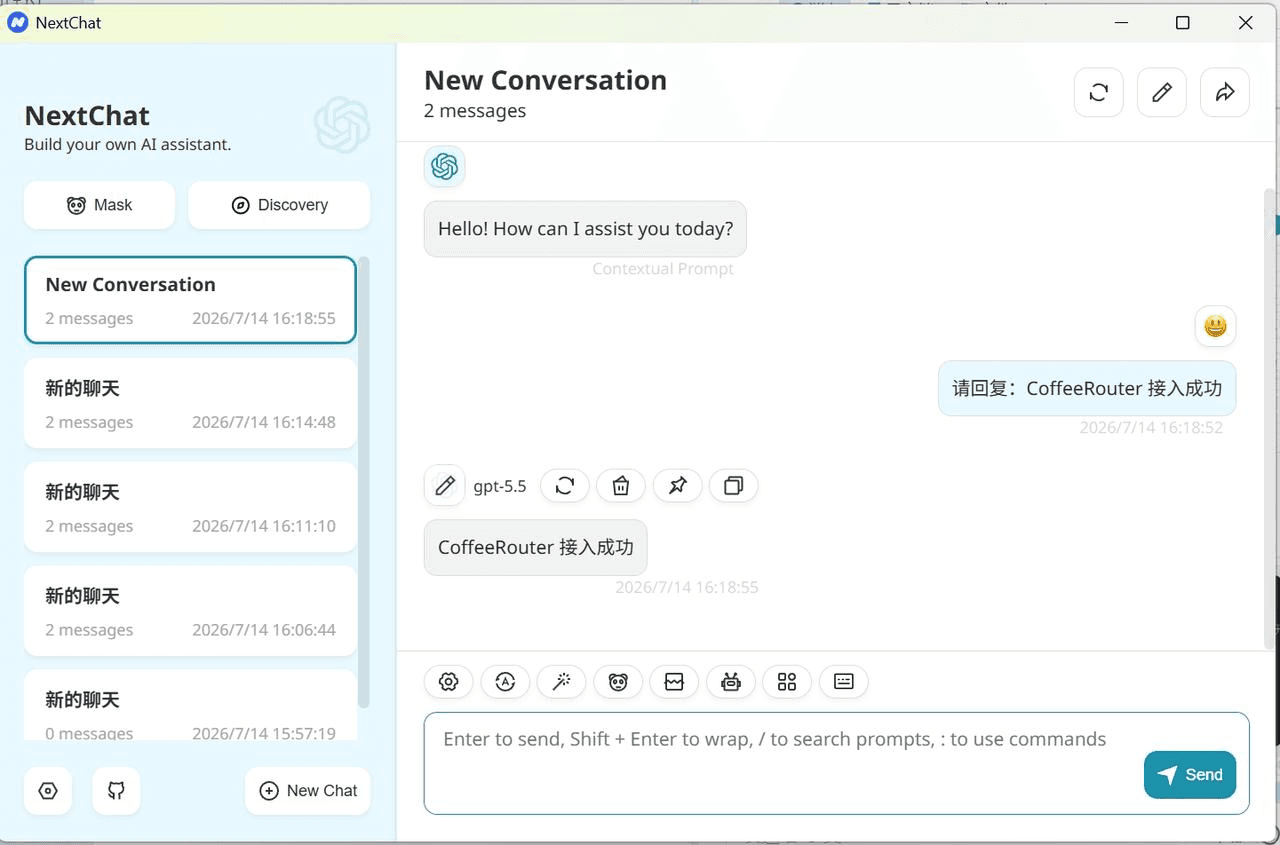
4. 发送测试消息
发送一条简单消息,确认模型可以正常回复。回复区域显示所选模型且请求成功,即表示 CoffeeRouter 已接入完成。
安全提示
常见问题
为什么 OpenAI Endpoint 不带 /v1?
NextChat 会在站点根地址后自动拼接 /v1/chat/completions。因此应填写
https://www.coffeerouter.ai,不要填写 https://www.coffeerouter.ai/v1。
为什么添加后看不到模型?
检查 Custom Models 是否以 + 开头、是否使用英文逗号分隔,并确认包含 @OpenAI。然后返回聊天页重新打开模型选择器,必要时重启 NextChat。
为什么提示模型不存在或无权限?
等号左侧必须是 CoffeeRouter 令牌允许使用的完整模型 ID。等号右侧只是显示名称,不能代替真实模型 ID。
为什么出现 401?
检查令牌是否复制完整、是否启用、是否过期或额度不足,并确认 IP 白名单等限制允许当前设备访问。
为什么出现 404 或 /v1/v1?
将 OpenAI Endpoint 改为站点根地址 https://www.coffeerouter.ai,删除末尾的 /v1 和完整请求路径。