

CC Switch CLI
使用 CC Switch CLI 為多款 AI 程式設計 Agent 設定並切換 CoffeeRouter Provider。
準備工作
開始前請準備:
- 一個 CoffeeRouter 令牌。建議為每個 Agent 工具建立獨立令牌,方便限制模型、額度和 IP,並可單獨撤銷。
- 目前令牌允許使用的準確模型 ID。模型名稱必須與 CoffeeRouter 令牌管理頁顯示的名稱完全一致。
- 已安裝需要接入的目標工具。
- 受支援的終端。Windows 建議使用 Windows Terminal 或 PowerShell,macOS/Linux 使用常用終端即可。
首次切換 Provider 前,請至少執行一次目標工具,讓它建立本機設定目錄:
claude --help
codex --help
gemini --help
opencode --help
openclaw --help
Hermes 使用者可以先執行 Hermes,或確認 ~/.hermes 目錄已存在。目標工具尚未初始化時,CC Switch CLI 會基於安全考量跳過即時設定寫入。
位址與協定對照
不同工具會自行拼接不同的請求路徑,請嚴格按照下表填寫:
| 目標應用 | Base URL | API 格式 | 本機代理 |
|---|---|---|---|
| Claude Code | https://www.coffeerouter.ai | Anthropic | 關閉 |
| Codex | https://www.coffeerouter.ai/v1 | Responses | 關閉 |
| Gemini CLI | https://www.coffeerouter.ai | Gemini 原生 API | 關閉 |
| OpenCode | https://www.coffeerouter.ai/v1 | OpenAI Compatible | 不支援,也不需要 |
| Hermes | https://www.coffeerouter.ai/v1 | chat_completions | 不支援,也不需要 |
| OpenClaw | https://www.coffeerouter.ai/v1 | openai-completions | 不支援,也不需要 |
Claude Code 和 Gemini CLI 接收站點根位址,並自行拼接 Anthropic Messages 或 Gemini /v1beta 路徑。其餘 OpenAI 相容工具需要保留一個 /v1。
安裝 CC Switch CLI
CC Switch CLI 不提供 npm 或 npx 安裝方式。請使用官方發布的二進位檔案。
macOS 或 Linux
使用官方安裝腳本:
curl -fsSL https://github.com/SaladDay/cc-switch-cli/releases/latest/download/install.sh | bash
預設安裝到 ~/.local/bin。macOS 也可以使用 Homebrew:
brew install cc-switch-cli
透過 Homebrew 安裝後,請使用 brew upgrade cc-switch-cli 更新,不要混用 CC Switch CLI 內建更新功能。
Windows
從 CC Switch CLI Releases 下載 cc-switch-cli-windows-x64.zip,解壓縮後執行 cc-switch.exe,或將其放入由你管理的 PATH 目錄。
安裝完成後檢查:
cc-switch --version
cc-switch --help
啟動並選擇目標應用
執行:
cc-switch
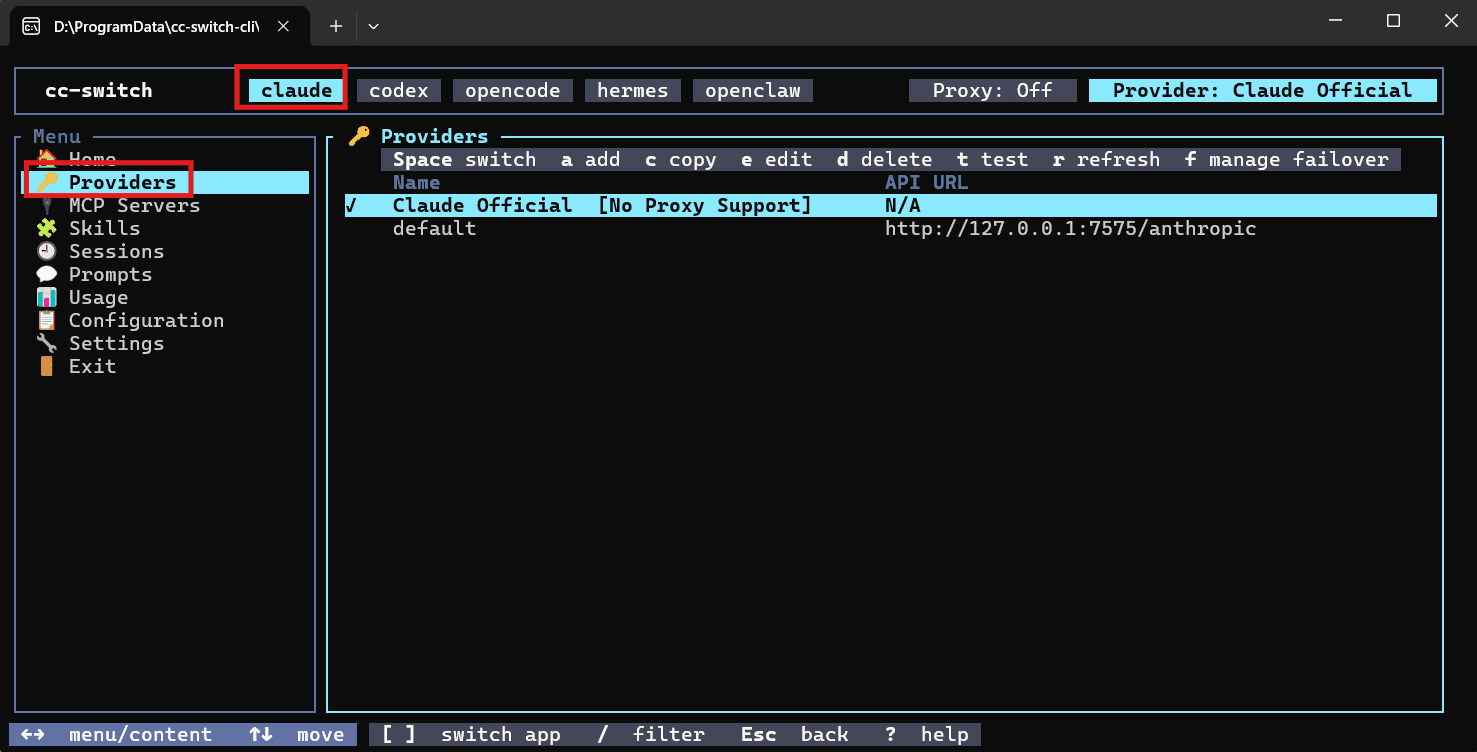
進入全螢幕介面後,按照介面底部的按鍵提示完成以下操作:
- 切換到需要設定的應用,例如 Claude、Codex 或 Gemini。
- 開啟 Providers / 供應商。
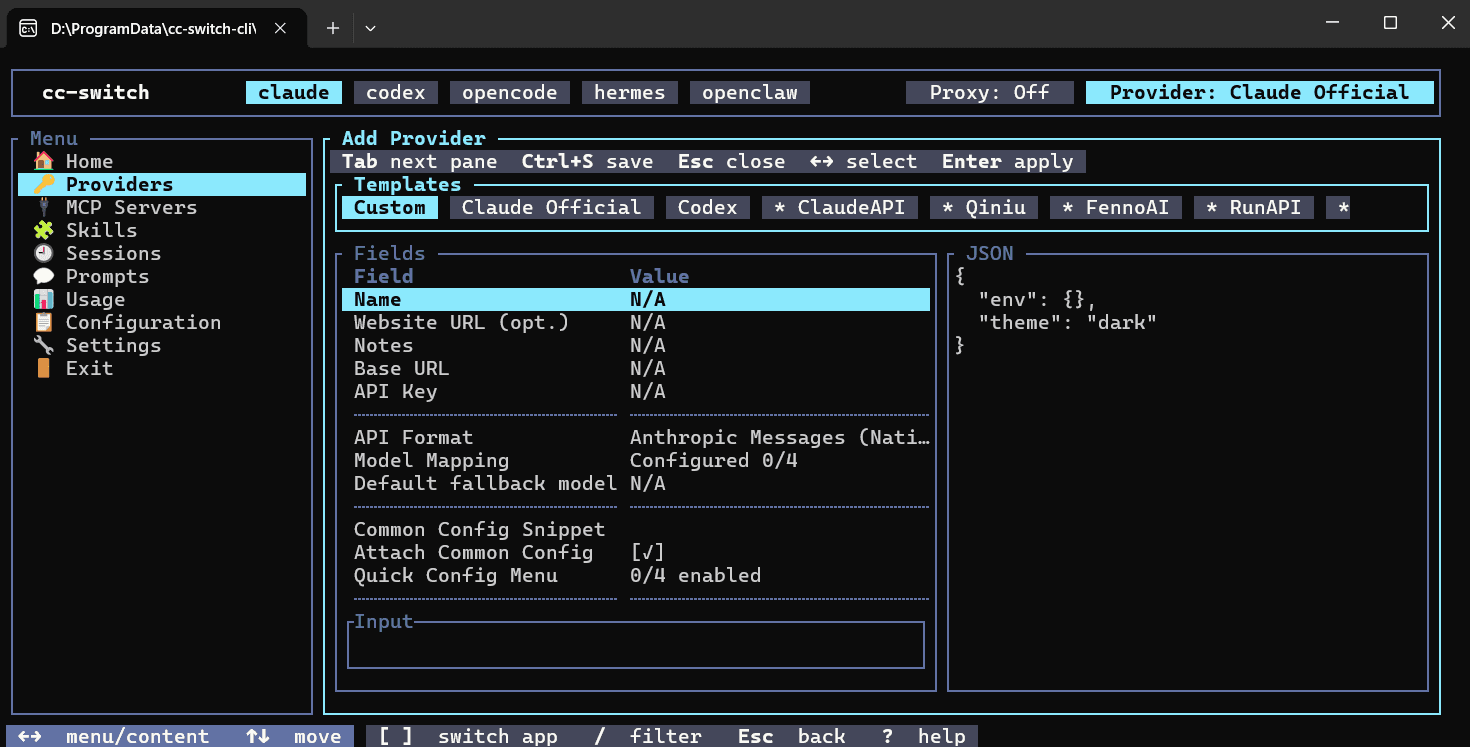
- 選擇 Add Provider / 新增供應商。
- Provider 範本選擇 Custom。
TUI 快速鍵可能隨版本調整,請以目前介面底部顯示的提示為準。
接入 Claude Code
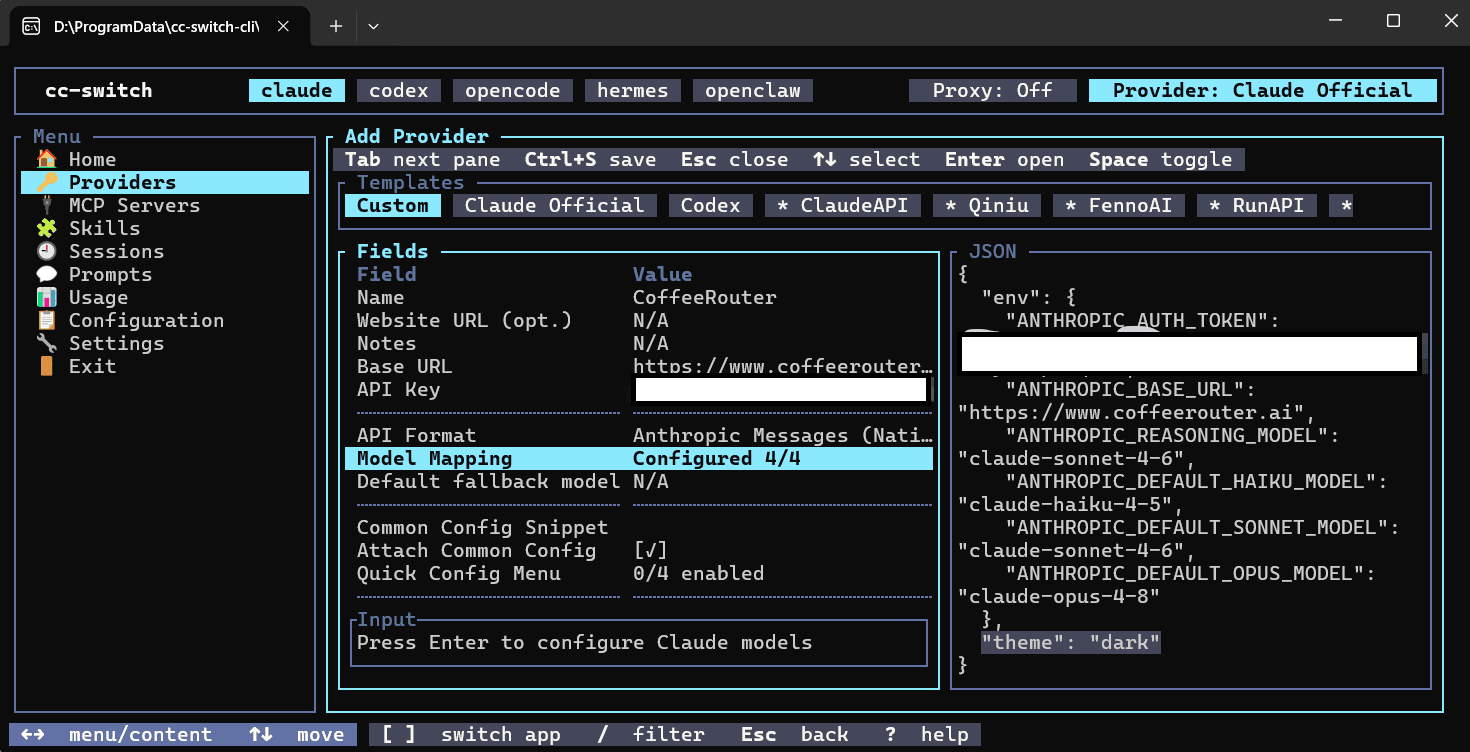
切換到 Claude 應用並新增 Custom Provider,填寫:
| 設定項 | 填寫內容 |
|---|---|
| Name | CoffeeRouter |
| Base URL | https://www.coffeerouter.ai |
| API Key | CoffeeRouter 令牌,例如 sk-your-api-key |
| API Key Field | ANTHROPIC_API_KEY |
| API Format | Anthropic |
| Main / Haiku / Sonnet / Opus | 按需填寫目前令牌允許使用的 Claude 模型 ID |
| Local Proxy | 關閉 |
Base URL 不要新增 /v1。CoffeeRouter 已提供 Anthropic Messages 相容介面,因此無需選擇 OpenAI Chat/Responses 轉換,也無需啟用本機代理。
如果令牌只允許一個 Claude 模型,可以先把同一模型 ID 用作主模型,並按需設定 Haiku、Sonnet、Opus 映射。
接入 Codex
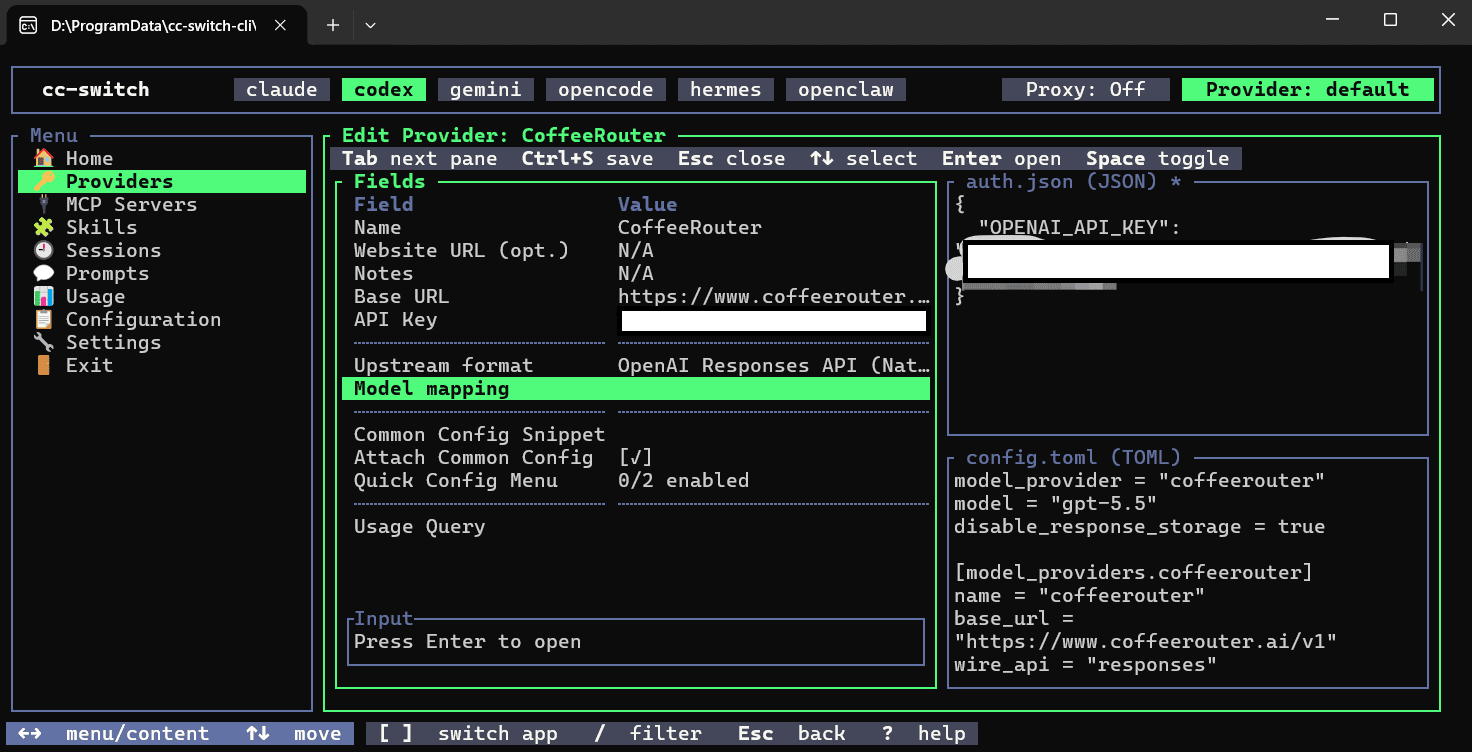
切換到 Codex 應用並新增 Custom Provider,填寫:
| 設定項 | 填寫內容 |
|---|---|
| Name | CoffeeRouter |
| Base URL | https://www.coffeerouter.ai/v1 |
| API Key | CoffeeRouter 令牌,例如 sk-your-api-key |
| Upstream API Format | Responses |
| Model Mapping / Model Catalog | 至少新增一個目前令牌允許使用的模型 ID |
| Proxy Takeover / Local Proxy | 關閉 |
目前版本主要透過 Model Mapping / Model Catalog 管理 Codex 模型。在 Responses 模式下,它用於直連選擇上游模型,並不代表啟用協定轉換或本機代理。如果介面顯示 Model 欄位,也應填寫相同的完整模型 ID。不要選擇 Chat 格式,也不要把位址寫成 /v1/v1。
接入 Gemini CLI
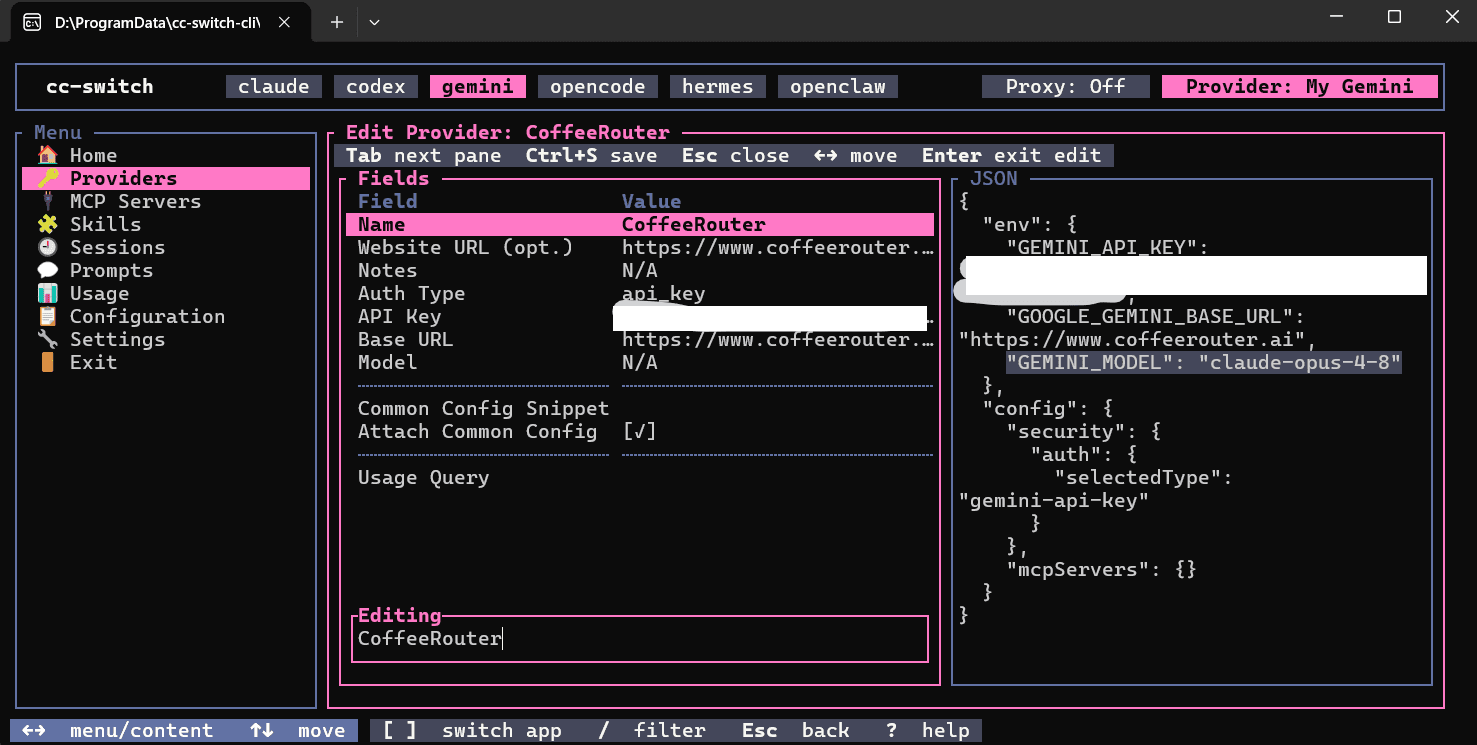
切換到 Gemini 應用並新增 Custom Provider,填寫:
| 設定項 | 填寫內容 |
|---|---|
| Name | CoffeeRouter |
| Auth Type | API Key |
| API Key | CoffeeRouter 令牌,例如 sk-your-api-key |
| Base URL | https://www.coffeerouter.ai |
| Model | 目前令牌允許使用的 Gemini 模型 ID |
Gemini CLI 會把 Base URL 寫入 GOOGLE_GEMINI_BASE_URL,並自行請求 /v1beta/models/...,因此這裡不要新增 /v1 或 /v1beta。
接入其他工具
CC Switch CLI 還可以直接寫入 OpenCode、Hermes 和 OpenClaw 的 Provider 設定。
OpenCode
| 設定項 | 填寫內容 |
|---|---|
| Provider Package | @ai-sdk/openai-compatible |
| Base URL | https://www.coffeerouter.ai/v1 |
| API Key | CoffeeRouter 令牌 |
| Model ID | 目前令牌允許使用的完整模型 ID |
| Model Name / Context / Output Limit | 選填,按模型能力填寫 |
Hermes
| 設定項 | 填寫內容 |
|---|---|
| API Mode | chat_completions |
| Base URL | https://www.coffeerouter.ai/v1 |
| API Key | CoffeeRouter 令牌 |
| Models | 至少新增一個完整模型 ID;第一個模型作為預設模型 |
OpenClaw
| 設定項 | 填寫內容 |
|---|---|
| API Protocol | openai-completions |
| Base URL | https://www.coffeerouter.ai/v1 |
| API Key | CoffeeRouter 令牌 |
| Models | 至少新增一個完整模型 ID |
儲存 OpenClaw Provider 後,還需要在 CC Switch CLI 中把 CoffeeRouter Provider 和對應模型設為預設值。OpenCode、Hermes 和 OpenClaw 不使用 CC Switch CLI 的本機代理功能。
啟用並驗證
儲存 Provider 後返回供應商列表,選取 CoffeeRouter,再按照介面底部提示執行 Switch / Activate。第一次切換時,如果 CC Switch CLI 偵測到現有設定,請先閱讀匯入或備份提示,避免覆蓋仍需保留的設定。
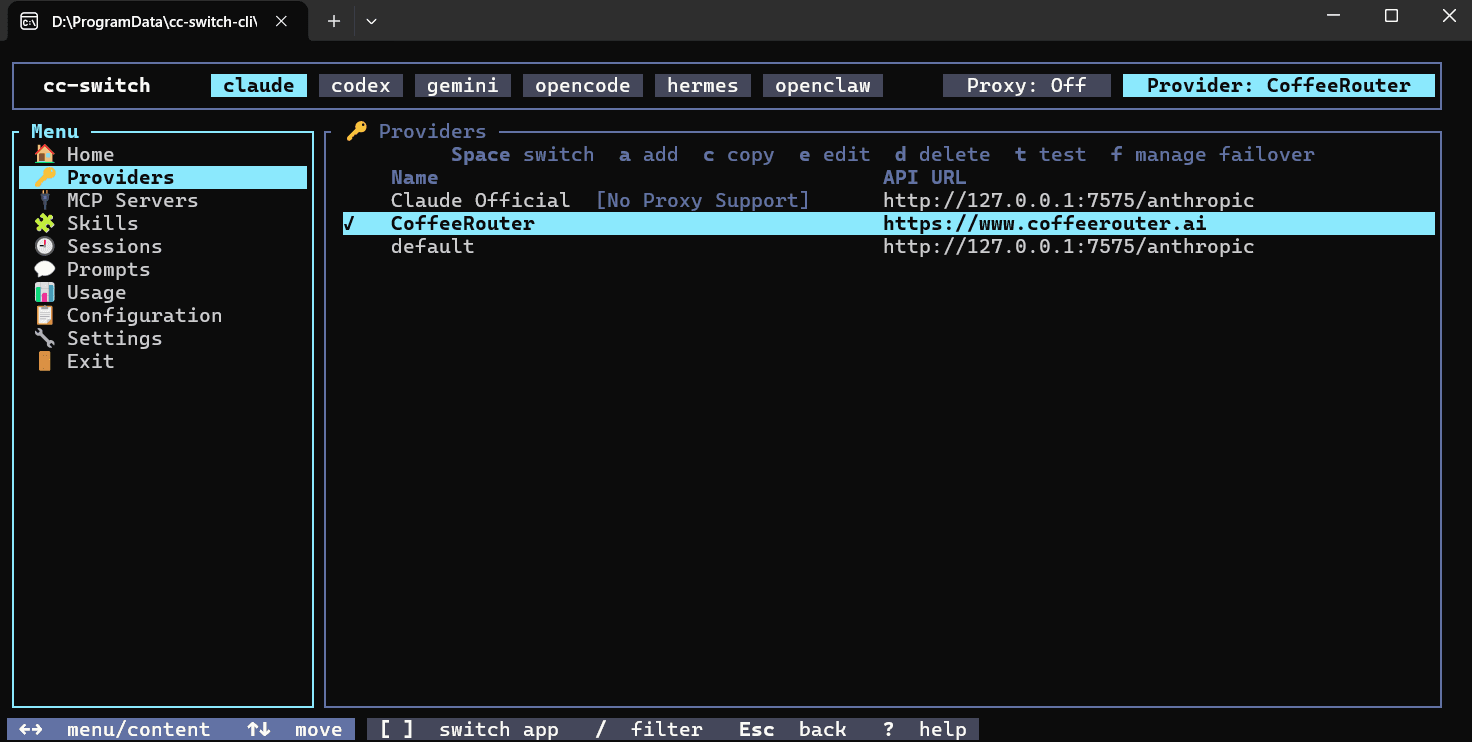
可以在終端中檢查目前 Provider:
cc-switch --app claude provider current
cc-switch --app codex provider current
cc-switch --app gemini provider current
然後重新啟動對應 Agent CLI 並傳送一則簡單測試訊息。未指定 --app 時,CC Switch CLI 預設管理 Claude。
可選使用命令列設定
建議使用 TUI 輸入令牌。以下命令適合自動化情境,但真實 API Key 可能出現在終端歷史、處理程序列表或錄影中。範例只使用占位令牌。
Claude Code
cc-switch --app claude provider add --name CoffeeRouter --id coffeerouter --base-url https://www.coffeerouter.ai --api-key sk-your-api-key --model your-claude-model-id --api-format anthropic --api-key-field api-key
cc-switch --app claude provider switch coffeerouter
Codex
cc-switch --app codex provider add --name CoffeeRouter --id coffeerouter --base-url https://www.coffeerouter.ai/v1 --api-key sk-your-api-key --model your-model-id --api-format responses
cc-switch --app codex provider switch coffeerouter
Gemini CLI
cc-switch --app gemini provider add --name CoffeeRouter --id coffeerouter --base-url https://www.coffeerouter.ai --api-key sk-your-api-key --model your-gemini-model-id
cc-switch --app gemini provider switch coffeerouter
provider add 是非互動命令,不能省略必要欄位後等待精靈繼續;需要互動式新增時,請直接執行 cc-switch。
設定檔與安全
| 內容 | 預設路徑 |
|---|---|
| CC Switch CLI 主資料庫 | ~/.cc-switch/cc-switch.db |
| CC Switch CLI 設定 | ~/.cc-switch/settings.json |
| 自動備份 | ~/.cc-switch/backups/ |
| Claude Code | ~/.claude/settings.json |
| Codex | ~/.codex/config.toml、~/.codex/auth.json |
| Gemini CLI | ~/.gemini/.env、~/.gemini/settings.json |
| OpenCode | ~/.config/opencode/opencode.json |
| Hermes | ~/.hermes/config.yaml |
| OpenClaw | ~/.openclaw/openclaw.json |
Windows 中的 ~ 表示目前使用者目錄,通常是 %USERPROFILE%。可以執行 cc-switch config path 查看本機實際使用的設定路徑。
常見問題
切換後為什麼沒有生效
確認目標工具已執行過一次並建立設定目錄,然後檢查環境變數是否覆蓋了 CC Switch CLI 寫入的設定:
cc-switch env check --app claude
cc-switch env list --app claude
將 claude 替換為實際應用識別碼,再重新啟動終端和目標工具。
為什麼有些位址帶 /v1 有些不帶
Claude Code 和 Gemini CLI 會自行拼接協定路徑,所以使用站點根位址;Codex、OpenCode、Hermes 和 OpenClaw 接收 OpenAI 相容 Base URL,需要保留一個 /v1。
提示 401 或 API Key 無效
確認令牌複製完整、尚未過期、未被停用且有可用額度,同時檢查 IP 白名單等限制。建議從 TUI 重新輸入令牌,避免命令列跳脫或空格問題。
提示 404 或路徑不存在
檢查目標工具是否使用了正確位址,不要重複新增 /v1、/v1beta 或完整請求路徑。
提示模型不存在或不可用
返回 CoffeeRouter 令牌管理頁,複製目前令牌允許使用的模型 ID,並原樣填入 CC Switch CLI。不要使用顯示名稱或自行縮寫模型名稱。
CC Switch CLI 會轉發我的請求嗎
預設不會。它主要負責儲存和切換本機設定,目標 Agent 直接請求 CoffeeRouter。只有明確啟用 Claude、Codex 或 Gemini 的本機 Proxy 時,請求才會先經過本機 CC Switch CLI 代理;本教學不需要啟用該功能。