

Chatbox
在 Chatbox 中透過自訂 Claude API Compatible 服務商接入 CoffeeRouter,取得模型並開始聊天。
Chatbox 是一款支援自訂模型服務商的桌面 AI 客戶端。按照本指南手動新增 CoffeeRouter 服務商後,即可取得可用模型並在聊天頁面中切換使用。
Chatbox 官方網站
接入步驟
1. 開啟 Chatbox 設定
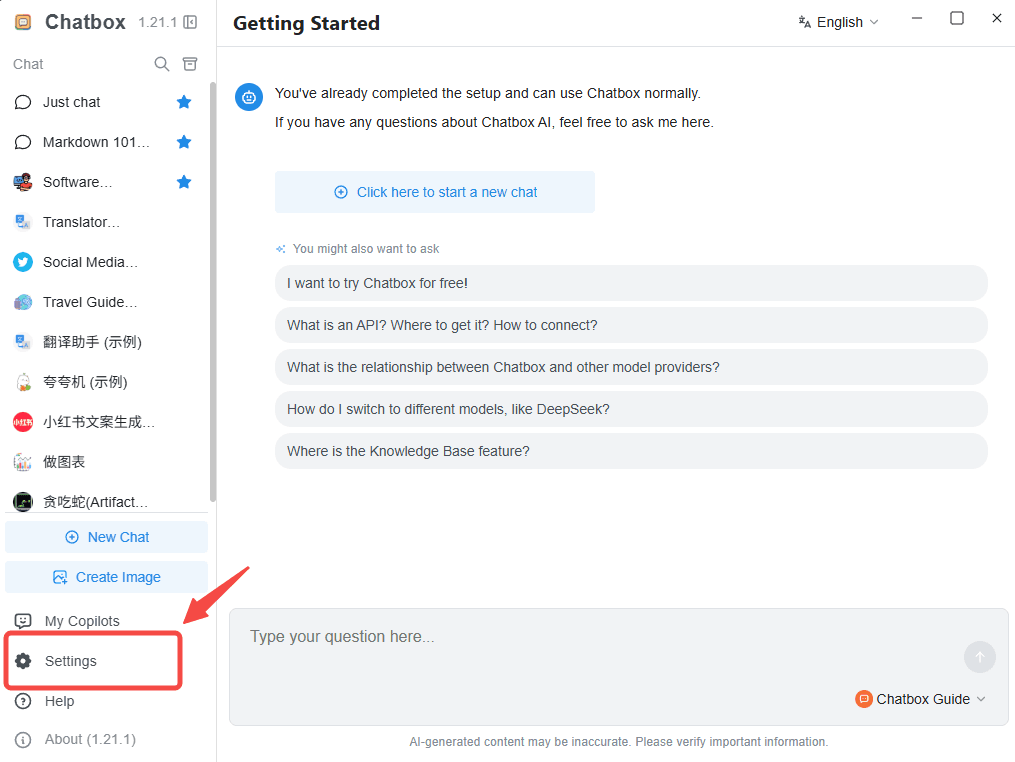
進入 Chatbox,點擊左下角的 Settings。
2. 開啟 Model Provider
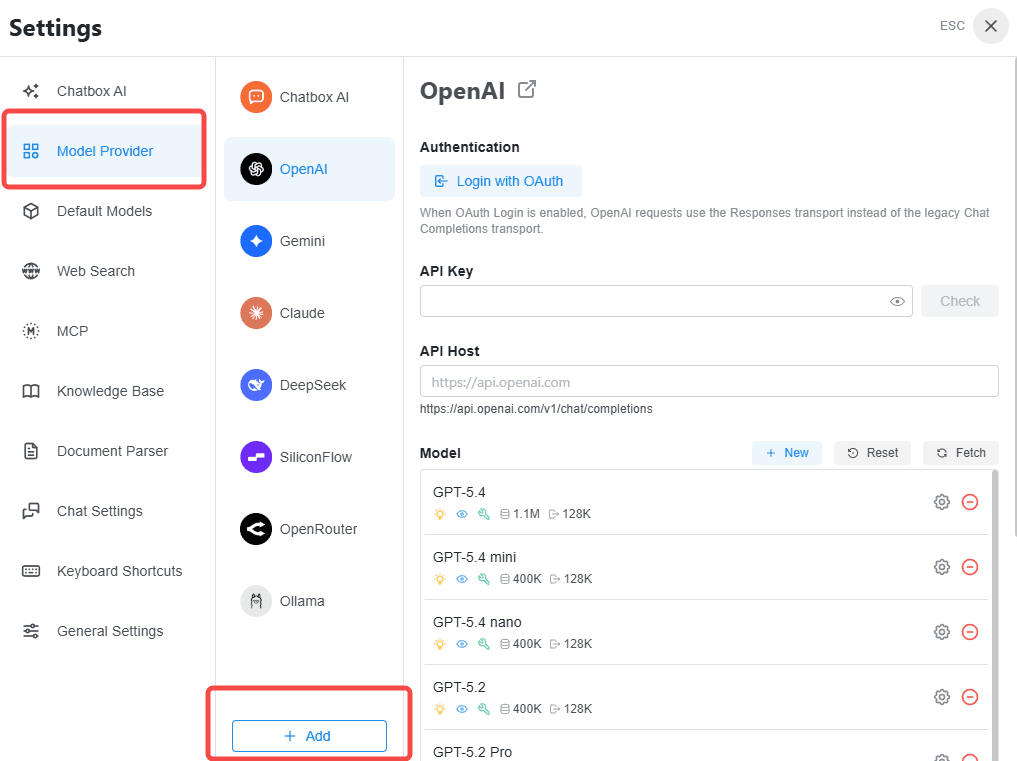
在設定頁面選擇 Model Provider,然後點擊服務商清單下方的 Add。
3. 選擇 Add Custom Provider
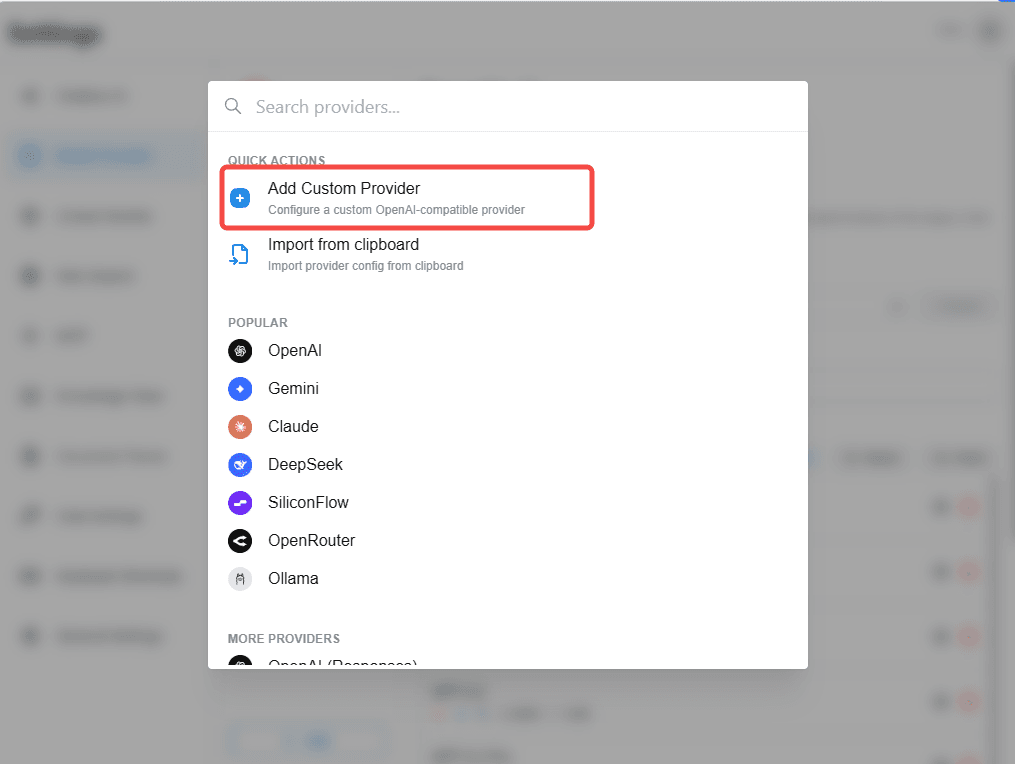
在服務商選擇視窗中點擊 Add Custom Provider。
4. 建立 Coffee Router 服務商
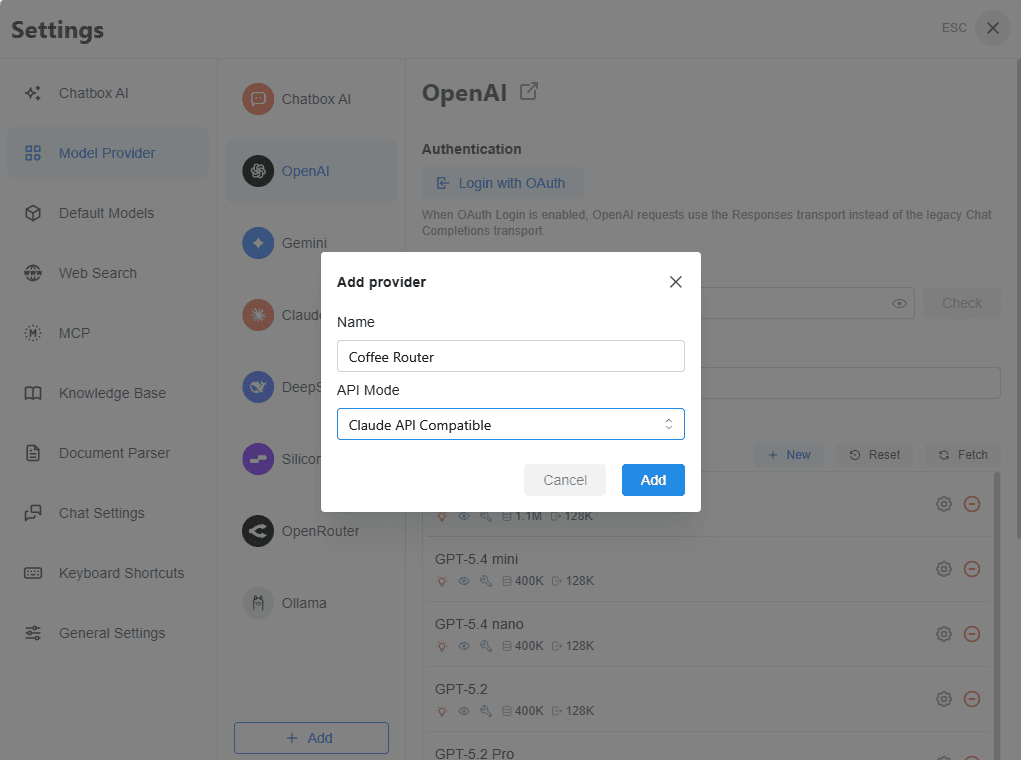
在 Add provider 視窗中填寫:
- Name:
Coffee Router - API Mode:Claude API Compatible
確認後點擊 Add。
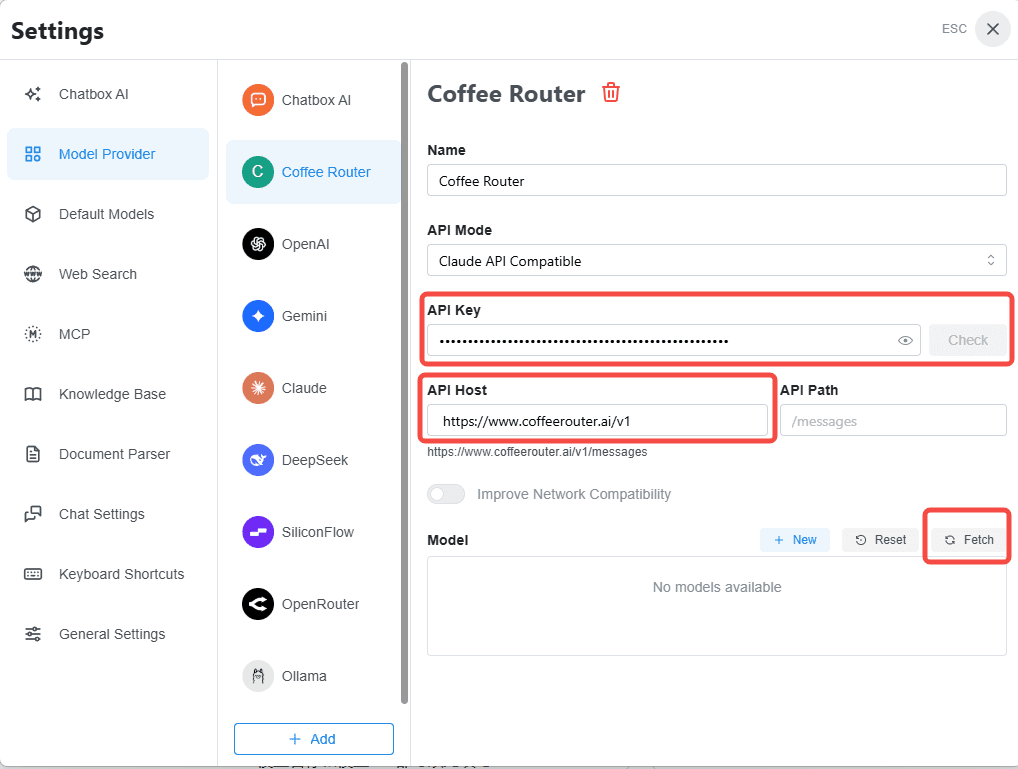
5. 填寫 API 設定並取得模型
填寫以下欄位:
| 欄位 | 填寫內容 |
|---|---|
| API Key | 從 CoffeeRouter 取得,例如 sk-your-api-key |
| API Host | https://www.coffeerouter.ai/v1 |
| API Path | /messages |
完成後點擊模型區域右上角的 Fetch,取得目前令牌可用的模型清單。
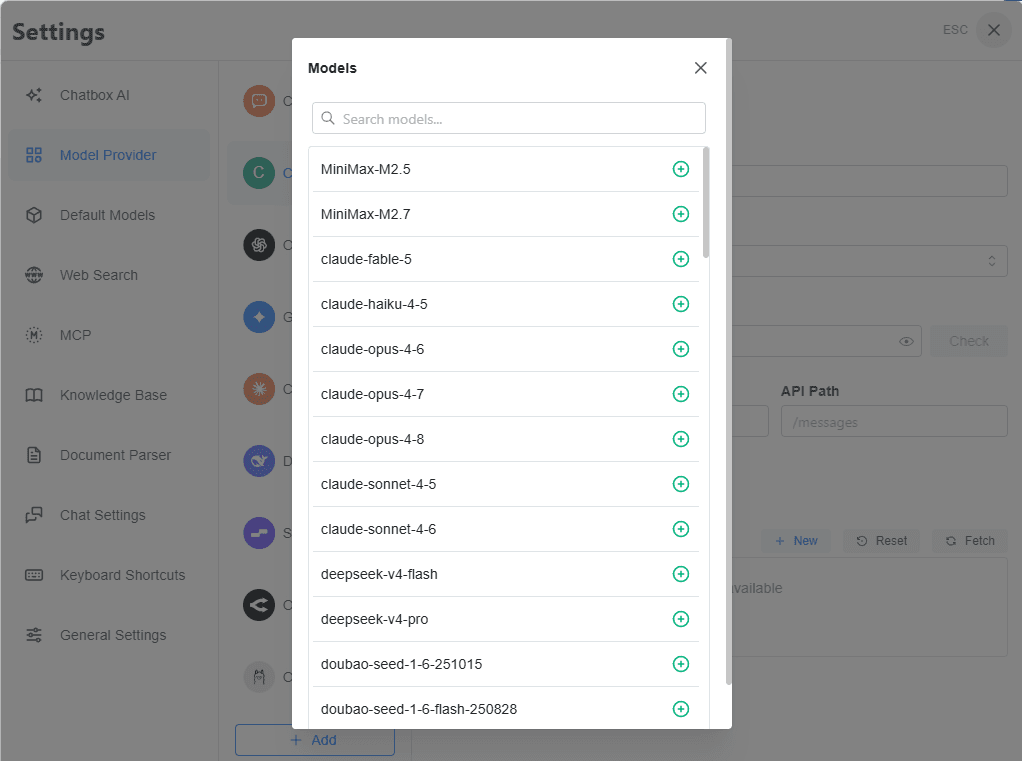
6. 按需調整模型對應
在取得的模型清單中,按需新增模型並調整模型對應。請確保模型 ID 與 CoffeeRouter 中目前令牌可用的模型名稱一致。
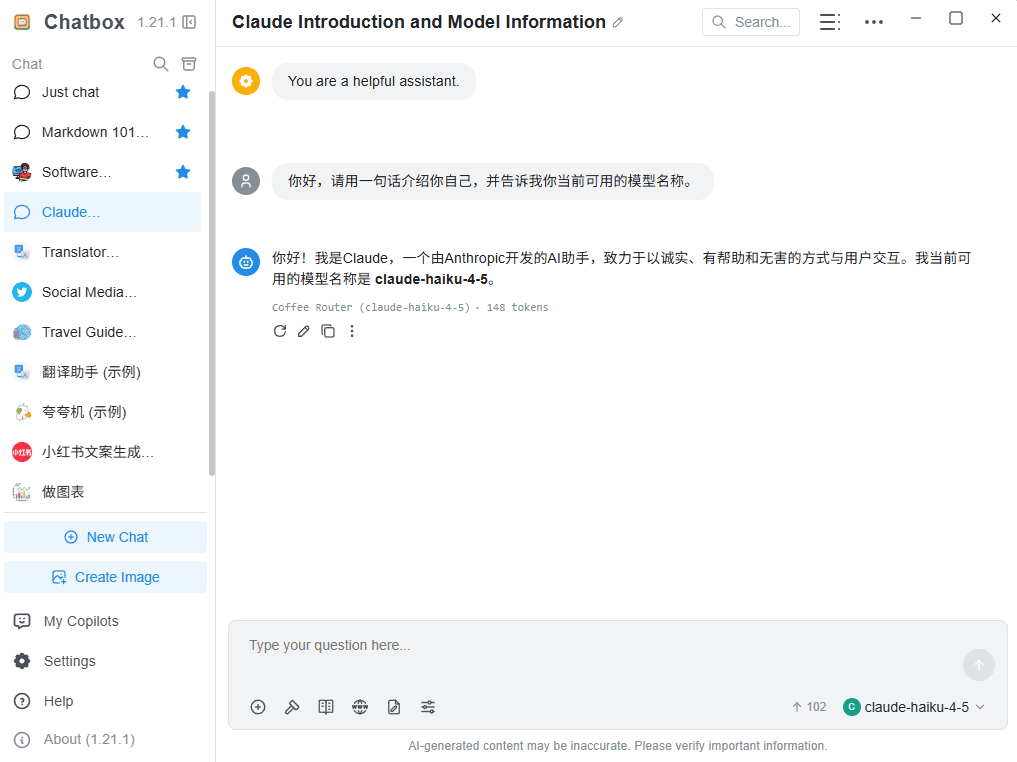
7. 返回聊天頁面並選擇模型
返回 Chatbox 聊天頁面,在輸入框旁的模型選擇器中選擇剛才設定的 Coffee Router 模型,然後傳送訊息進行測試。
常見問題
為什麼 Fetch 後沒有顯示模型?
請確認 API Key 完整有效、API Host 為 https://www.coffeerouter.ai/v1,且 API Path 為
/messages。若仍無法取得,請依照 CoffeeRouter 令牌允許的模型清單手動新增模型 ID。
為什麼不能直接沿用 PC 客戶端快速匯入的 Host?
本頁採用手動 Claude API Compatible 設定,Chatbox 會將 API Host 與 API Path
組合為請求地址,因此 Host 需要包含 /v1,Path 使用 /messages。PC 客戶端快速匯入採用
OpenAI-compatible 設定及其對應的 Host 與路徑規則,兩者不可直接互換。