

NextChat
透過 OpenAI 相容介面將 NextChat 接入 CoffeeRouter,並新增自訂模型。
準備工作
開始前請確認:
- 已安裝最新版 NextChat。
- 已登入 CoffeeRouter,並在「權杖管理」頁面建立可用權杖。
- 已確認目前權杖允許使用的準確模型 ID。模型 ID 必須與 CoffeeRouter 顯示的名稱完全一致。
1. 開啟設定
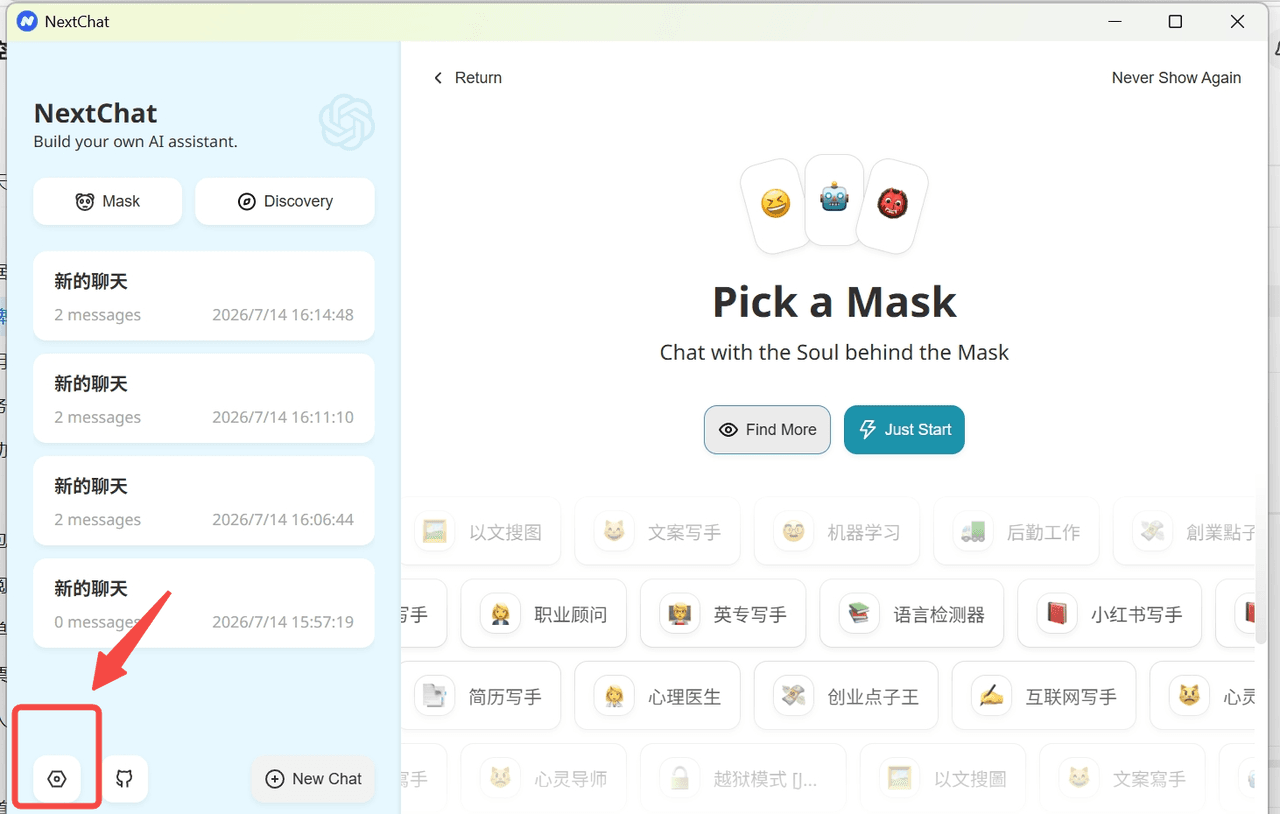
開啟 NextChat,點擊左下角的 設定 圖示。
2. 設定 CoffeeRouter
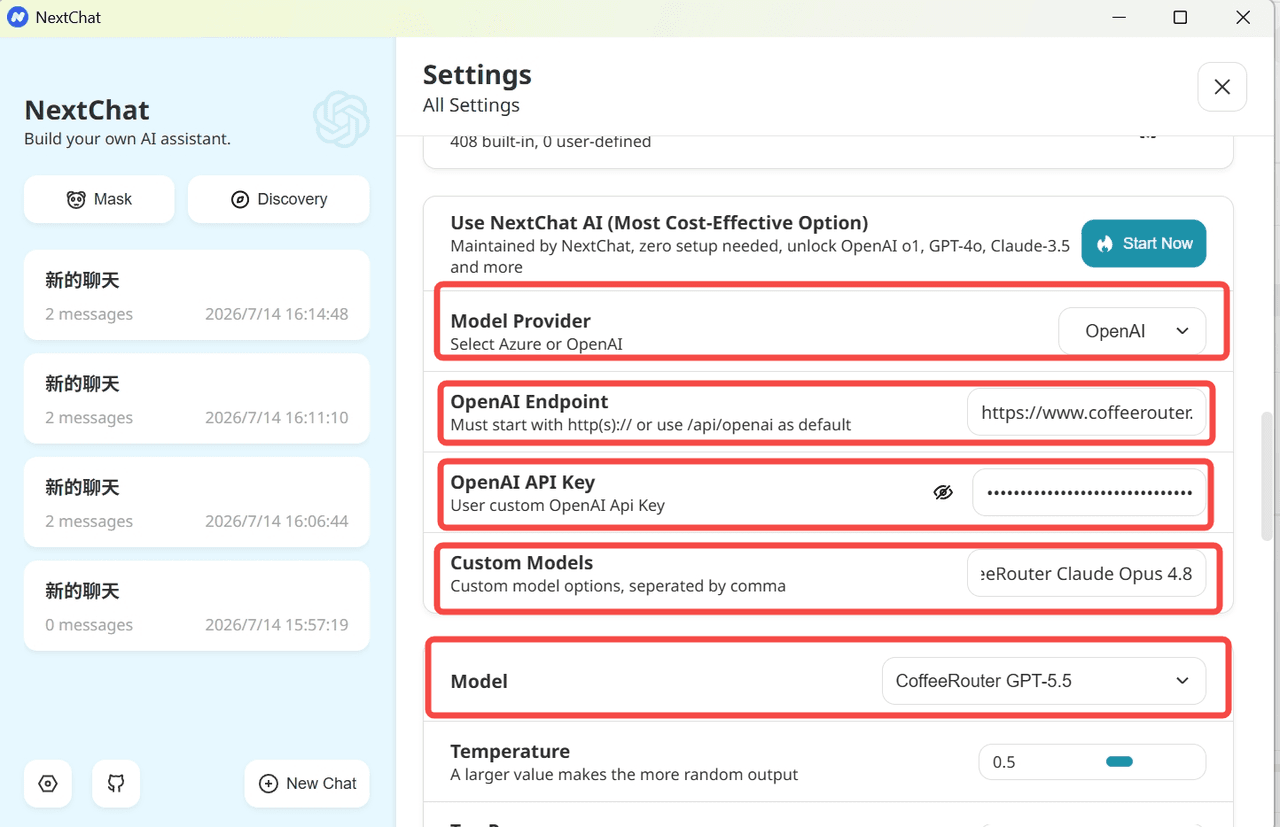
在 Settings 頁面找到模型設定區域,填寫:
| 設定項 | 填寫內容 |
|---|---|
| Model Provider | OpenAI |
| OpenAI Endpoint | https://www.coffeerouter.ai |
| OpenAI API Key | CoffeeRouter 權杖,例如 sk-your-api-key |
| Custom Models | 按下方格式填寫需要新增的模型 |
OpenAI Endpoint 必須使用 CoffeeRouter 站點根位址,末尾不要加入 /v1。NextChat 會自動拼接 /v1/chat/completions;如果填寫 /v1,最終可能形成錯誤的 /v1/v1/chat/completions。
Custom Models 範例:
+gpt-5.5@OpenAI=CoffeeRouter-GPT-5.5,+claude-opus-4-8@OpenAI=CoffeeRouter-Claude-Opus-4.8
填寫規則:
+表示新增模型,多項之間使用英文逗號分隔。@OpenAI表示透過目前設定的 OpenAI 服務商呼叫;Claude 模型在此也選擇 OpenAI,因為請求透過 CoffeeRouter 的 OpenAI 相容介面傳送。=左側是實際傳送給 CoffeeRouter 的模型 ID,必須與權杖允許的模型完全一致。=右側只是 NextChat 中顯示的名稱,可以按需修改。
範例模型僅用於說明格式,實際可用性以目前 CoffeeRouter 權杖的模型權限為準。設定項修改後會儲存到 NextChat 的本機設定中。
3. 選擇模型
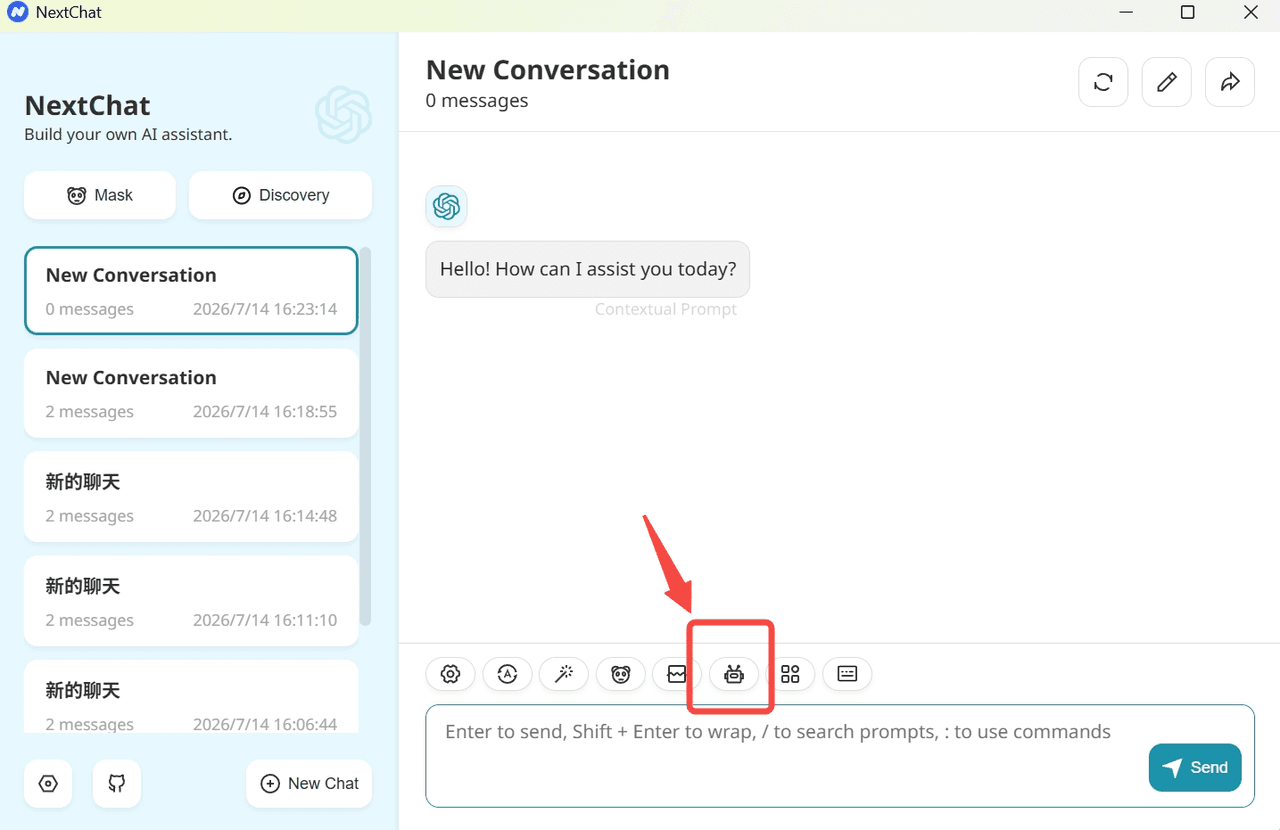
返回聊天頁面,點擊輸入框上方的 模型選擇 按鈕。
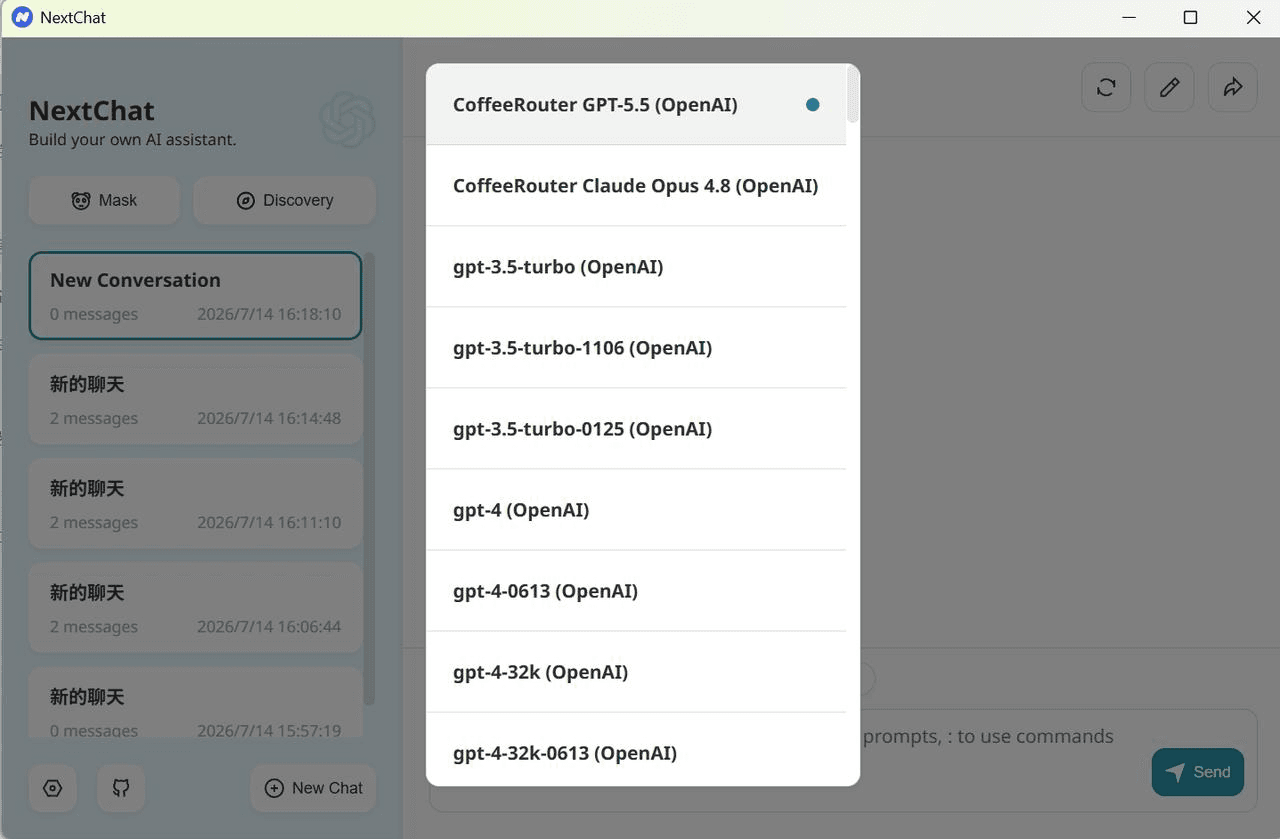
在列表中選擇剛新增的 CoffeeRouter 模型。列表顯示的是 Custom Models 中等號右側的名稱,實際請求仍使用等號左側的模型 ID。
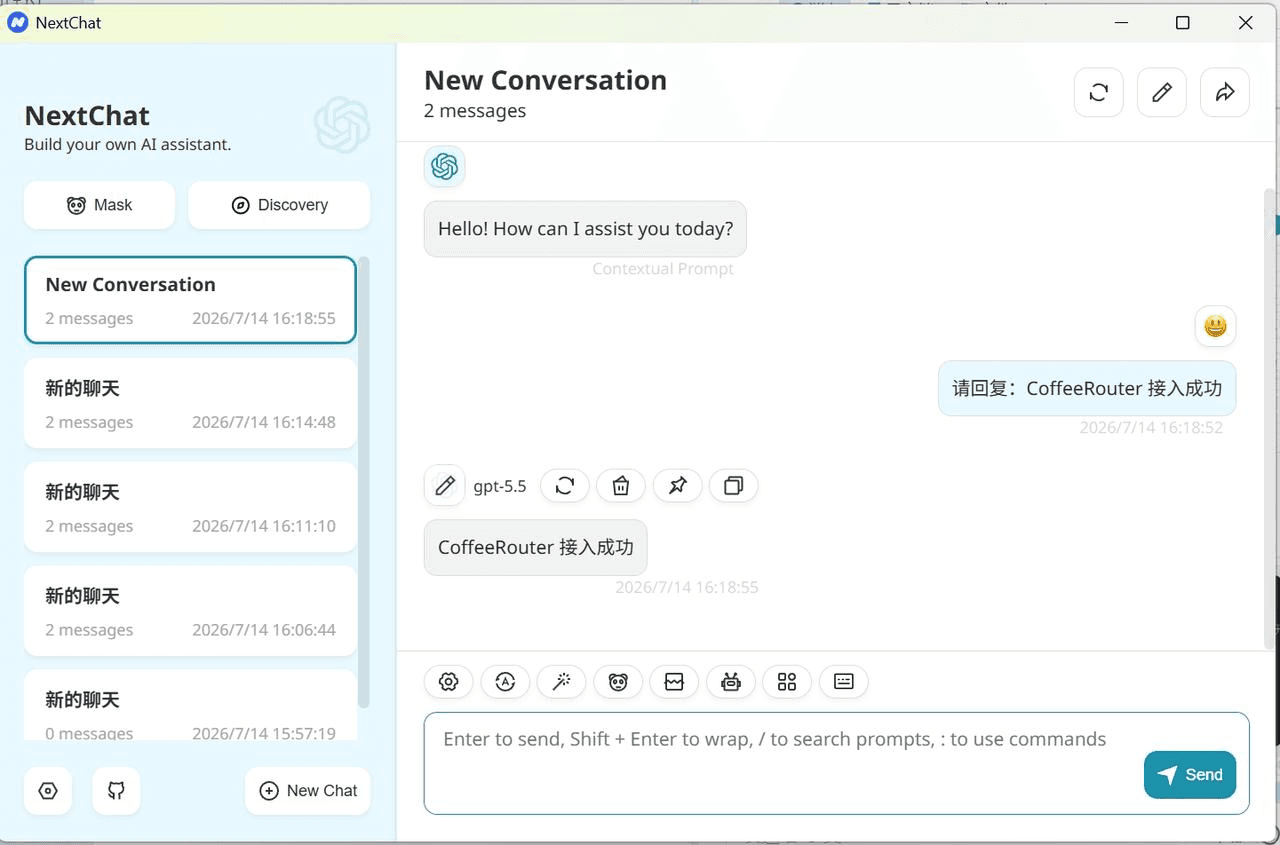
4. 傳送測試訊息
傳送一則簡單訊息,確認模型可以正常回覆。回覆區域顯示所選模型且請求成功,即表示 CoffeeRouter 已接入完成。
安全提示
常見問題
為什麼 OpenAI Endpoint 不帶 /v1?
NextChat 會在站點根位址後自動拼接 /v1/chat/completions。因此應填寫
https://www.coffeerouter.ai,不要填寫 https://www.coffeerouter.ai/v1。
為什麼新增後看不到模型?
檢查 Custom Models 是否以 + 開頭、是否使用英文逗號分隔,並確認包含 @OpenAI。然後返回聊天頁重新開啟模型選擇器,必要時重新啟動 NextChat。
為什麼提示模型不存在或無權限?
等號左側必須是 CoffeeRouter 權杖允許使用的完整模型 ID。等號右側只是顯示名稱,不能代替真實模型 ID。
為什麼出現 401?
檢查權杖是否複製完整、是否啟用、是否過期或額度不足,並確認 IP 白名單等限制允許目前裝置存取。
為什麼出現 404 或 /v1/v1?
將 OpenAI Endpoint 改為站點根位址 https://www.coffeerouter.ai,刪除末尾的 /v1 和完整請求路徑。