

PC 客戶端快速接入
透過明確區分的客戶端協議匯入、網頁匯入和複製設定,將八款 PC AI 客戶端接入 CoffeeRouter。
透過 CoffeeRouter 的「PC 客戶端」彈窗,可以把目前令牌接入八款常見桌面 AI 客戶端。不同應用採用的匯入能力和 API 路徑並不相同:Cherry Studio、Chatbox 支援客戶端協議匯入;NextChat 會開啟網頁版匯入;LobeHub 與其餘應用需要複製或手動填寫設定。
功能概覽與適用場景
如果您經常在程式設計代理、桌面聊天工具或多模型工作區之間切換,可以從同一個 CoffeeRouter 令牌快速取得各客戶端需要的端點與設定。本文範例使用 CoffeeRouter 官方站點;使用自行部署的站點時,請替換為自己的站點地址並保留每個客戶端要求的路徑規則。
功能入口
彈窗目前支援 Codex、Cherry Studio、Chatbox、LobeHub、NextChat / ChatGPT Next Web、ChatWise、Jan 與 Msty Studio,共八款應用。
下圖位置將用於展示「PC 客戶端」彈窗入口,圖片放入後會顯示在這裡:
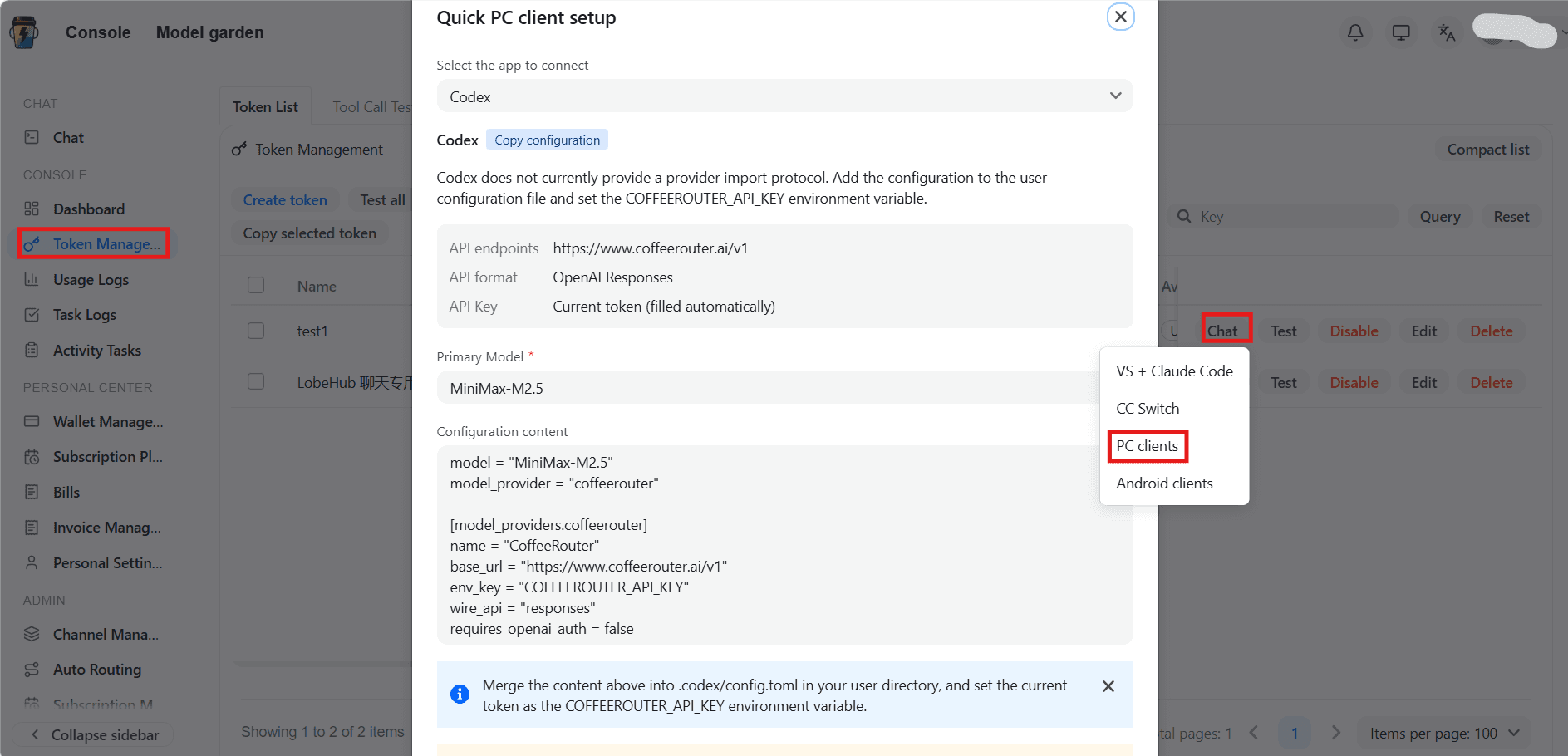
接入方式一覽
| 客戶端 | 接入方式 | API 端點 | API 格式 | 重要事項 |
|---|---|---|---|---|
| Codex | 複製設定 | https://www.coffeerouter.ai/v1 | OpenAI Responses | 寫入使用者目錄的 .codex/config.toml,並設定 COFFEEROUTER_API_KEY 環境變數 |
| Cherry Studio | 客戶端協議一鍵匯入 | https://www.coffeerouter.ai | OpenAI Compatible | 匯入服務商後,在客戶端取得或新增模型 |
| Chatbox | 客戶端協議一鍵匯入 | https://www.coffeerouter.ai | /v1/chat/completions | 匯入前需要選擇主模型 |
| LobeHub | 複製設定/手動填寫 | https://www.coffeerouter.ai/v1 | OpenAI Compatible | 在 OpenAI 服務商設定中填入 Endpoint、目前令牌與所選模型 |
| NextChat / ChatGPT Next Web | 開啟網頁版快速匯入 | https://www.coffeerouter.ai | OpenAI Chat Completions | 使用 NextChat Settings fast-link |
| ChatWise | 複製設定 | https://www.coffeerouter.ai/v1 | OpenAI Responses | 在客戶端新增自訂 Provider |
| Jan | 複製設定 | https://www.coffeerouter.ai/v1 | OpenAI Compatible | 在 Jan 中新增 Custom Provider |
| Msty Studio | 複製設定 | https://www.coffeerouter.ai/v1 | OpenAI Compatible | 在 Online Providers 中手動填寫 |
官方下載
請只從以下官方頁面下載客戶端。所有連結都會在新分頁中開啟:
客戶端設定步驟
Codex
Codex 使用 OpenAI Responses API。CoffeeRouter 提供的是可複製設定,不是客戶端 Deep Link。
- 在「PC 客戶端」彈窗選擇 Codex,選擇要使用的模型。
- 複製彈窗提供的 TOML 設定,貼到目前使用者目錄下的
.codex/config.toml。 - 確認 Provider 的
base_url為https://www.coffeerouter.ai/v1,並使用 Responses 協議。 - 在系統環境變數中設定
COFFEEROUTER_API_KEY=sk-your-api-key,不要把金鑰直接提交到設定檔或程式碼庫。 - 重新啟動 Codex,選擇 CoffeeRouter Provider 與模型後測試。
設定中的核心欄位應符合以下結構;模型名稱請替換為您令牌可用的模型:
model = "your-model-id"
model_provider = "coffeerouter"

[model_providers.coffeerouter]
name = "CoffeeRouter"
base_url = "https://www.coffeerouter.ai/v1"
env_key = "COFFEEROUTER_API_KEY"
wire_api = "responses"
Cherry Studio
Cherry Studio 支援客戶端協議匯入,屬於真正的一鍵匯入。
- 安裝並啟動 Cherry Studio。
- 在「PC 客戶端」彈窗選擇 Cherry Studio。
- 點擊開啟按鈕,允許瀏覽器喚起 Cherry Studio。
- 在客戶端確認匯入 CoffeeRouter 服務商;API 地址應使用站點根地址
https://www.coffeerouter.ai,不帶/v1。 - 匯入完成後,在 Cherry Studio 中取得模型清單或手動新增模型,再選擇模型開始對話。
公開文件不會展示包含 sk-your-api-key 的完整 Cherry Studio 匯入連結。
Chatbox
Chatbox 支援透過客戶端協議匯入 OpenAI 相容服務,匯入前必須選擇主模型。
- 在「PC 客戶端」彈窗選擇 Chatbox。
- 選擇目前令牌支援的主模型。
- 點擊 開啟 Chatbox,並允許瀏覽器喚起客戶端。
- 確認匯入的 API Host 為
https://www.coffeerouter.ai,API Path 為/v1/chat/completions。 - 在 Chatbox 確認服務商與主模型後開始對話。
LobeHub
LobeHub 使用手動 OpenAI Compatible 設定。CoffeeRouter 彈窗會整理目前令牌與所選模型需要的欄位,您需要將設定複製到 LobeHub 的 OpenAI 服務商頁面。
設定內容如下:
| 欄位 | 填寫內容 |
|---|---|
| Provider Name | CoffeeRouter |
| API Format | OpenAI Compatible |
| API Endpoint | https://www.coffeerouter.ai/v1 |
| API Key | 目前在 CoffeeRouter 令牌管理頁點擊的令牌 |
| Model ID | 使用者在「PC 客戶端」彈窗中選擇的 CoffeeRouter 模型 |
操作步驟:
- 在「PC 客戶端」彈窗選擇 LobeHub,並選擇要使用的模型。
- 點擊 複製設定,取得上述 Provider、Endpoint、目前令牌與 Model ID。
- 點擊 開啟 LobeHub 設定,進入 LobeHub 的 OpenAI 服務商設定頁面。
- 在 OpenAI 服務商設定中填入 API Endpoint 與 API Key。
- 新增 Model ID,或在模型清單中啟用對應模型,然後返回聊天頁面測試。
彈窗中的操作按鈕建議依序為:複製設定、開啟 LobeHub 設定、下載客戶端。
NextChat / ChatGPT Next Web
NextChat 使用官方 Settings fast-link 開啟網頁版並快速寫入設定。這是網頁匯入,不是桌面客戶端 Deep Link。
- 在「PC 客戶端」彈窗選擇 NextChat / ChatGPT Next Web。
- 選擇模型並確認站點根地址為
https://www.coffeerouter.ai,不要附加/v1。 - 點擊開啟 NextChat 網頁版,確認匯入提示。
- 匯入後檢查 API 金鑰與模型,建立新對話進行測試。
Fast-link 可能包含令牌,因此公開文件不會展示完整網址。若目標 NextChat 部署停用了 URL 設定解析,請改在該部署的 Settings 中手動填寫相同資料。
ChatWise
ChatWise 使用 OpenAI Responses API。CoffeeRouter 提供可複製欄位,需要在客戶端新增自訂 Provider。
- 安裝最新版 ChatWise,開啟 Settings → Providers。
- 點擊 + 新增 Provider,選擇或建立 OpenAI 相容的自訂 Provider。
- 將 Base URL 設為
https://www.coffeerouter.ai/v1,API Key 填入sk-your-api-key。 - 使用 OpenAI Responses 格式;若版本提供 API 類型選項,請選擇 Responses API。
- 從
/models取得模型,或手動新增目前令牌支援的模型 ID,然後建立對話測試。
ChatWise 新版已為 OpenAI 相容自訂 Provider 提供 Responses API 支援;若看不到相應選項,請先更新客戶端。
Jan
Jan 支援 OpenAI 相容的 Custom Provider,需要手動填寫設定。
- 開啟 Settings → Model Providers。
- 點擊 Add Provider,選擇 OpenAI-compatible。
- Provider Name 填寫
CoffeeRouter,Base URL 填寫https://www.coffeerouter.ai/v1,API Key 填寫sk-your-api-key。 - 建立 Provider 後,Jan 會嘗試從
https://www.coffeerouter.ai/v1/models取得模型;若未列出模型,請手動新增正確的模型 ID。 - 在聊天頁面選擇 CoffeeRouter 模型並測試。
Jan 的 Base URL 必須包含服務所需的版本路徑,因此這裡需要保留 /v1。
Msty Studio
Msty Studio 支援新增 OpenAI API 相容服務商。設定 CoffeeRouter 的 API 地址和令牌後,即可在 Msty Studio 中使用 CoffeeRouter 提供的 Claude、GPT、Gemini 等模型。這是手動設定,不是匯入協議。
Msty Studio 官方服務商設定說明
準備工作
開始前請確認:
- 已安裝最新版 Msty Studio。
- 已登入 CoffeeRouter 控制台。
- 已在「令牌管理」頁面建立可用令牌。
- 令牌擁有需要使用的聊天模型權限。
新增 CoffeeRouter
- 在 CoffeeRouter 的 PC 客戶端彈窗中選擇 Msty Studio,複製顯示的設定。
- 開啟 Msty Studio,進入 Model Hub → Model Providers。
- 點擊 Add Provider。
- 在 Provider 選項中選擇 OpenAI Compatible。
- 填寫以下設定:
| 設定項目 | 填寫內容 |
|---|---|
| Provider Name | CoffeeRouter |
| API Endpoint(Inference Endpoint) | https://www.coffeerouter.ai/v1 |
| API Key | CoffeeRouter 令牌,例如 sk-your-api-key |
API 地址請使用 HTTPS,並且只保留一個 /v1,避免填寫成:
https://www.coffeerouter.ai/v1/v1
新增模型
填寫服務商設定後,嘗試點擊 Fetch Models 取得模型清單。
如果無法自動取得,可以手動新增模型:
- 返回 CoffeeRouter 的「令牌管理」頁面。
- 查看目前令牌允許使用的模型。
- 將模型 ID 原樣新增至 Msty Studio。
- 儲存服務商設定。
模型 ID 必須與 CoffeeRouter 中顯示的名稱完全一致。
開始使用
儲存設定後:
- 建立新對話。
- 開啟模型選擇器。
- 找到 CoffeeRouter 服務商。
- 選擇需要使用的模型。
- 傳送測試訊息。
常見問題
提示 401 或 API Key 無效
請檢查:
- 是否複製了完整的 CoffeeRouter 令牌。
- 令牌是否已啟用或過期。
- 令牌是否有可用額度。
- 令牌 IP 白名單等限制是否允許目前裝置存取。
無法取得模型清單
可以略過自動取得,按照 CoffeeRouter 令牌允許的模型清單手動新增模型 ID。
提示 404
確認 API Endpoint 填寫為:
https://www.coffeerouter.ai/v1
不要遺漏 /v1,也不要重複新增 /v1。
Claude 模型可以使用嗎?
可以。透過 Msty Studio 的 OpenAI Compatible 服務商接入後,Claude 模型會經由 OpenAI 相容介面呼叫。
一般聊天和串流輸出通常可以正常使用;部分 Anthropic 原生專屬功能是否可用,取決於 Msty Studio 對自訂服務商的支援情況。
為什麼有些地址帶 /v1,有些不帶?
/v1 是否需要出現在設定欄位中,取決於客戶端如何組合請求地址,而不是服務是否支援 OpenAI API。
- 需要填入
/v1:Codex、LobeHub、ChatWise、Jan、Msty Studio 的 Base URL 欄位需要包含 API 版本路徑,因此使用https://www.coffeerouter.ai/v1。 - 只填站點根地址:Cherry Studio、Chatbox、NextChat 會依照各自的協議或 API 格式追加必要路徑,因此使用
https://www.coffeerouter.ai。 - Chatbox 的特殊情況:API Host 不帶
/v1,但 API Path 明確填寫/v1/chat/completions。
如果地址填錯,最常見的結果是路徑重複(例如 /v1/v1/chat/completions)或缺少版本路徑而回傳 404。請按照本頁各客戶端的規則填寫,不要在所有地址後統一追加 /v1。
安全提示
- 匯入連結、複製設定和環境變數可能包含目前令牌。
- 不要把設定、二維碼、匯入連結、終端輸出或含有金鑰的截圖分享給他人。
- 不要把 API Key 寫入公開程式碼庫;靜態範例只應使用
sk-your-api-key。 - LobeHub 的複製設定包含目前令牌,請只在自己的裝置上貼入官方服務商設定頁面。
- 在共用電腦上操作後,請清除可能包含令牌的剪貼簿、下載檔案和瀏覽器歷史記錄。
- 若懷疑令牌外洩,請立即在 CoffeeRouter「令牌管理」中停用或刪除舊令牌,建立新令牌並重新設定客戶端。
常見問題
哪些客戶端是真正的一鍵匯入?
Cherry Studio 與 Chatbox 支援客戶端協議一鍵匯入。NextChat 是開啟網頁版後匯入;LobeHub、Codex、ChatWise、Jan 和 Msty Studio 則需要複製或手動填寫設定。
為什麼 LobeHub Desktop 沒有自動匯入服務商?
CoffeeRouter 對 LobeHub 提供的是複製設定,不是桌面客戶端匯入協議。請先複製設定,再點擊開啟 LobeHub 設定,於 OpenAI 服務商頁面手動填入 Endpoint 與 API Key,並新增或啟用所選模型。若尚未安裝客戶端,可使用頁面中的官方下載連結。
為什麼模型清單為空?
先確認目前令牌支援聊天模型,且 Base URL 的 /v1 規則正確。若客戶端無法透過 /models
取得清單,請使用 CoffeeRouter 控制台中顯示的模型 ID 手動新增。
如何撤銷或更換令牌?
在 CoffeeRouter「令牌管理」中停用或刪除舊令牌,建立新令牌,再重新匯入或更新每個客戶端的 API Key。環境變數使用者也需要重新啟動客戶端,讓新值生效。