

CLIProxyAPI
在 Windows 本機部署 CLIProxyAPI,透過獨立的本機 Key 與上游 Key 將 Chatbox 請求轉送到 CoffeeRouter。
鏈路概覽
本教學最終形成以下呼叫鏈:
Chatbox → CLIProxyAPI → SOCKS5 代理 → CoffeeRouter → 上游模型
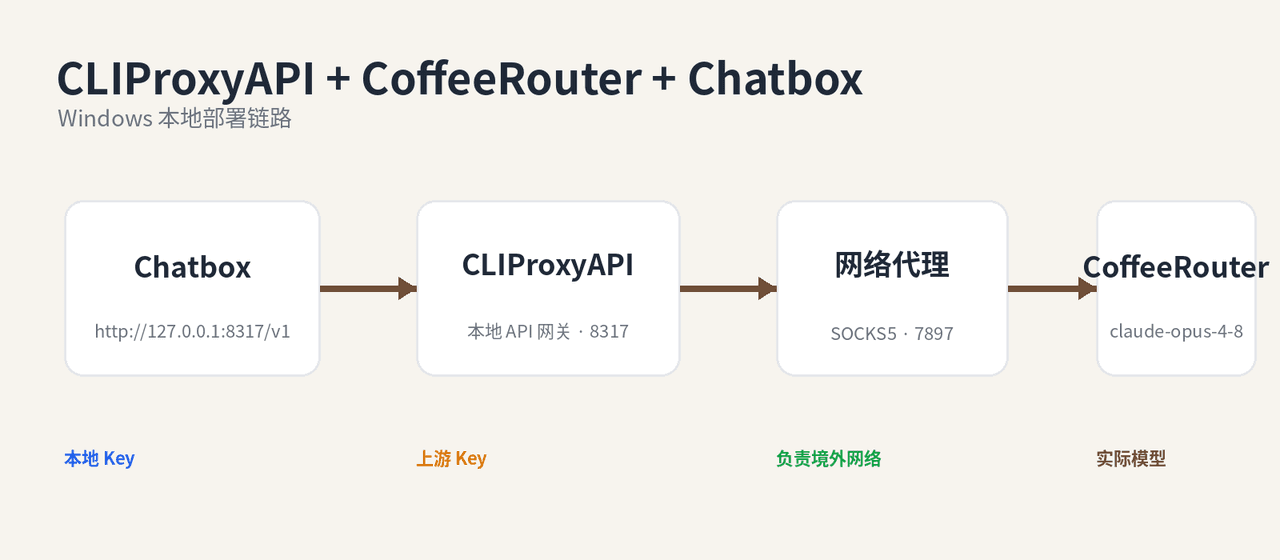
開始前請準備:
- 一個 CoffeeRouter 令牌,以及該令牌允許使用的準確模型 ID。
- Windows PowerShell。
- 如果需要透過代理存取 CoffeeRouter,一個已經執行的 SOCKS5 代理。本教學範例位址為
socks5://127.0.0.1:7897。 - 與 CLIProxyAPI 執行在同一台 Windows 電腦上的 Chatbox。
1. 下載並解壓縮 CLIProxyAPI
前往 CLIProxyAPI Releases 下載最新的 Windows amd64 壓縮檔,檔名通常類似:
CLIProxyAPI_<版本號>_windows_amd64.zip
解壓縮到您自己管理的目錄。發行包中通常包含 cli-proxy-api.exe、config.example.yaml、README 和授權檔案。
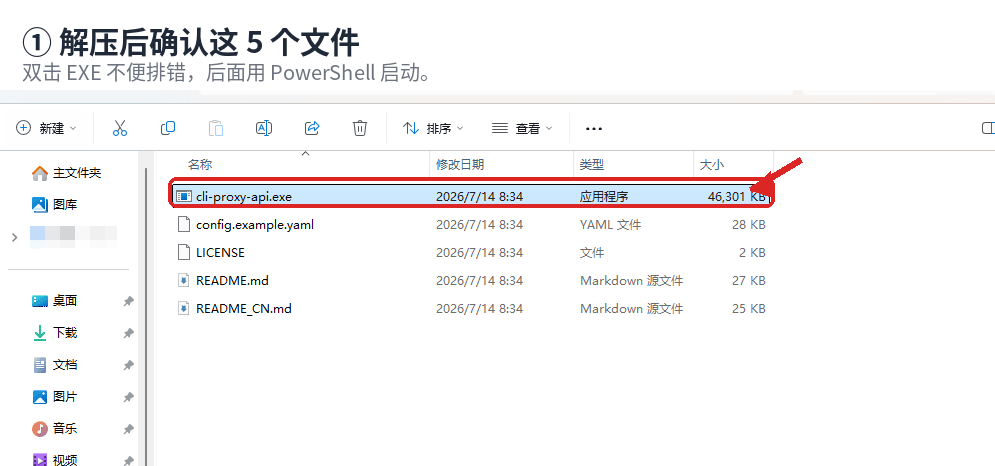
在同一目錄中新建 config.yaml,不要直接修改 config.example.yaml。後續升級時,範例檔案可能被新版本覆蓋;獨立的 config.yaml 更便於保留和遷移設定。
CLIProxyAPI 可提供 Web 管理中心,但程式本身沒有完整的原生桌面介面,Windows 建議透過 PowerShell 啟動。完成本教學後,工作目錄中至少應有:
cli-proxy-api.execonfig.yamlREADME.md或README_CN.md
2. 設定 config.yaml
以下是與本教學對應的最小範例。請替換三個佔位值,不要在公開文件、截圖或 Git 倉庫中儲存真實金鑰:
host: "127.0.0.1"
port: 8317

remote-management:
  allow-remote: false
  secret-key: "replace-with-a-strong-management-key"
  disable-control-panel: false

auth-dir: "~/.cli-proxy-api"

api-keys:
  - "replace-with-a-strong-local-key"

debug: false
logging-to-file: true

openai-compatibility:
  - name: "coffeerouter"
    base-url: "https://www.coffeerouter.ai/v1"
    api-key-entries:
      - api-key: "sk-your-coffeerouter-key"
        proxy-url: "socks5://127.0.0.1:7897"
    models:
      - name: "your-upstream-model-id"
        alias: "your-local-model-alias"
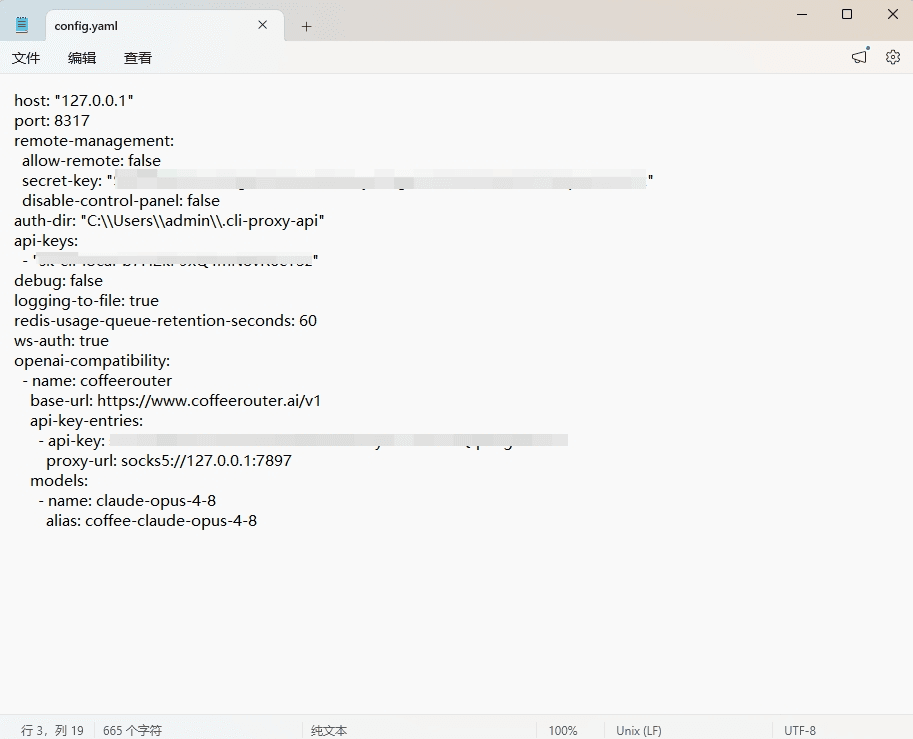
關鍵欄位說明:
| 欄位 | 用途 |
|---|---|
host: "127.0.0.1" | 只允許本機連線,避免服務直接暴露到區域網路或公網 |
remote-management.secret-key | 登入管理中心使用的獨立管理金鑰 |
頂層 api-keys | Chatbox 等本機用戶端存取 CLIProxyAPI 時使用的本機 Key |
base-url | CoffeeRouter OpenAI 相容位址,必須保留一個 /v1 |
api-key-entries[].api-key | 從 CoffeeRouter 後台取得的上游 Key |
api-key-entries[].proxy-url | 此上游 Key 使用的網路代理 |
models[].name | CoffeeRouter 中顯示的真實模型 ID |
models[].alias | 本機用戶端填寫的模型名稱,可自行定義 |
本教學假設 SOCKS5 代理確實監聽 127.0.0.1:7897。如果您的網路可以直接存取 CoffeeRouter,請刪除 proxy-url;不要填寫一個沒有執行的代理連接埠。
3. 啟動服務並開啟管理後台
在 PowerShell 中進入解壓縮目錄並啟動:
cd "D:\迅雷下載\CLIProxyAPI_7.2.74_windows_amd64"
.\cli-proxy-api.exe --config .\config.yaml
目錄名稱中的版本號只是範例,請以您實際下載的版本為準。
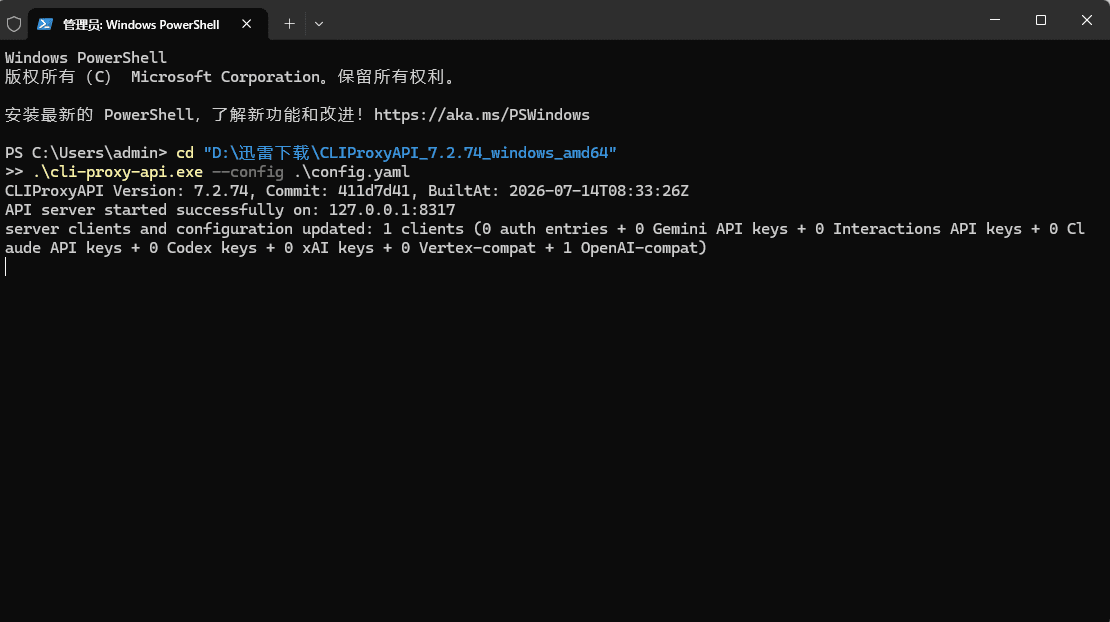
看到服務成功監聽 127.0.0.1:8317 後,不要關閉此 PowerShell 視窗;關閉視窗或按 Ctrl+C 會停止服務。
在瀏覽器開啟:
http://127.0.0.1:8317/management.html
使用 remote-management.secret-key 中設定的管理金鑰登入。管理中心與模型請求使用的本機 Key 不是同一個金鑰。
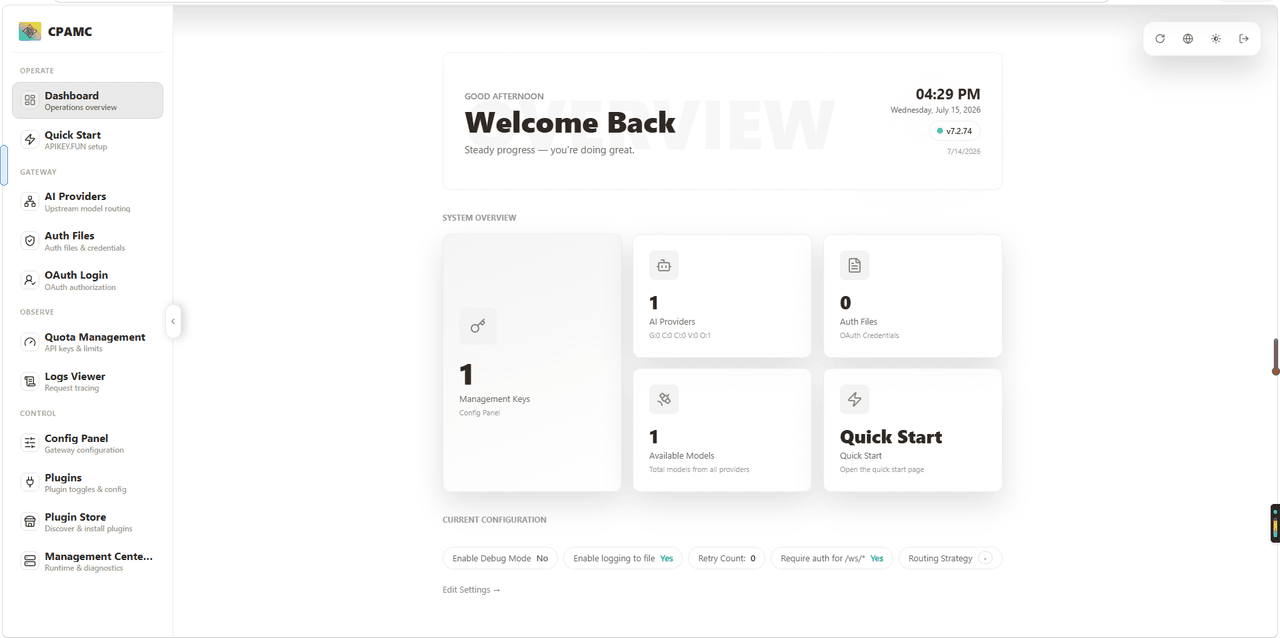
首次開啟管理中心時,CLIProxyAPI 可能需要下載管理面板資源。請保持 disable-control-panel: false,並確保目前網路能夠存取面板資源。
4. 在 CLIProxyAPI 中新增 CoffeeRouter
進入 AI Providers → OpenAI Compatible,新增或編輯一個提供商,填寫:
| 設定項 | 填寫內容 |
|---|---|
| Name | coffeerouter |
| Base URL | https://www.coffeerouter.ai/v1 |
| API key entry | CoffeeRouter 上游令牌,例如 sk-your-coffeerouter-key |
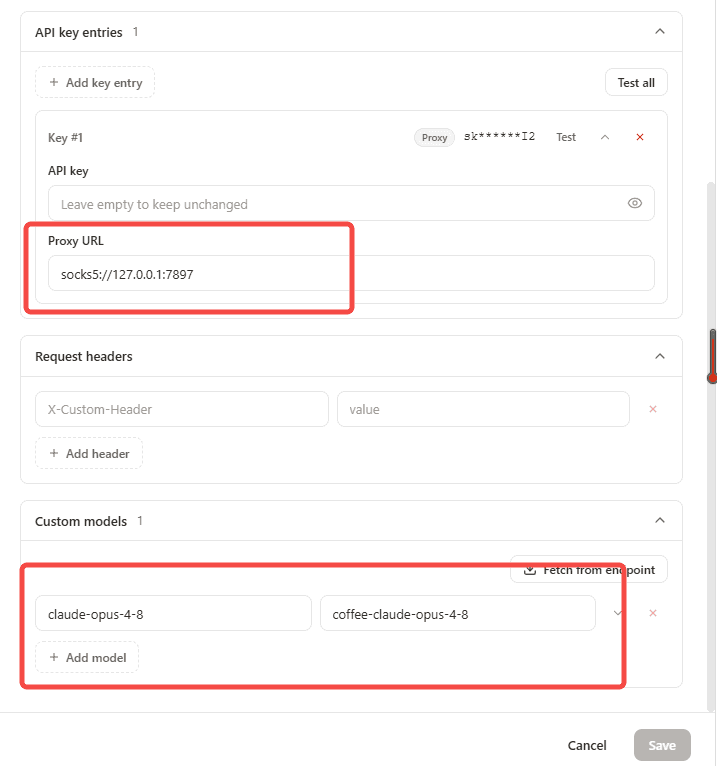
| Proxy URL | socks5://127.0.0.1:7897,僅在該代理確實執行時填寫 |
| Test model | 選擇目前令牌允許使用的模型 |
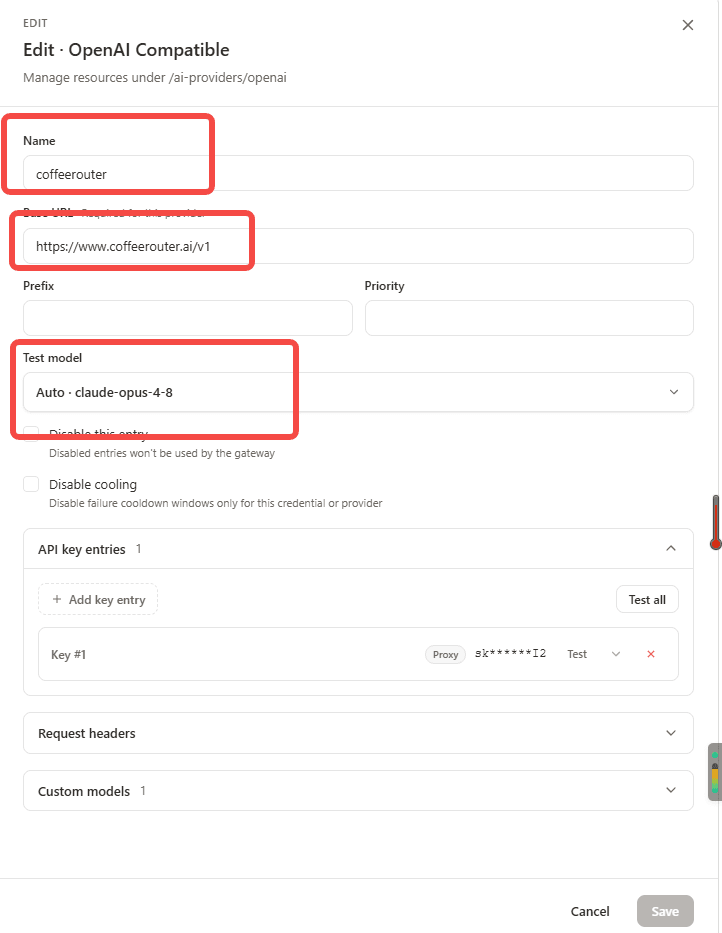
在 Custom models 中新增需要使用的模型:
name:填寫 CoffeeRouter 中顯示的上游真實模型 ID。alias:填寫給本機用戶端使用的名稱,例如coffee-claude-opus-4-8。- 可以新增多個模型;每個模型都應使用唯一 alias。
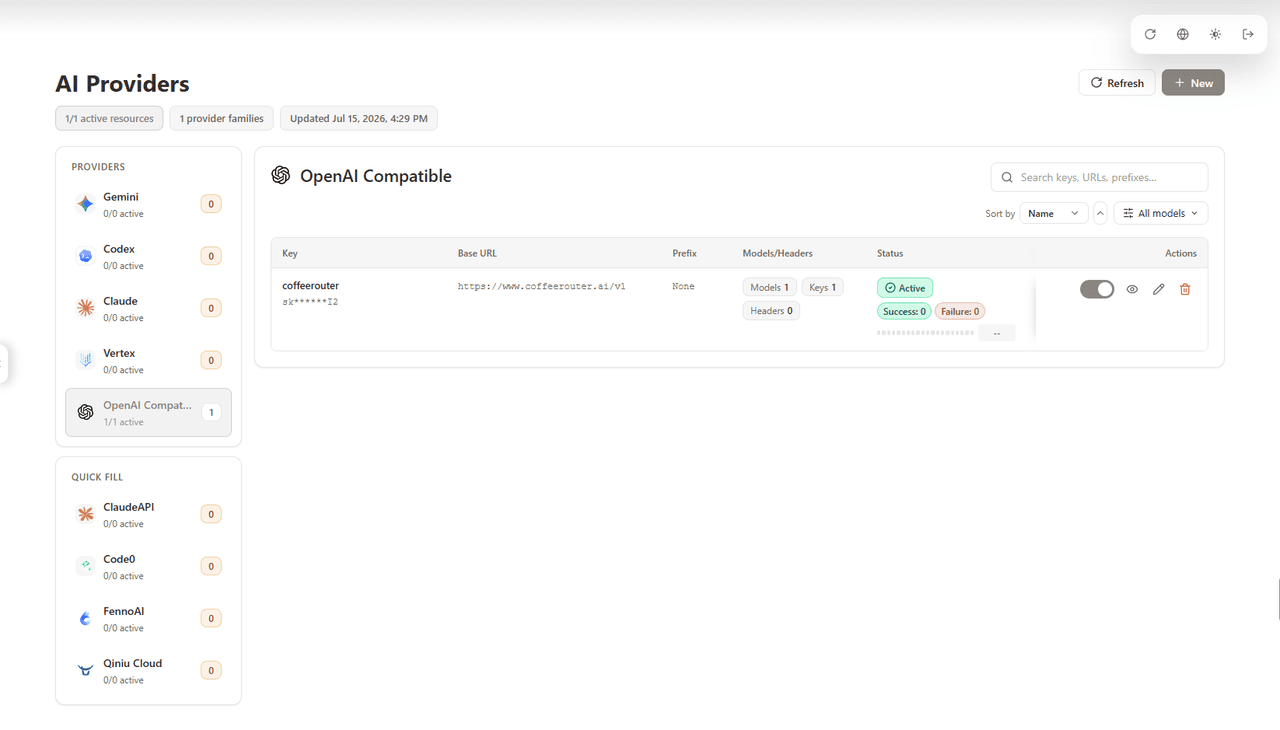
儲存後返回列表。狀態正常時應顯示 Active,並顯示對應的模型數和 Key 數,例如 Models 1、Keys 1。
5. 理清兩個 API Key 和代理
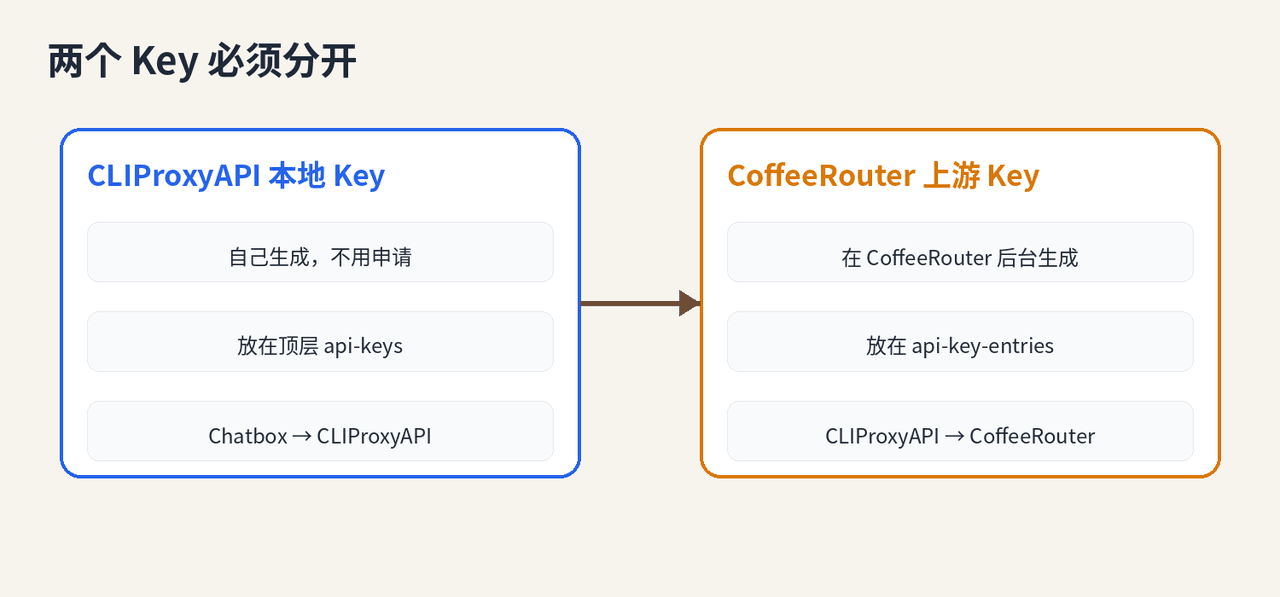
模型請求鏈路中有兩個 API Key:
- CLIProxyAPI 本機 Key:自行產生,寫入頂層
api-keys;Chatbox 請求本機8317連接埠時使用。 - CoffeeRouter 上游 Key:在 CoffeeRouter 後台產生,寫入
openai-compatibility[].api-key-entries[].api-key;CLIProxyAPI 請求 CoffeeRouter 時使用。
此外,remote-management.secret-key 是第三個獨立的管理金鑰,只用於登入管理後台,不參與模型請求。
本教學的網路代理為:
socks5://127.0.0.1:7897
它負責 CLIProxyAPI 到 CoffeeRouter 的網路連線,不應填寫到 Chatbox 中。請先確認對應代理程式正在監聽連接埠 7897。
6. 使用 PowerShell 驗證本機鏈路
先檢查 8317 連接埠:
Test-NetConnection 127.0.0.1 -Port 8317
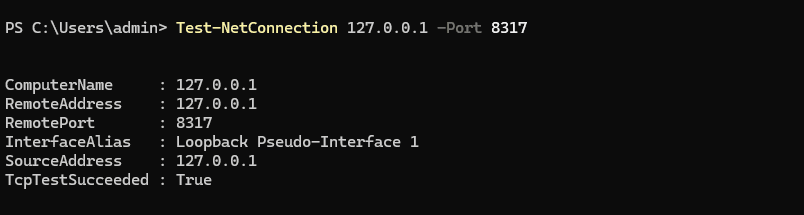
TcpTestSucceeded = True 表示本機連接埠已監聽,但不代表上游模型一定可用。繼續傳送一個實際請求:
$localKey = "replace-with-a-strong-local-key"
$body = @{
    model = "your-local-model-alias"
    messages = @(
        @{ role = "user"; content = "Reply only OK" }
    )
    stream = $false
} | ConvertTo-Json -Depth 5

Invoke-RestMethod `
    -Uri "http://127.0.0.1:8317/v1/chat/completions" `
    -Method Post `
    -Headers @{ Authorization = "Bearer $localKey" } `
    -ContentType "application/json" `
    -Body $body
請將 $localKey 替換為頂層 api-keys 中的本機 Key,將模型替換為您設定的 alias。返回內容中出現 OK,表示完整鏈路已經打通。
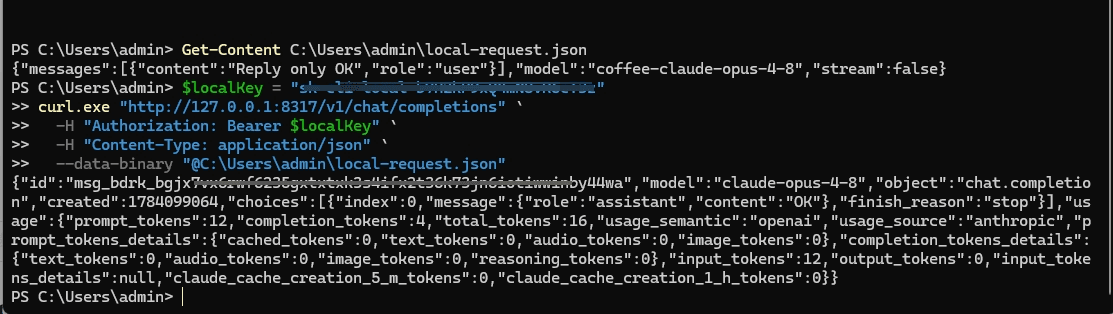
成功鏈路為:
本機請求 → CLIProxyAPI → SOCKS5 → CoffeeRouter → 上游模型
7. 在 Chatbox 中設定並測試
在 Chatbox 中進入 Settings → Model Provider → Add → Add Custom Provider,填寫:
| 設定項 | 填寫內容 |
|---|---|
| Name | CLIProxyAPI |
| API Mode | OpenAI API Compatible |
| API Key | CLIProxyAPI 頂層 api-keys 中的本機 Key |
| API Host | http://127.0.0.1:8317/v1 |
| API Path | /chat/completions |
| Model | CLIProxyAPI 中設定的模型 alias |
Chatbox 中不要填寫 CoffeeRouter 上游 Key。真實上游 Key 只儲存在 CLIProxyAPI 的 api-key-entries 中。
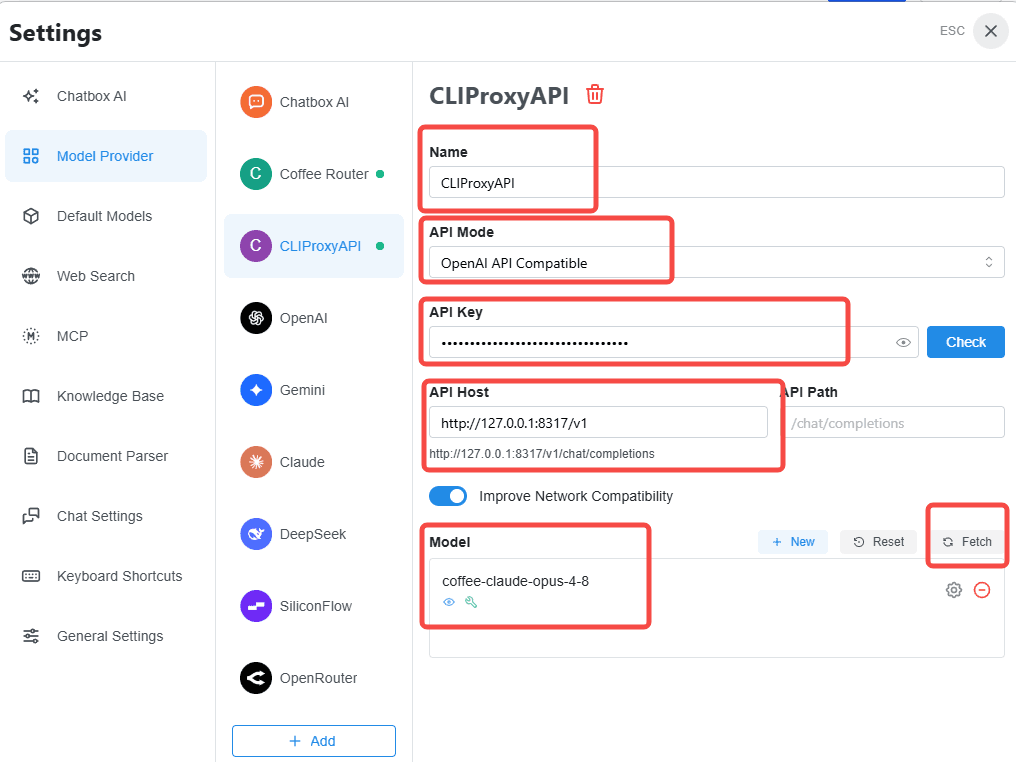
點擊 Check 或 Fetch 驗證設定,返回聊天頁面選擇對應模型並傳送測試訊息。
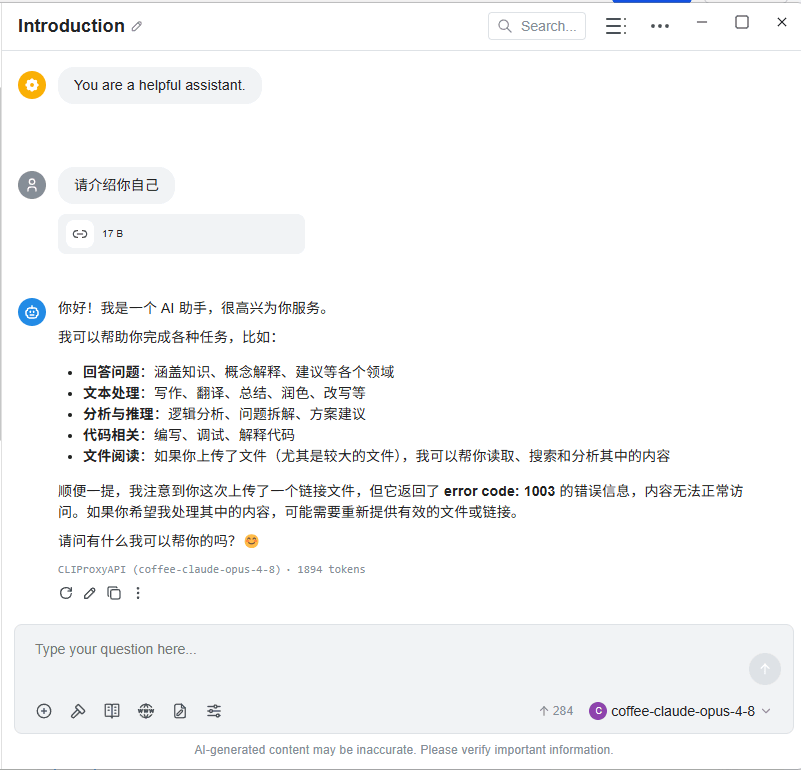
127.0.0.1 只代表目前裝置。本教學要求 Chatbox 和 CLIProxyAPI 執行在同一台電腦上;如果 Chatbox 在另一台裝置上,不能繼續使用這個位址,也不建議直接把管理後台暴露到區域網路或公網。
常見問題與安全提示
管理後台返回 404
確認 remote-management.secret-key 不是空值,並且 disable-control-panel 為 false。首次開啟時還需確保管理面板資源可以正常下載。
8317 連接埠檢測失敗
確認 PowerShell 啟動視窗仍在執行,檢查 config.yaml 是否有 YAML 縮排錯誤,並確認連接埠沒有被其他程式佔用。
返回 401 或 Invalid API Key
用戶端請求本機介面時必須使用頂層 api-keys 中的本機 Key;CoffeeRouter 上游 Key 只能填寫在 api-key-entries 中。
請求逾時或無法連線 CoffeeRouter
如果設定了 socks5://127.0.0.1:7897,請確認代理程式和連接埠確實可用。不需要代理時刪除 proxy-url 後再測試。
提示模型不存在
檢查本機請求使用的是模型 alias,並確認對應 name 與 CoffeeRouter 令牌管理頁顯示的模型 ID 完全一致。