

AionUi - 免費開源的桌面辦公Agent
AionUi 教程 — 免費開源桌面辦公 Agent,支援 Gemini CLI、Claude Code、Codex 等多種 AI 代理。對接 CoffeeRouter 實現多模型工作流。
- 官網地址:https://www.aionui.com
- GitHub 倉庫:https://github.com/iOfficeAI/AionUi
- 下載地址:https://github.com/iOfficeAI/AionUi/releases

核心特性
💬 多會話聊天
- 多會話 + 獨立上下文 - 可同時打開多個聊天會話,每個會話擁有獨立的上下文記憶
- 本地存儲 - 所有對話數據保存在本地 SQLite 資料庫中,不會丟失
🤖 多模型支援
- 多平台支援 - 支援 Gemini、OpenAI、Claude、Qwen 等主流模型,靈活切換
- 本地模型支援 - 支援 Ollama、LM Studio 等本地模型部署
🤝 多代理模式
- 同時執行多個 AI 代理 - 可同時執行多個 AI 代理(如 Gemini CLI、Claude Code、Codex、OpenCode、Qwen Code、Goose CLI、Auggie 等)
- MCP 統一管理 - 通過 Model Context Protocol (MCP) 統一管理和設定所有代理,簡化操作流程
- Skills 設定 - 支援為不同代理設定專屬的 Skills,擴展代理能力
- 助手自定義 - 支援自定義助手設定,打造個性化的 AI 工作流
- 獨立設定 - 每個代理可獨立設定和使用,互不干擾
- 靈活切換 - 在不同代理之間靈活切換,滿足不同場景需求
🗂️ 檔案管理
- 檔案樹瀏覽 + 拖拽上傳 - 像檔案夾一樣瀏覽檔案,支援拖拽檔案或檔案夾一鍵匯入
- 智能整理 - 可讓 AI 說明整理檔案夾,自動分類
📄 預覽面板
- 9+ 格式預覽 - 支援 PDF、Word、Excel、PPT、程式碼、Markdown、圖片等格式
- 實時跟蹤 + 可編輯 - 自動跟蹤檔案變化,支援實時編輯和調試 Markdown、程式碼、HTML
🎨 AI 圖像生成與編輯
- 智能圖像生成 - 支援 Gemini 2.5 Flash Image Preview、Nano、Banana 等多種圖像生成模型
- 圖像識別與編輯 - AI 驅動的圖像分析和編輯功能
🌐 多渠道訪問
- WebUI 遠程訪問 - 可通過瀏覽器從網路上的任何設備訪問,支援移動設備
- Telegram 集成 - 支援通過 Telegram 機器人進行交互
- 飛書集成 - 支援通過飛書進行訪問和交互
- 本地數據安全 - 所有數據存儲在本地 SQLite 資料庫中,適合伺服器部署
CoffeeRouter 接入方法
參數填寫
提供商類型:CoffeeRouter 支援的類型
API 密鑰:於 CoffeeRouter 獲取
API 地址:CoffeeRouter 站點地址(例如:https://<your-coffeerouter-domain>/v1)
請使用您自己部署的 CoffeeRouter,或確認服務方具備合法上遊授權和合規義務的 CoffeeRouter 服務。不要將來源不明的 API 地址或密鑰接入生產環境。
設定步驟
-
在 CoffeeRouter 中複製 API key
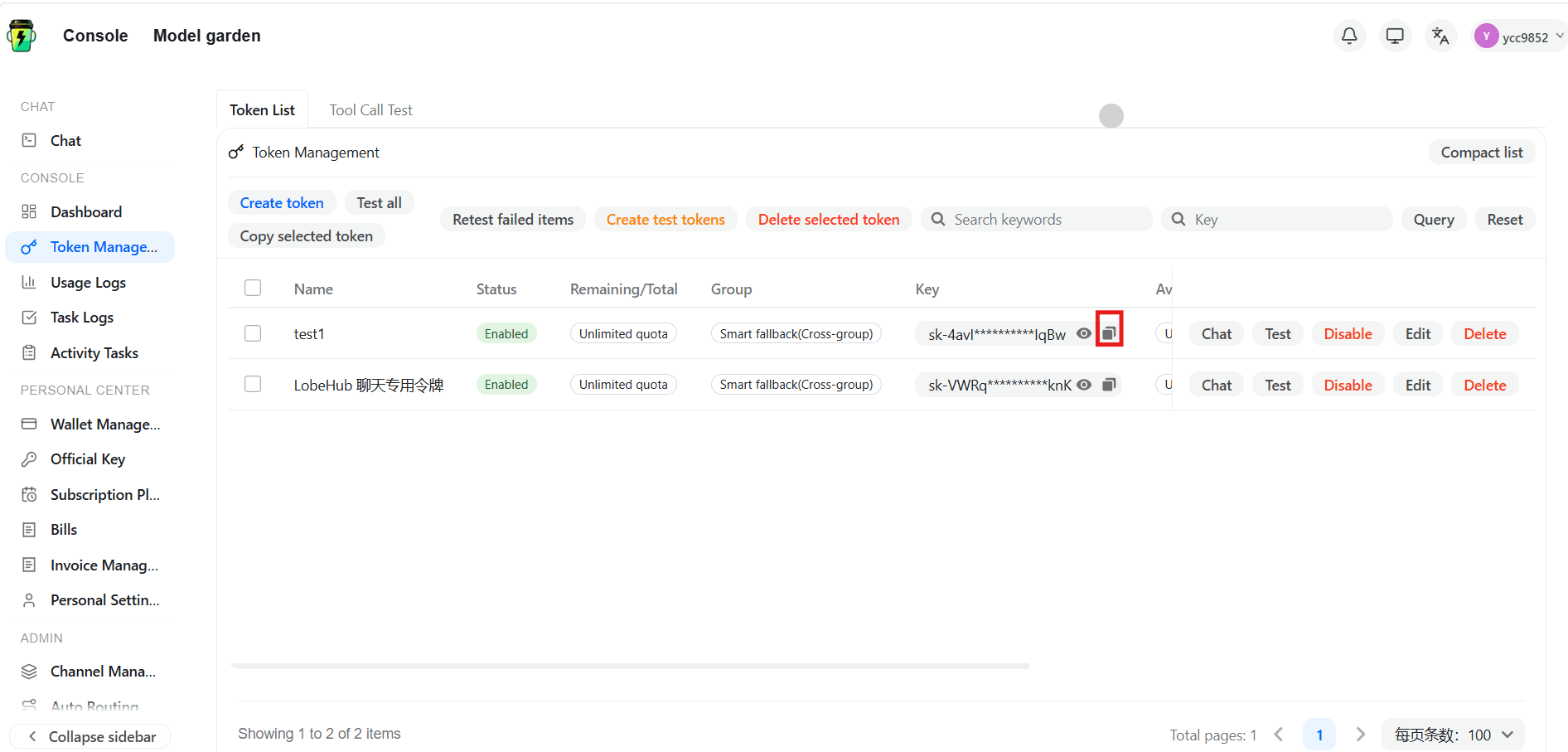
-
打開 AionUi 設定
- 在 AionUi 中進入設定頁面
- 找到 模型設定 Tab
- 點擊"添加模型"
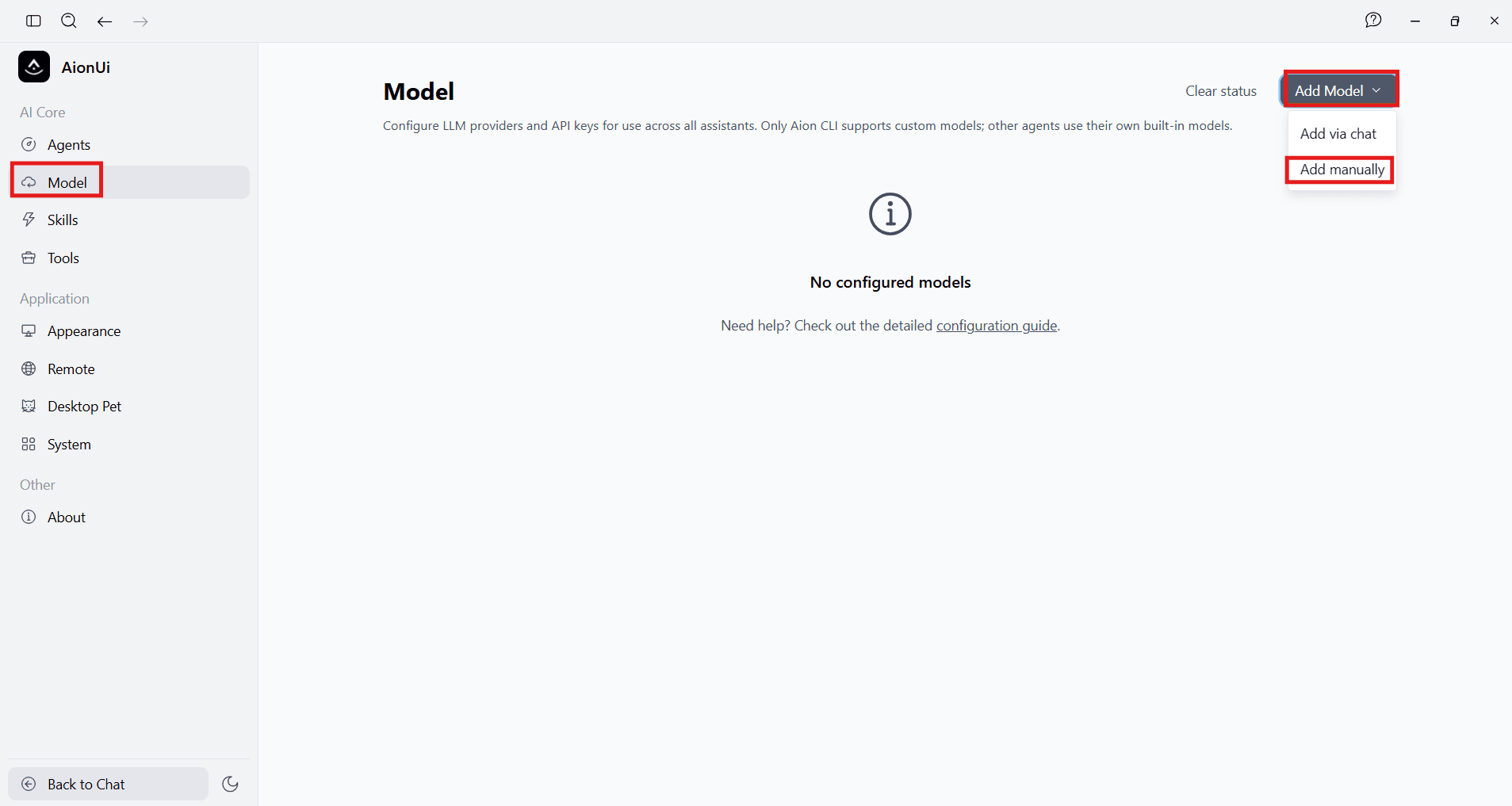
-
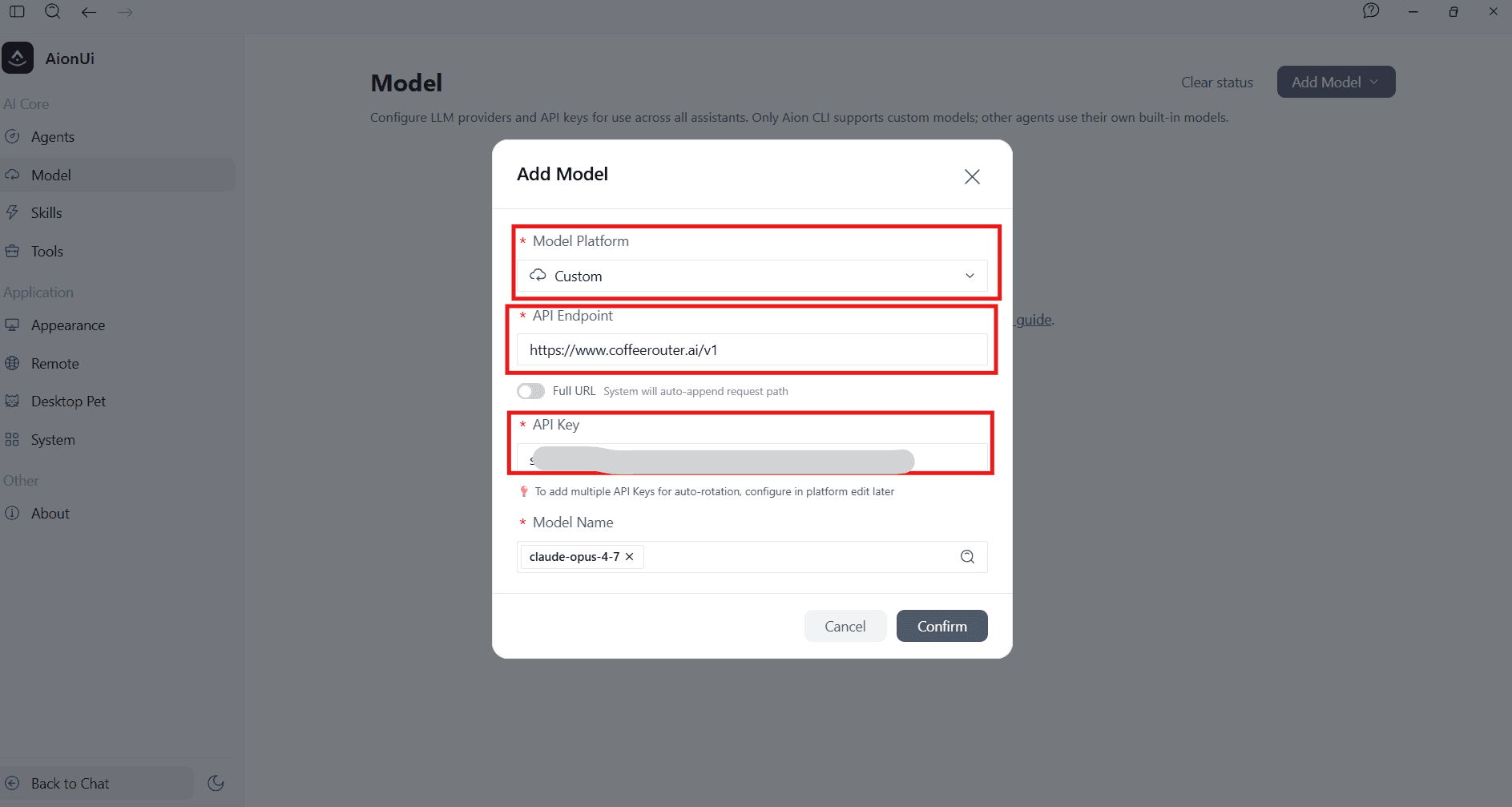
添加新的提供商
- 點擊"添加模型"
- 選擇 CoffeeRouter
-
設定 API 信息
- API 地址:填寫您的 CoffeeRouter 站點地址(格式:
https://<your-coffeerouter-domain>/v1) - API 密鑰:粘貼從 CoffeeRouter 控制台複製的 API Key
- API 地址:填寫您的 CoffeeRouter 站點地址(格式:
-
添加模型
- 下拉選擇需要添加的模型
- 模型名稱應與 CoffeeRouter 中設定的模型名稱一致
- 選擇合適的請求協議
-
開始使用
- 返回聊天頁面
- 選擇已設定的 CoffeeRouter 模型開始對話