

CCS
透過 CCS API Profile 與本機 OpenAI 相容協定轉換代理,將 Claude Code 接入 CoffeeRouter。
接入原理
本頁使用 CCS 官方支援的 OpenAI-Compatible Routing:
Claude Code
    ↓ Anthropic Messages
CCS 本機代理(127.0.0.1,連接埠由 CCS 自動分配)
    ↓ OpenAI Chat Completions
https://www.coffeerouter.ai/v1/chat/completions
因此 CoffeeRouter 的 API Base URL 必須填寫:
https://www.coffeerouter.ai/v1
不要填寫完整的 /chat/completions 請求位址,也不要重複加入 /v1。CCS 會自動啟動本機代理、完成協定轉換,並把請求轉送到 CoffeeRouter。
準備工作
開始前請確認:
- 已安裝 Node.js 18 或更新版本。
- 已安裝 Claude Code,並且可以在終端機執行
claude --version。 - 已登入 CoffeeRouter 控制台,並在「權杖管理」頁面建立可用權杖。
- 已記下目前權杖允許使用的正確模型 ID;模型名稱必須與 CoffeeRouter 中顯示的內容完全一致。
1. 安裝 CCS
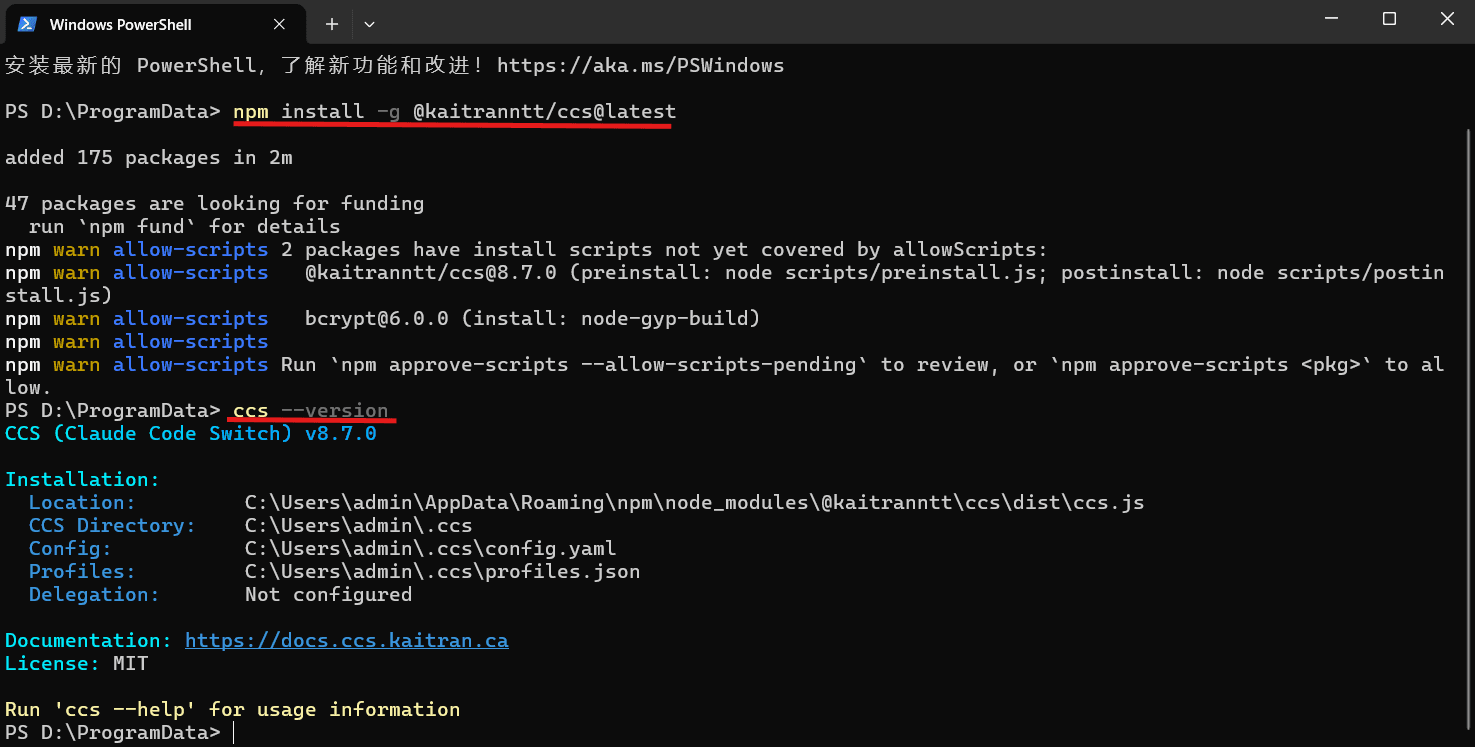
在 PowerShell、Windows Terminal 或 macOS/Linux 終端機中執行:
npm install -g @kaitranntt/ccs@latest
安裝完成後檢查版本:
ccs --version
2. 開啟 API Profiles
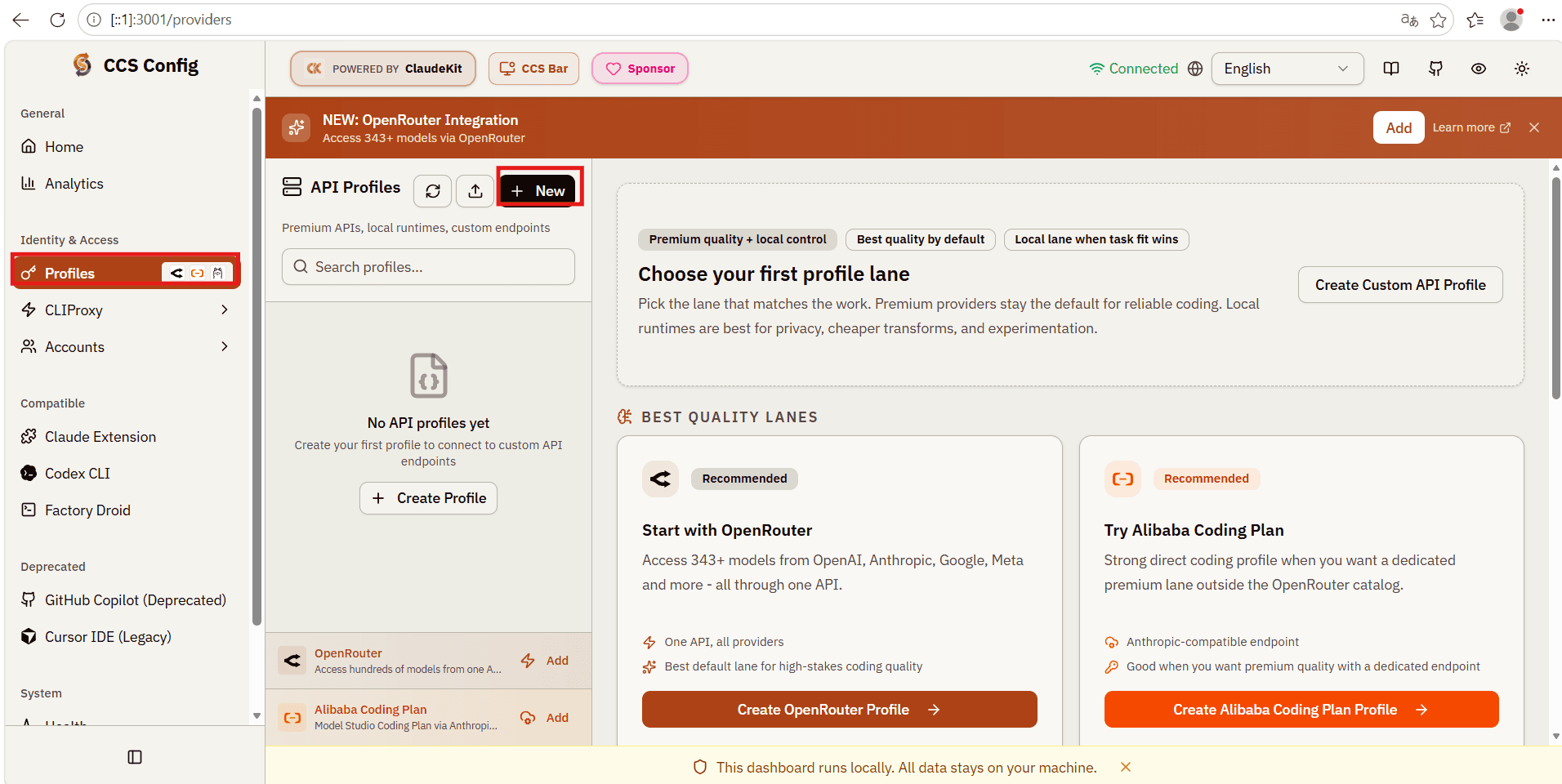
執行:
ccs config
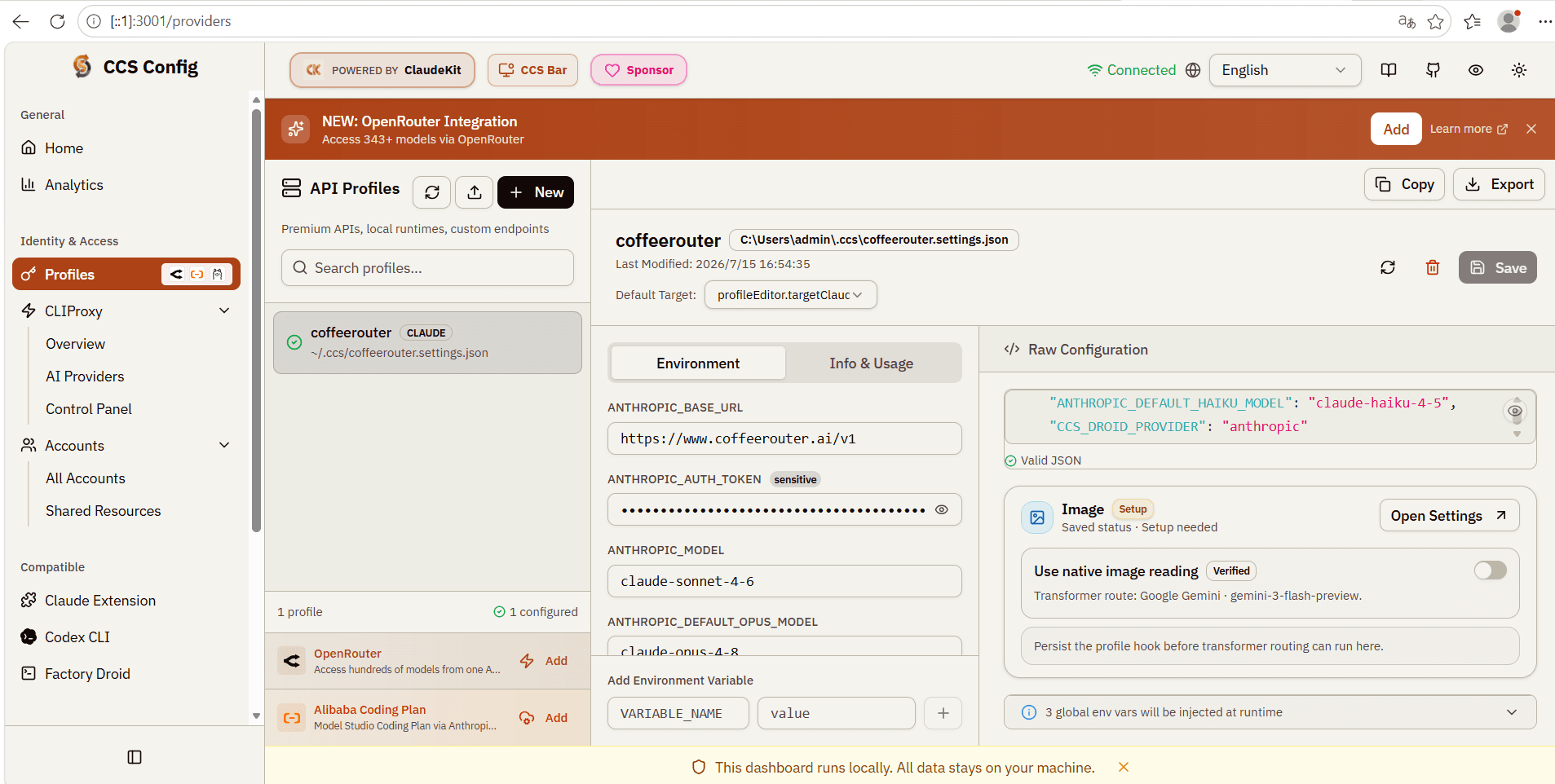
CCS 會在瀏覽器中開啟本機設定面板。在左側選擇 API Profiles,然後點擊 New 或 Create Profile。
3. 建立 CoffeeRouter Profile
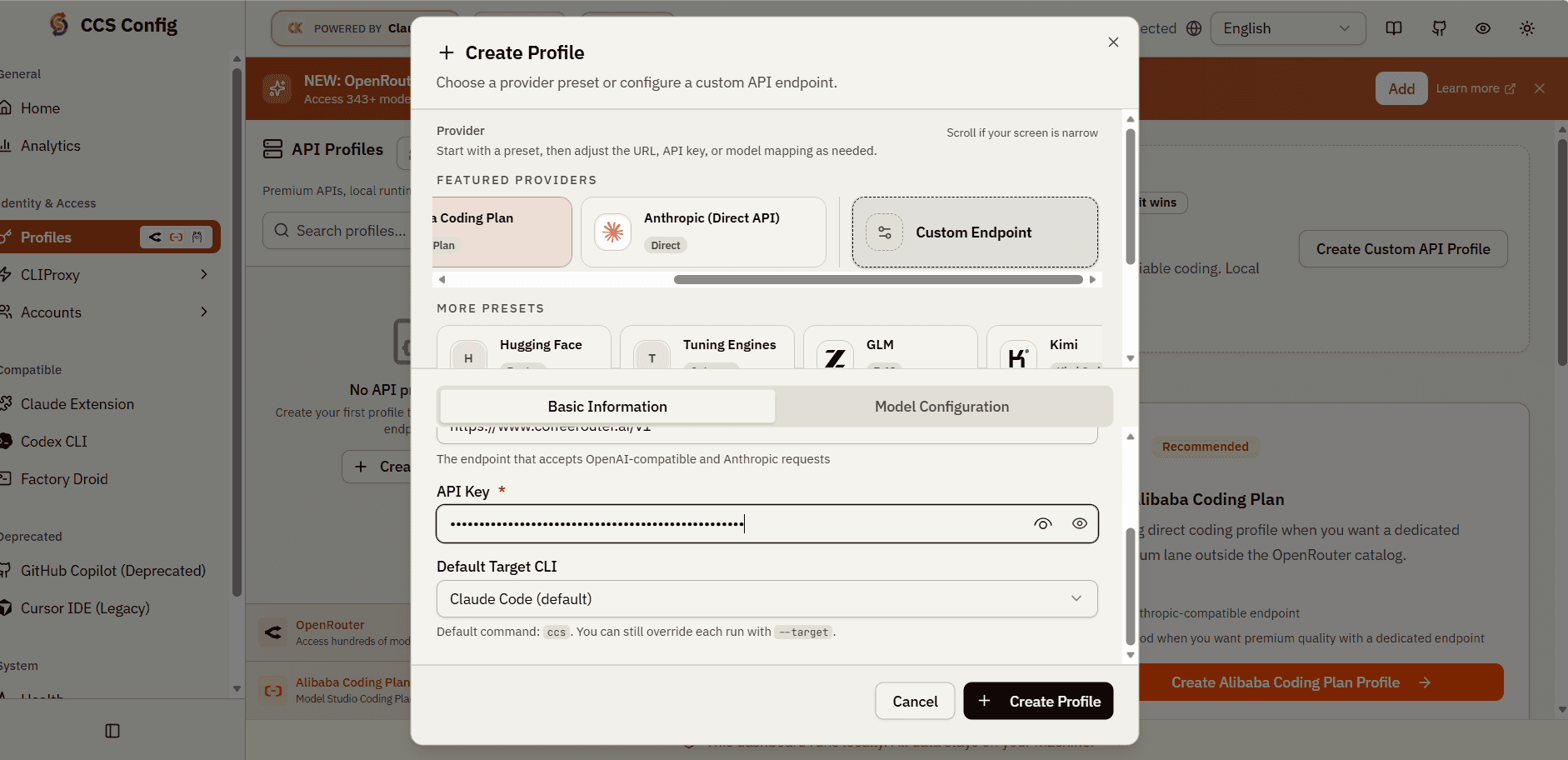
在 Basic Information 中填寫:
| 設定項 | 填寫內容 |
|---|---|
| Profile Name | coffeerouter |
| API Base URL | https://www.coffeerouter.ai/v1 |
| API Key | CoffeeRouter 權杖,例如 sk-your-api-key |
| Default Target | Claude Code |
Profile Name 會成為啟動指令的一部分,建議只使用小寫英文字母、數字和連字號。
4. 設定模型對應
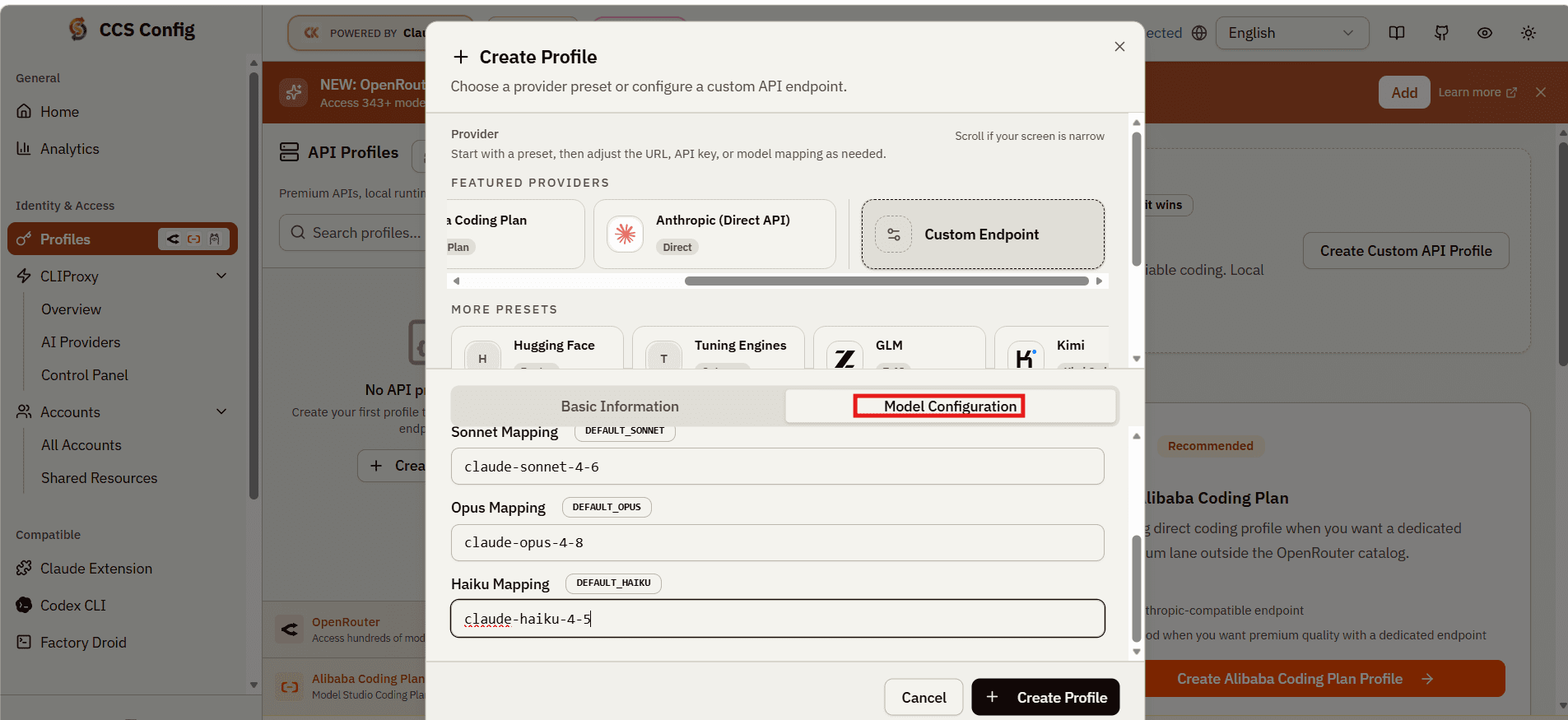
切換到 Model Configuration,填寫目前 CoffeeRouter 權杖允許使用的模型 ID:
| 設定項 | 說明 |
|---|---|
| Default Model | 預設使用的模型,例如 your-model-id |
| Opus Model | Claude Code 請求 Opus 等級時使用的模型 |
| Sonnet Model | Claude Code 請求 Sonnet 等級時使用的模型 |
| Haiku Model | Claude Code 請求 Haiku 等級時使用的模型 |
如果只準備使用一個模型,可以把四項都設定為相同的模型 ID。需要不同模型時,請確認每個 ID 都在目前權杖的模型權限範圍內。
只有在 CoffeeRouter 上游帳戶和所選模型確實支援長上下文時,才啟用 CCS 的 [1m] 選項;該選項不能繞過上游額度或權限限制。
完成後儲存 Profile。
5. 確認 OpenAI 相容類型
這是 CoffeeRouter 接入 CCS 時必須檢查的一步。開啟剛建立的 coffeerouter Profile,在環境變數或 Additional Variables 中確認存在:
CCS_DROID_PROVIDER=generic-chat-completion-api
這個設定會告訴 CCS:CoffeeRouter 使用 OpenAI Chat Completions 相容介面,需要由 CCS 的本機代理轉換 Claude Code 請求後再轉送。
如果目前 CCS 介面沒有顯示該欄位,請編輯 Profile 設定檔:
- Windows:
%USERPROFILE%\.ccs\coffeerouter.settings.json - macOS/Linux:
~/.ccs/coffeerouter.settings.json
確認關鍵內容類似以下範例:
{
  "env": {
    "ANTHROPIC_BASE_URL": "https://www.coffeerouter.ai/v1",
    "ANTHROPIC_AUTH_TOKEN": "sk-your-api-key",
    "ANTHROPIC_MODEL": "your-model-id",
    "ANTHROPIC_DEFAULT_OPUS_MODEL": "your-model-id",
    "ANTHROPIC_DEFAULT_SONNET_MODEL": "your-model-id",
    "ANTHROPIC_DEFAULT_HAIKU_MODEL": "your-model-id",
    "CCS_DROID_PROVIDER": "generic-chat-completion-api"
  }
}
6. 啟動 Claude Code
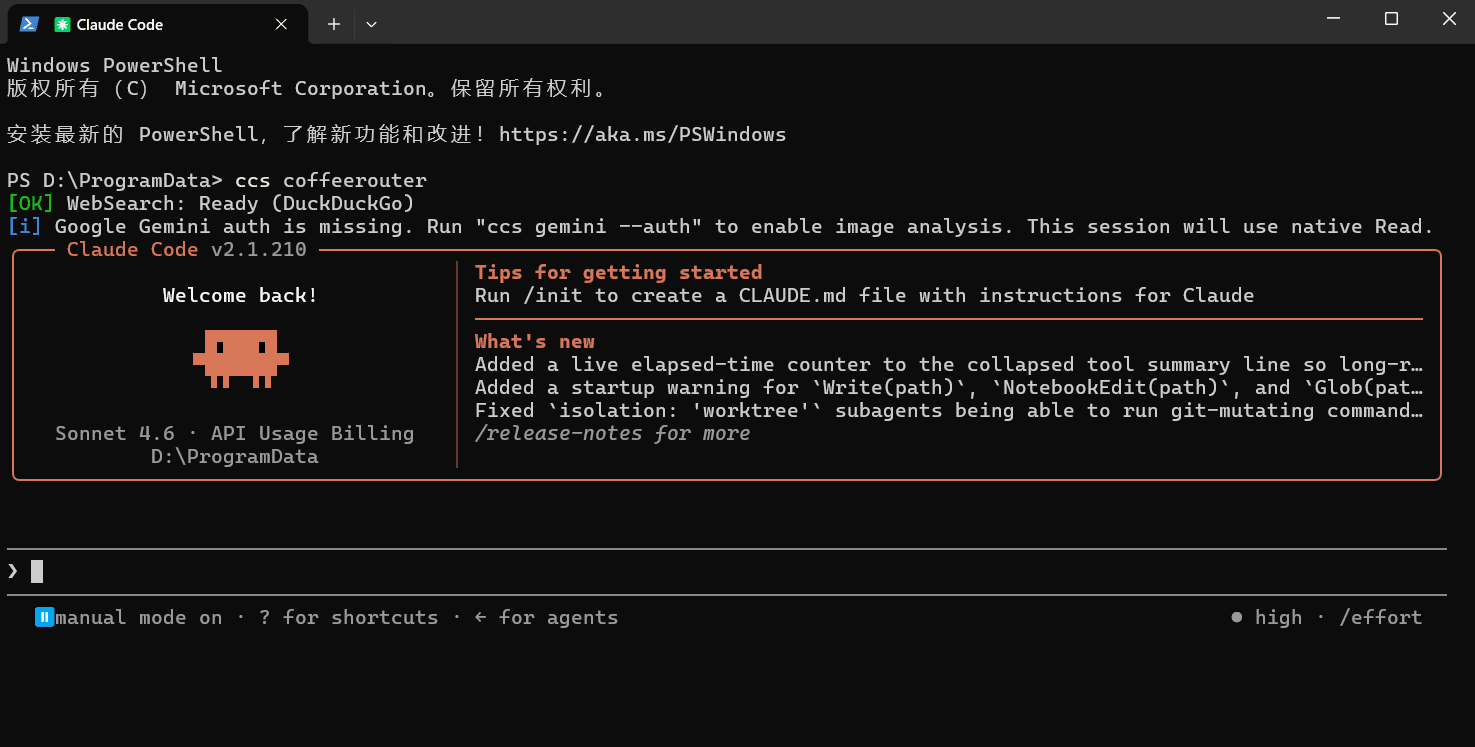
在需要工作的專案目錄中執行:
ccs coffeerouter
CCS 會自動啟動該 Profile 對應的本機 OpenAI 相容代理,並開啟 Claude Code。終端機通常會顯示類似以下提示:
Using local OpenAI-compatible proxy for "coffeerouter" on port ...
可以在另一個終端機檢查代理狀態:
ccs proxy status coffeerouter
進入 Claude Code 後傳送一則簡單訊息,確認模型可以正常回應。
選用:使用終端機精靈建立 Profile
不使用網頁設定面板時,也可以執行:
ccs api create coffeerouter
依照提示依序填寫:
- API Base URL:
https://www.coffeerouter.ai/v1 - API Key:CoffeeRouter 權杖
- Default Model:目前權杖允許的模型 ID
- Opus / Sonnet / Haiku 對應:依需求填寫
- Default Target:選擇 Claude Code,不要設為 Factory Droid
精靈完成後,仍需依照上一節檢查 CCS_DROID_PROVIDER。不建議把真實權杖直接寫入帶有 --api-key 參數的指令,因為它可能保留在終端機歷史記錄、程序資訊或錄影中。
設定檔與安全
CCS 的主要設定儲存在 ~/.ccs/。其中 Profile 設定檔會包含完整 CoffeeRouter 權杖。
- 不要分享
*.settings.json、設定匯出檔、終端機截圖或偵錯日誌。 - 不要把
~/.ccs/提交到 Git。 - 建議為 CCS 建立獨立 CoffeeRouter 權杖,以便個別設定模型、額度、IP 白名單和撤銷策略。
- 如果權杖外洩,請立即在 CoffeeRouter 控制台停用或刪除,並更新 CCS Profile。
- CCS 本機代理預設繫結到
127.0.0.1。除非已設定可靠的驗證、防火牆和可信網路,否則不要暴露到區域網路或公網。
常見問題
為什麼 Base URL 必須包含 /v1?
本頁使用 CoffeeRouter 的 OpenAI Chat Completions 相容介面。CCS 會在 Base URL 後附加
/chat/completions,因此 https://www.coffeerouter.ai/v1 最後會請求
https://www.coffeerouter.ai/v1/chat/completions。
為什麼出現 404 或 /v1/v1?
Base URL 只能保留一個 /v1,不要填寫完整的 /v1/chat/completions,也不要在 CCS 已產生的位址後再次加入 /v1。
為什麼 CCS 沒有啟動本機代理?
檢查 Profile 中的 CCS_DROID_PROVIDER 是否為 generic-chat-completion-api,然後重新執行
ccs coffeerouter。可以用 ccs proxy status coffeerouter 檢查狀態。
為什麼提示 401 或 403?
確認 CoffeeRouter 權杖複製完整、尚未過期、未被停用且有可用額度;同時檢查模型權限、IP 白名單和其他權杖限制。
為什麼提示模型不存在?
返回 CoffeeRouter 的權杖管理頁,複製目前權杖允許使用的模型 ID,並原樣填入 CCS。不要使用顯示名稱或自行縮寫模型名稱。
如何停止代理或刪除 Profile?
執行 ccs proxy stop coffeerouter 停止該 Profile 的本機代理;不再使用時,可執行
ccs api remove coffeerouter,並在 CoffeeRouter 控制台撤銷對應權杖。