

Cursor
設定 Cursor 透過自訂 OpenAI API Key 和 Base URL 接入 CoffeeRouter,新增支援的聊天模型,並排查方案或金鑰錯誤。
僅 Cursor Pro 及以上訂閱使用者可使用自帶 API Key(BYOK)設定自訂模型和自訂 Base URL,免費版會報錯。
安裝 Cursor
前往 Cursor 官網 下載並安裝。
設定 CoffeeRouter
開啟設定
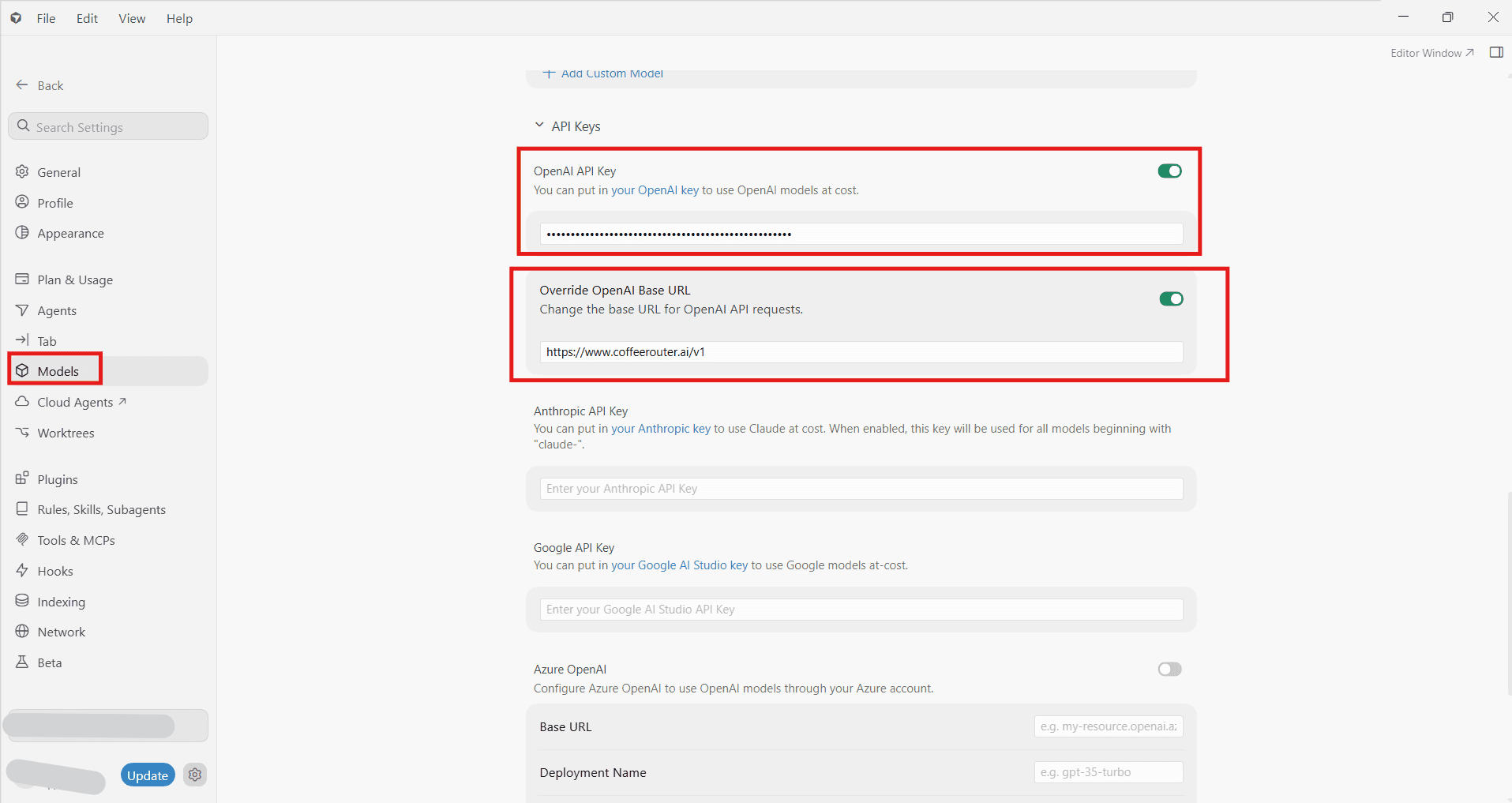
在 Cursor 中點擊設定圖示(右上角齒輪) → Cursor Settings → Models 頁面。
設定 API Key 和 Base URL
- 啟用 OpenAI API Key 並輸入您的 CoffeeRouter 令牌(API Key)。
- 啟用 Override OpenAI Base URL 並輸入:
https://www.coffeerouter.ai/v1
新增模型
在 Add or search model 輸入框中搜尋需要使用的模型名稱(例如 gpt-4o)。如果 Cursor 已內建同名模型,直接啟用並選擇它;只有清單中不存在該模型 ID 時,才點擊 Add Custom Model 新增。
注意: OpenAI Base URL 覆蓋僅適用於 Cursor 識別為 OpenAI 系列的聊天模型。Cursor Tab 等專有功能仍會使用 Cursor 內建模型。
開始使用
在聊天面板選擇對應模型即可使用。
💡 設定效果圖
以下是設定完成後的參考截圖:
常見問題
報錯 The model xxx does not work with your current plan or api key.
該錯誤表示目前方案或 API Key、模型設定無法使用該模型。請先確認 Cursor 帳號已升級至 Pro 或以上;如果已訂閱 Pro,請繼續檢查 API Key、Base URL 與模型 ID 是否正確,並優先使用 Cursor 支援的 OpenAI 聊天模型。