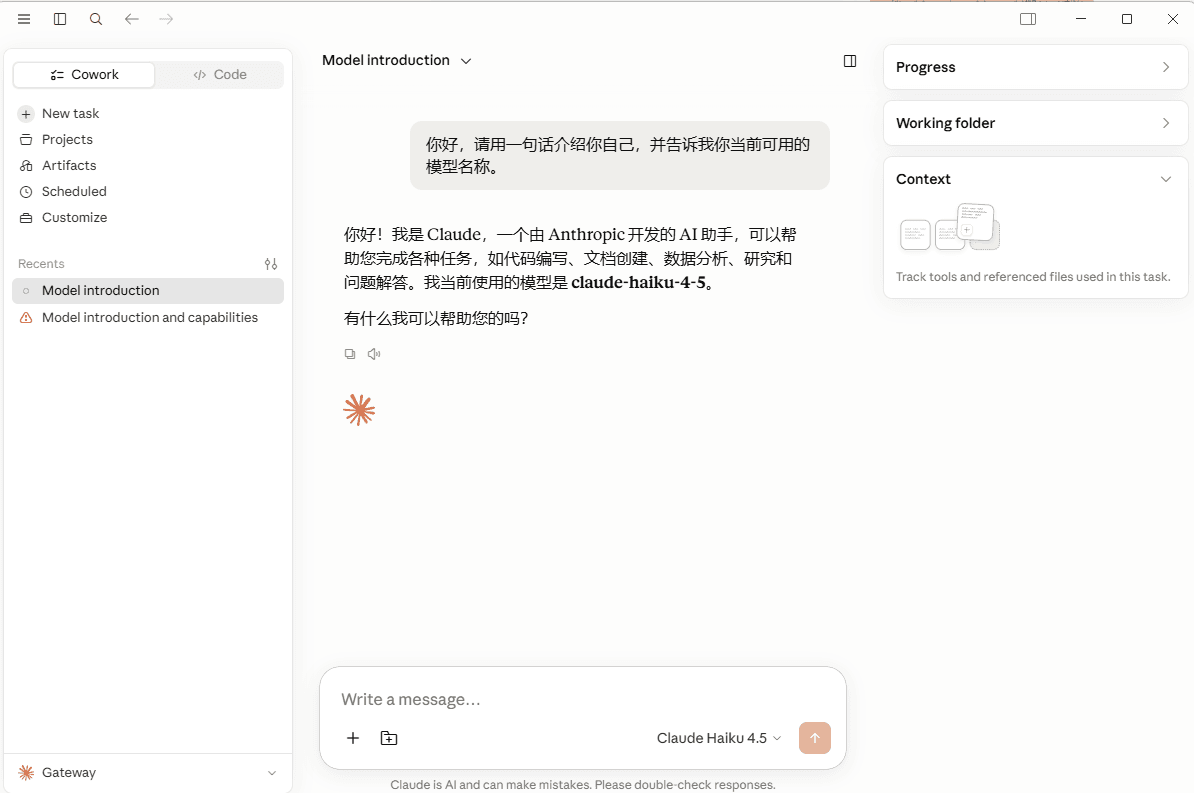
CC Desktop Switch
在 CC Desktop Switch 中設定 CoffeeRouter Provider、取得並映射模型、套用至 Claude Desktop,並啟動本機轉發。
按照以下步驟,在 CC Desktop Switch 中新增 CoffeeRouter Provider,並將設定套用到 Claude Desktop。
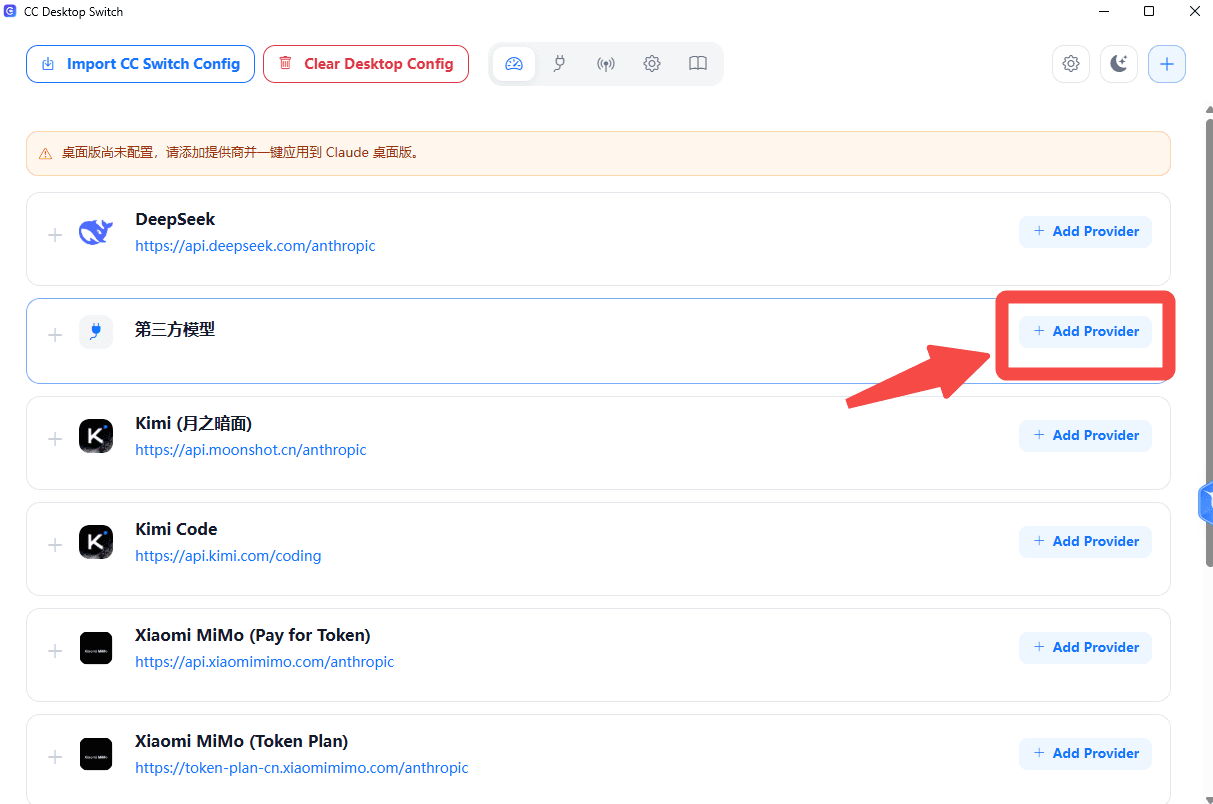
1. 新增自訂 Provider
在 CC Desktop Switch 的 Provider 頁面找到第三方模型,點擊 Add Provider 新增自訂 Provider。
2. 設定 Provider
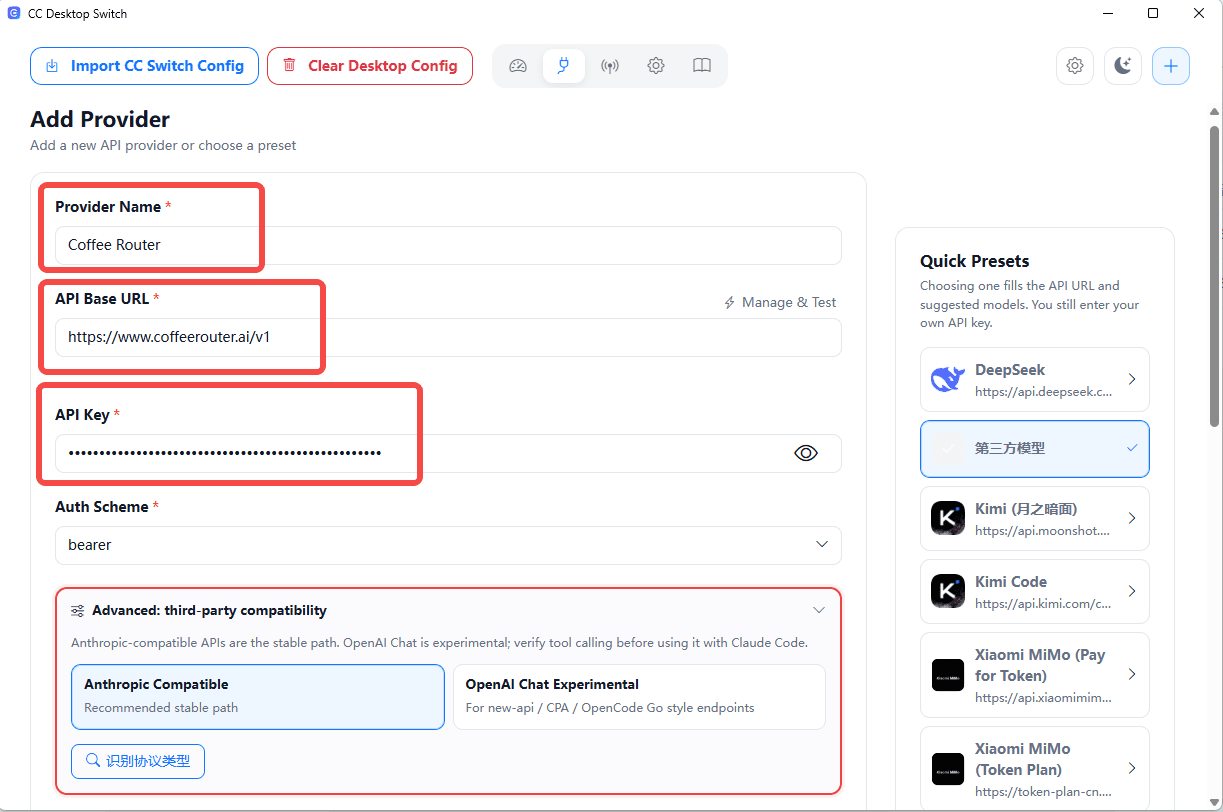
填寫以下資訊:
- Provider Name:填寫便於識別的名稱,例如
Coffee Router。 - API 金鑰:於 CoffeeRouter 取得,範例為
sk-••••••••。 - API 位址:填寫 CoffeeRouter 站點的 API 位址,官方範例為
https://www.coffeerouter.ai/v1。
3. 取得模型並套用到 Claude Desktop
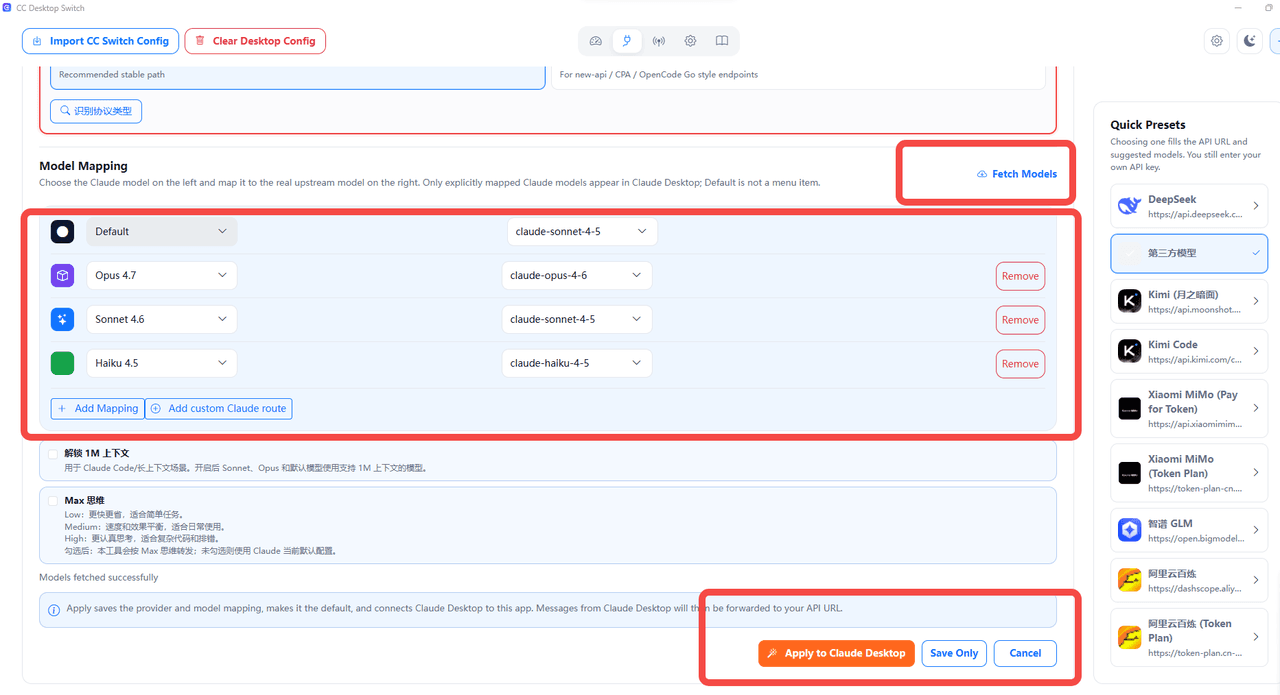
- 選擇 Fetch Models 取得可用模型。
- 按需調整模型映射。
- 最後選擇 Apply to Claude Desktop。
4. 開啟轉發頁面
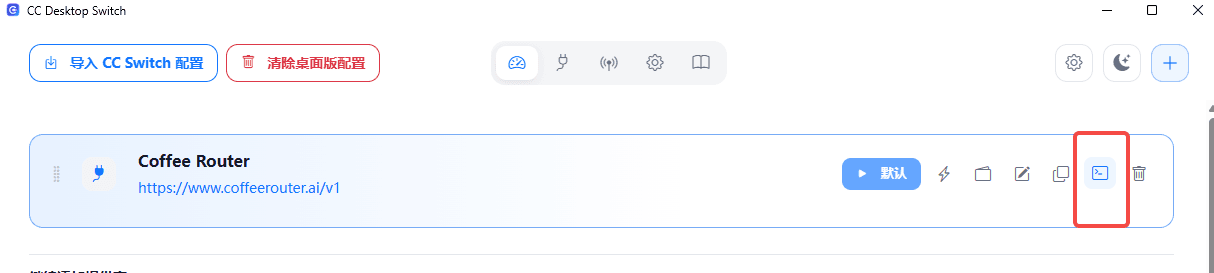
回到 Provider 頁面,點擊 CoffeeRouter Provider 右側的轉發按鈕。
5. 啟動本機轉發
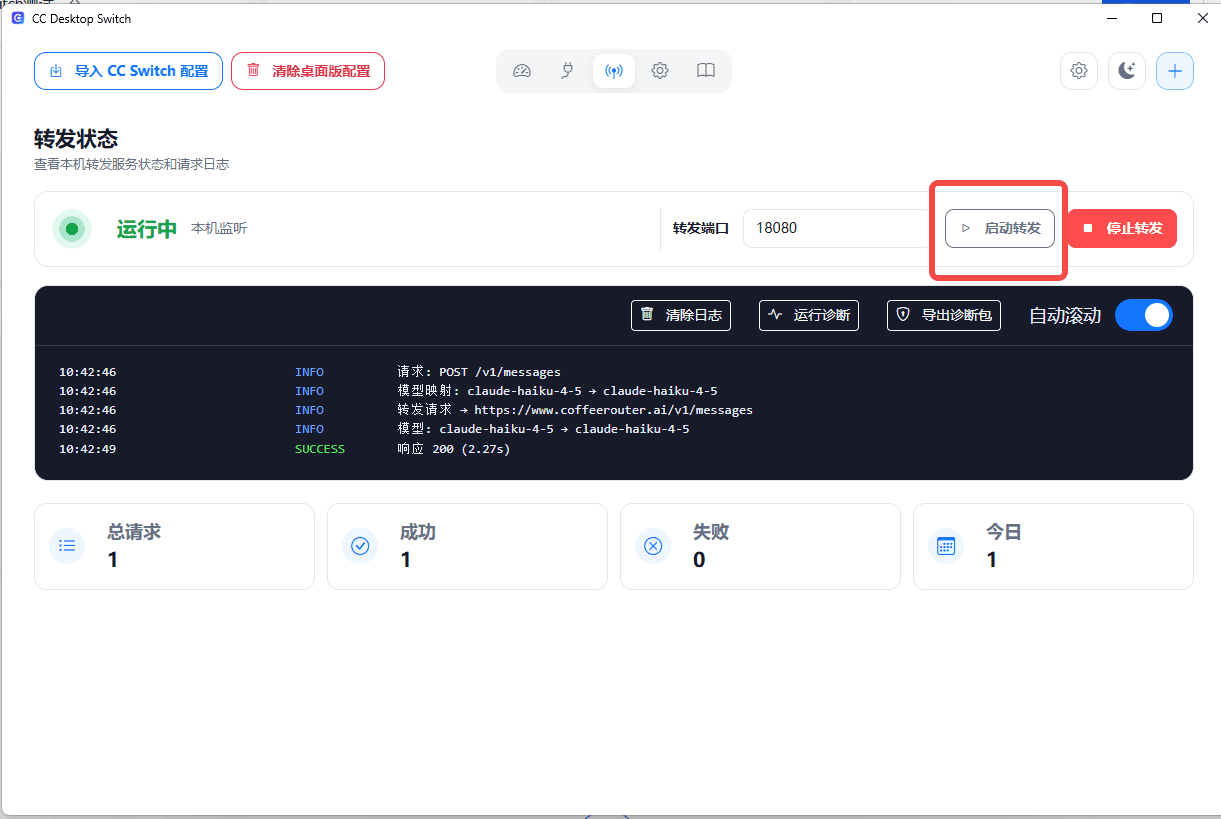
點擊 啟動轉發。確保 CC Desktop Switch 的本機轉發連接埠與 Claude Desktop 使用的連接埠一致。
6. 在 Claude Desktop 中測試
回到 Claude Desktop 聊天頁面,傳送一則訊息進行測試。