LobeHub
在 LobeHub 中將 CoffeeRouter 新增為自訂 Anthropic Provider,取得並啟用模型,然後在聊天頁面測試連線。
LobeHub 支援建立自訂 AI 服務商。按照本指南手動新增 CoffeeRouter 服務商後,即可取得目前令牌可用的模型,並在聊天頁面中選擇使用。
LobeHub 官方網站
1. 開啟 LobeHub 設定
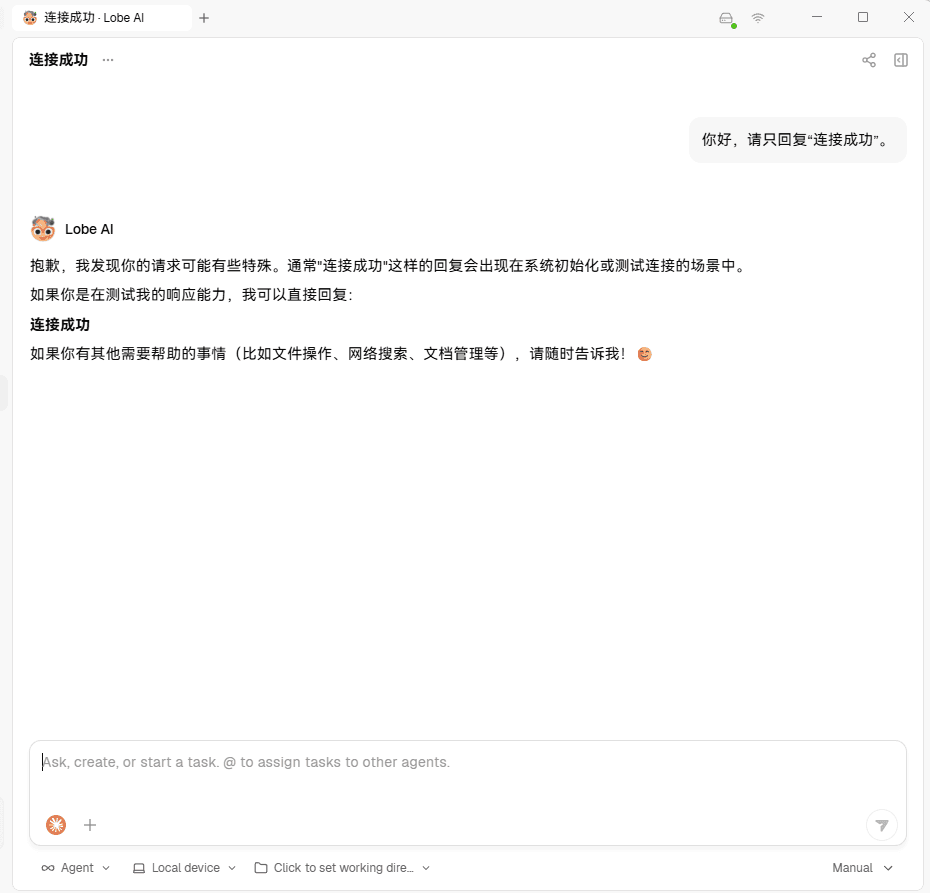
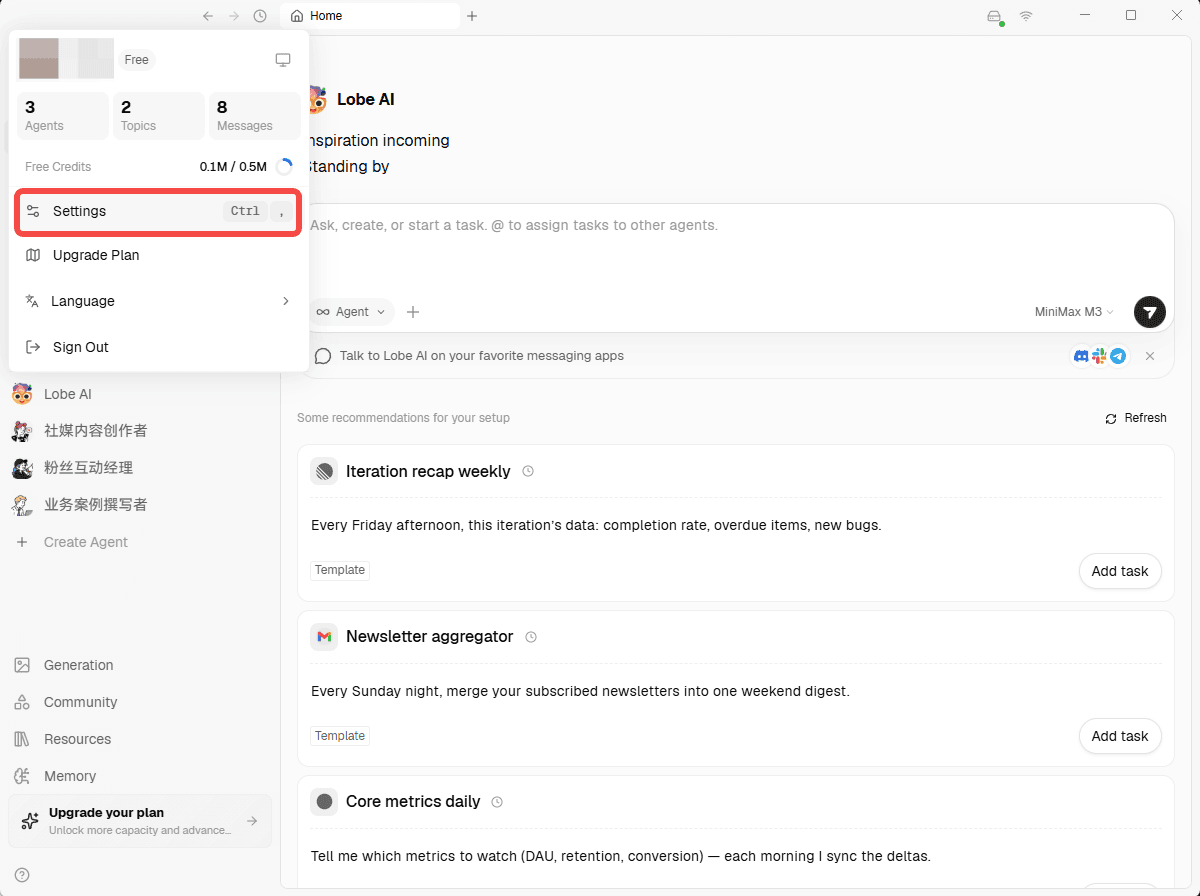
進入 LobeHub,開啟左上角的帳戶選單,然後點擊 Settings。
2. 新增自訂 Provider
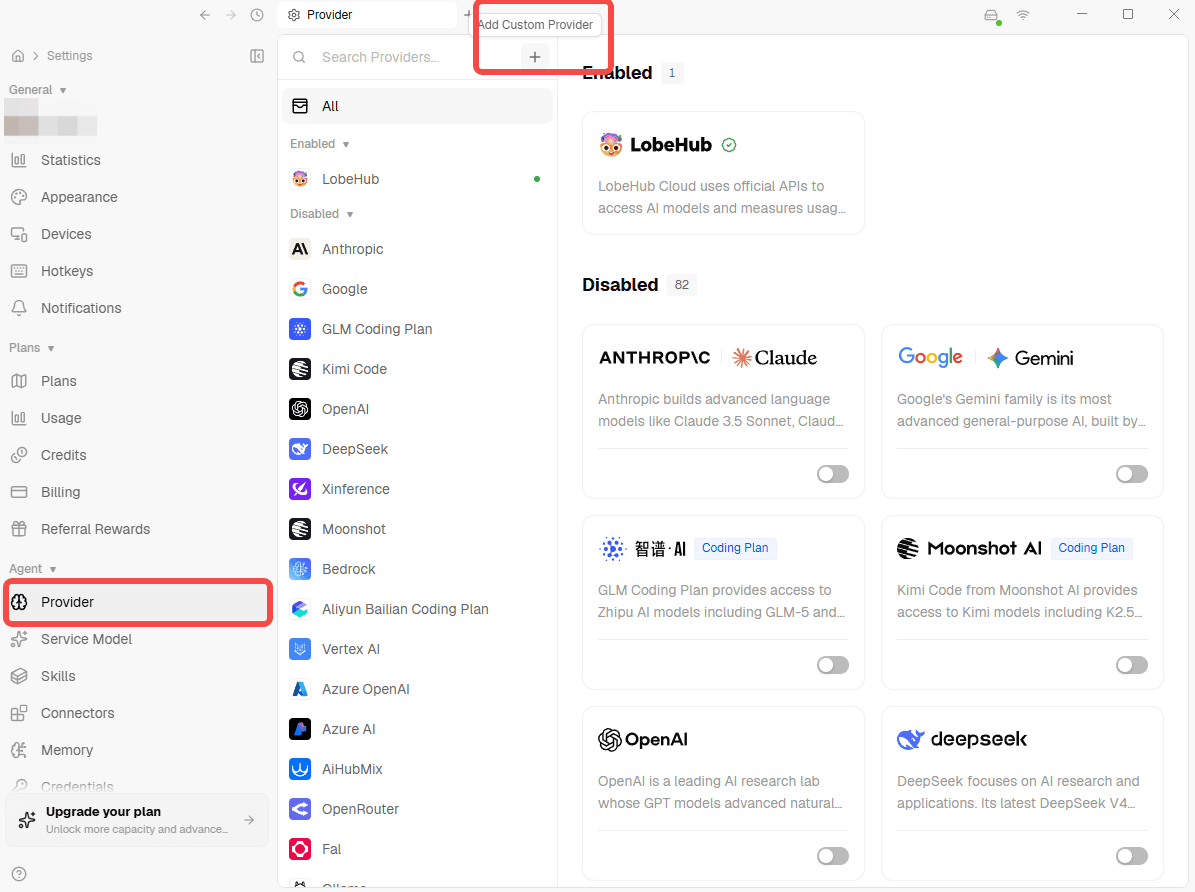
在設定頁面選擇 Provider,接著點擊服務商搜尋框右側的 Add Custom Provider 按鈕。
3. 填寫 CoffeeRouter 服務商設定
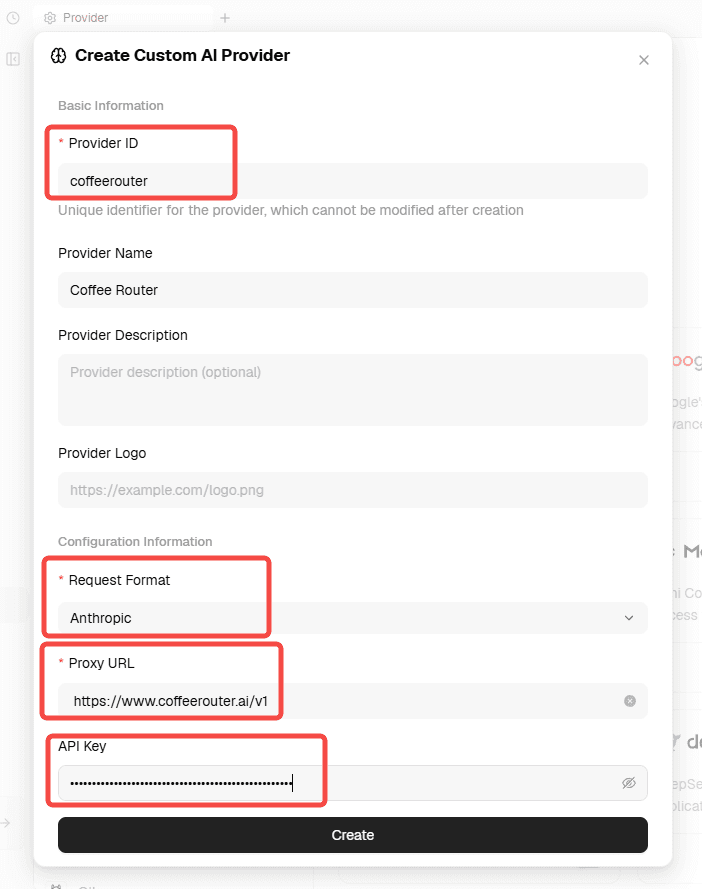
在 Create Custom AI Provider 視窗中填寫:
| 欄位 | 填寫內容 |
|---|---|
| Provider ID | coffeerouter |
| Provider Name | Coffee Router |
| Request Format | Anthropic |
| Proxy URL | https://www.coffeerouter.ai/v1 |
| API Key | 從 CoffeeRouter 取得,例如 sk-your-api-key |
確認設定後點擊 Create。
4. 取得並調整模型
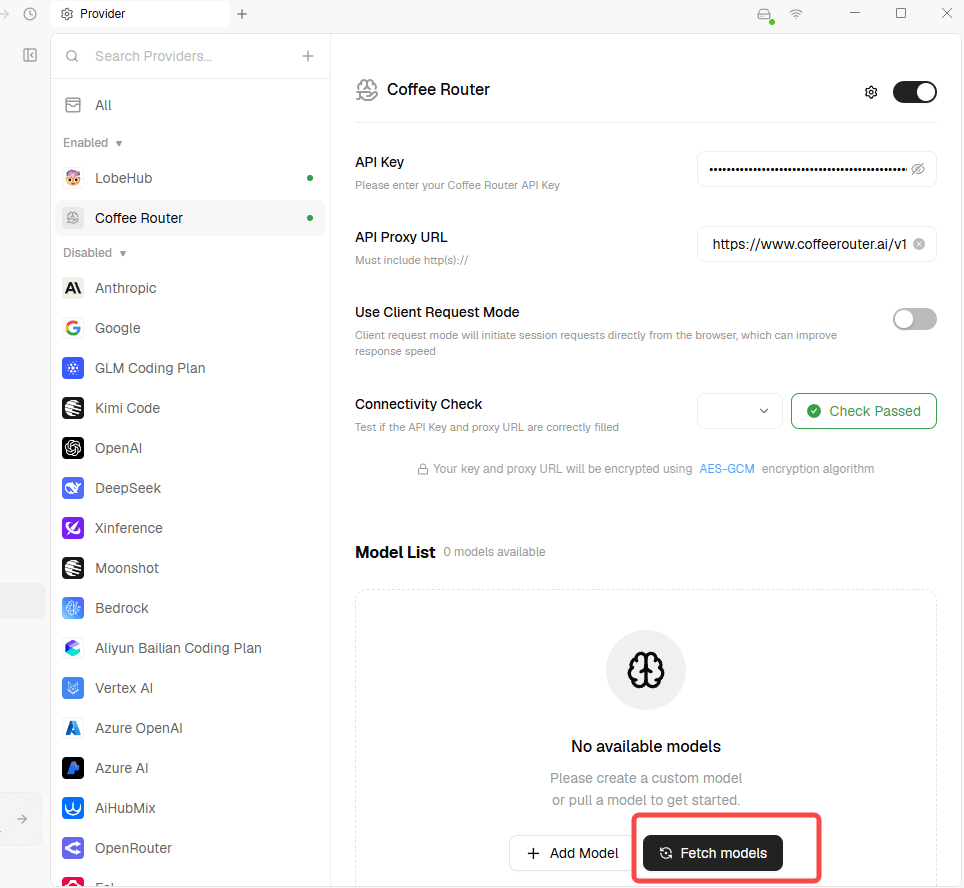
建立完成後,在 Provider 清單中選擇 Coffee Router,確認 API Key 與 API Proxy URL 均已正確填寫,然後點擊 Fetch models。
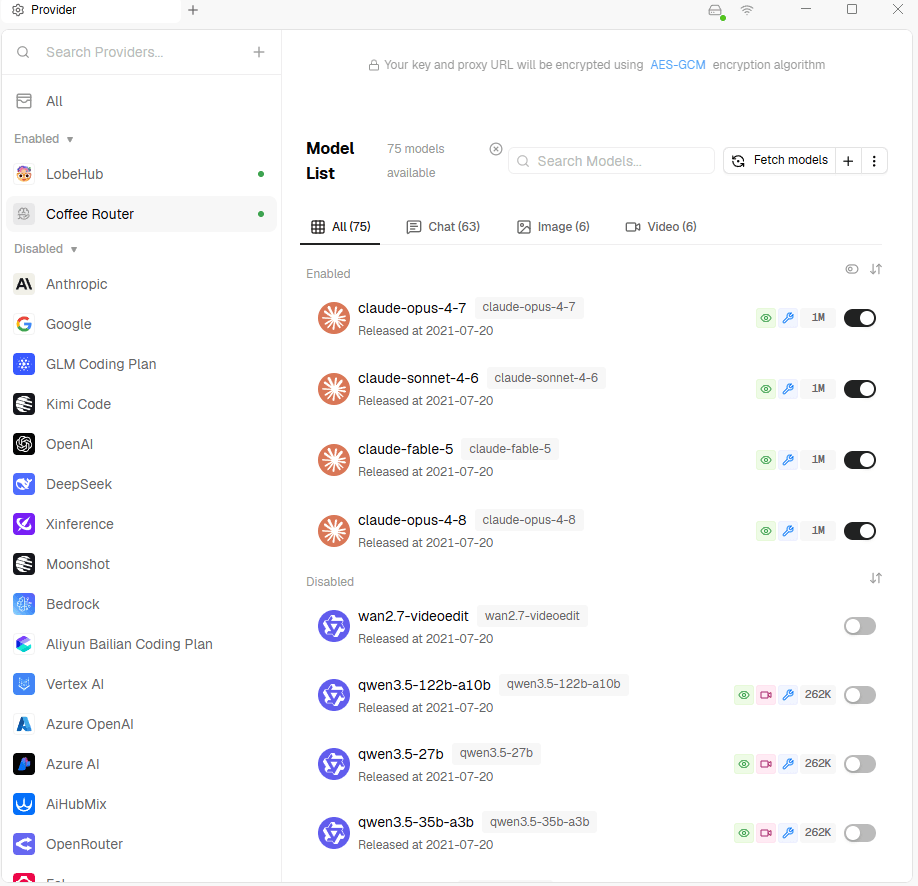
模型清單載入後,按需啟用要使用的模型,並調整模型映射或其他模型設定。模型 ID 應與 CoffeeRouter 中目前令牌可用的模型名稱一致。
5. 返回聊天頁面進行測試
返回 LobeHub 聊天頁面,在模型選擇器中選擇剛才啟用的 Coffee Router 模型,然後傳送訊息進行測試。