

cc-cast
使用 cc-cast 設定並切換 CoffeeRouter 的 Claude Code Profile。
接入原理
cc-cast 儲存 CoffeeRouter Profile,並在切換時將它寫入 Claude Code 的使用者設定:
cc-cast Profile
    ↓ 寫入環境變數
~/.claude/settings.json
    ↓ Claude Code 直接請求
https://www.coffeerouter.ai/v1/messages
因此 ANTHROPIC_BASE_URL 必須填寫站點根地址 https://www.coffeerouter.ai,不要加上 /v1 或 /v1/messages。
準備工作
開始前請確認:
- 已安裝 Node.js 22 或 24 LTS,並可使用 npm。
- 已安裝 Claude Code,而且至少執行過一次。
- 已登入 CoffeeRouter,在「令牌管理」頁面建立可用令牌。
- 已確認目前令牌允許使用的準確 Claude 模型 ID。
- 已在關閉 Claude Code 後備份完整的
~/.claude/settings.json。
Windows 中 ~ 通常代表 C:\Users\你的使用者名稱。
1. 安裝 cc-cast
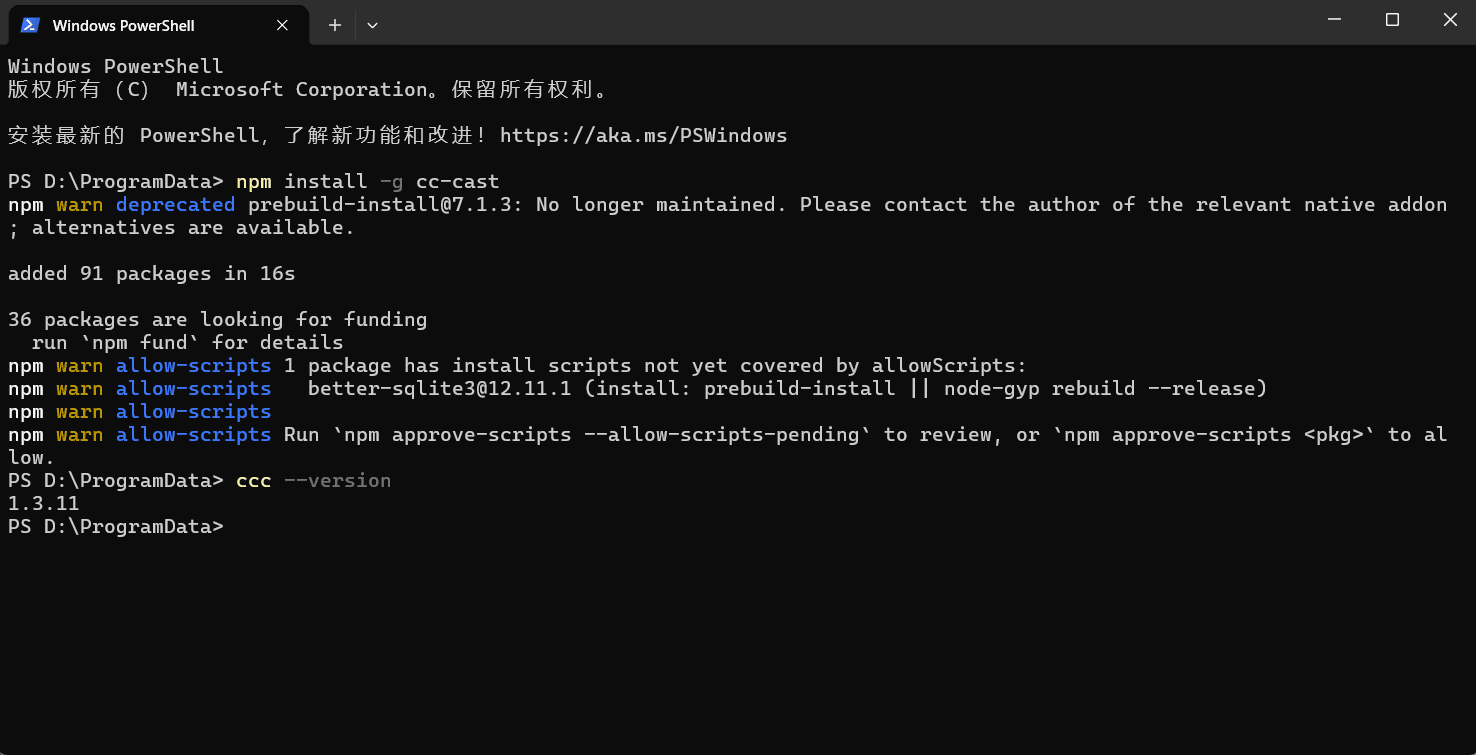
在 PowerShell、Windows Terminal 或 macOS/Linux 終端中執行:
npm install -g cc-cast
ccc --version
如果系統找不到 ccc,請重新開啟終端,並確認 npm 的全域可執行目錄已加入 PATH。
2. 初始化 cc-cast
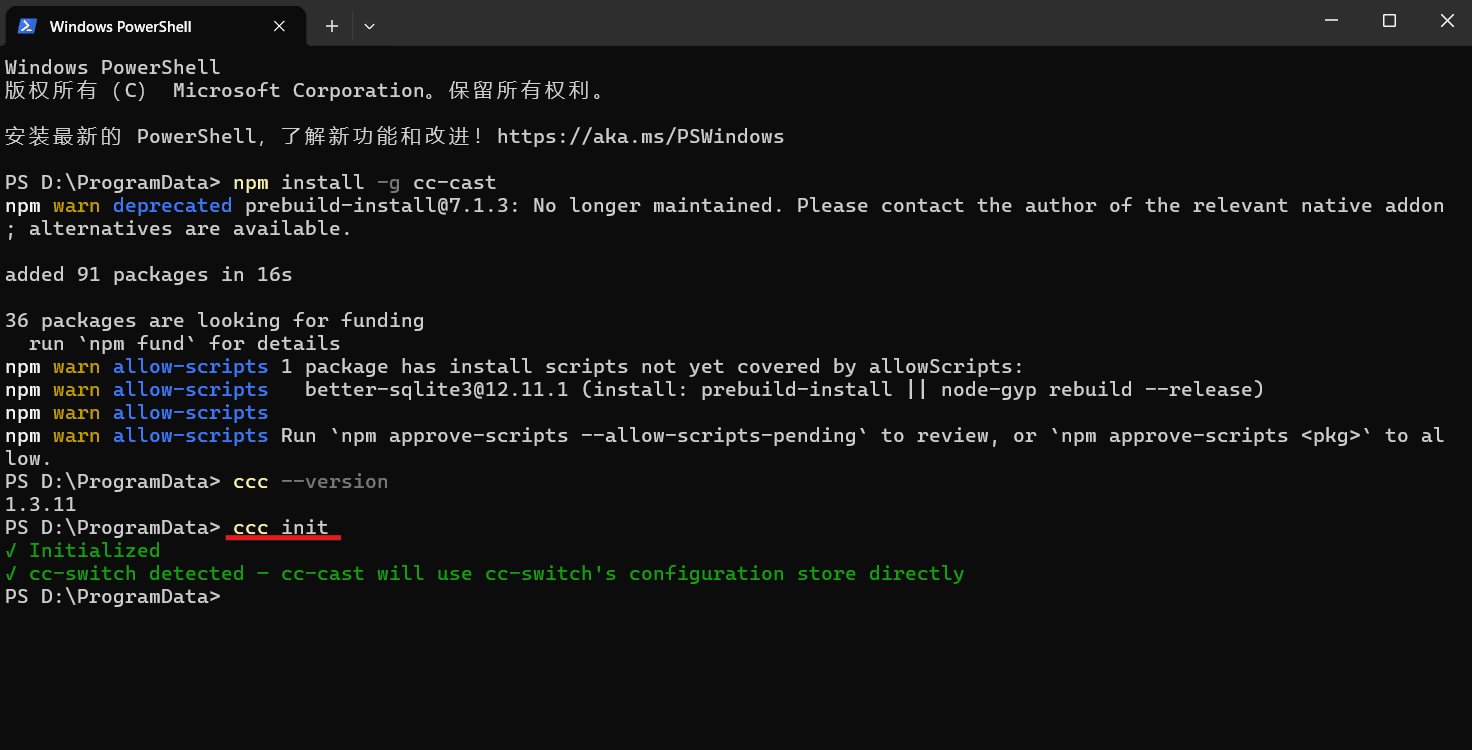
如需中文介面,可以先設定語言,再初始化:
ccc locale set zh
ccc init
cc-cast 會檢查本機設定。如果偵測到 ~/.cc-switch/cc-switch.db,會自動使用 CC Switch 的 Claude Provider;否則使用自己的 Profile 儲存。兩種模式最終都會把目前設定寫入 ~/.claude/settings.json。
3. 新增 CoffeeRouter Profile
執行:
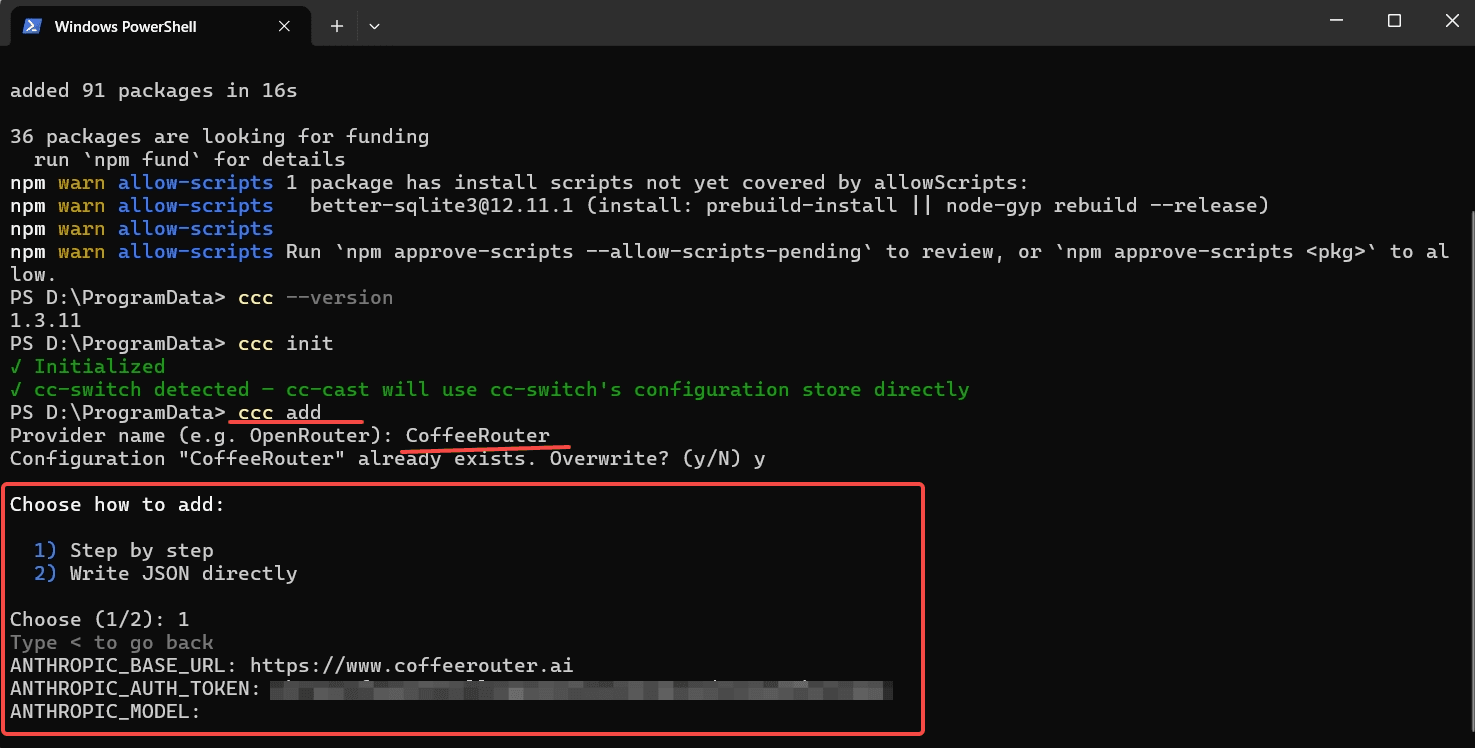
ccc add
依照精靈填寫:
- Profile / Provider 名稱輸入
CoffeeRouter。 - 新增方式選擇
1,使用逐步設定。 ANTHROPIC_BASE_URL輸入https://www.coffeerouter.ai。ANTHROPIC_AUTH_TOKEN輸入 CoffeeRouter 令牌。
| 設定項目 | 填寫內容 |
|---|---|
| Profile / Provider Name | CoffeeRouter |
ANTHROPIC_BASE_URL | https://www.coffeerouter.ai |
ANTHROPIC_AUTH_TOKEN | CoffeeRouter 令牌,例如 sk-your-api-key |
4. 設定模型對應
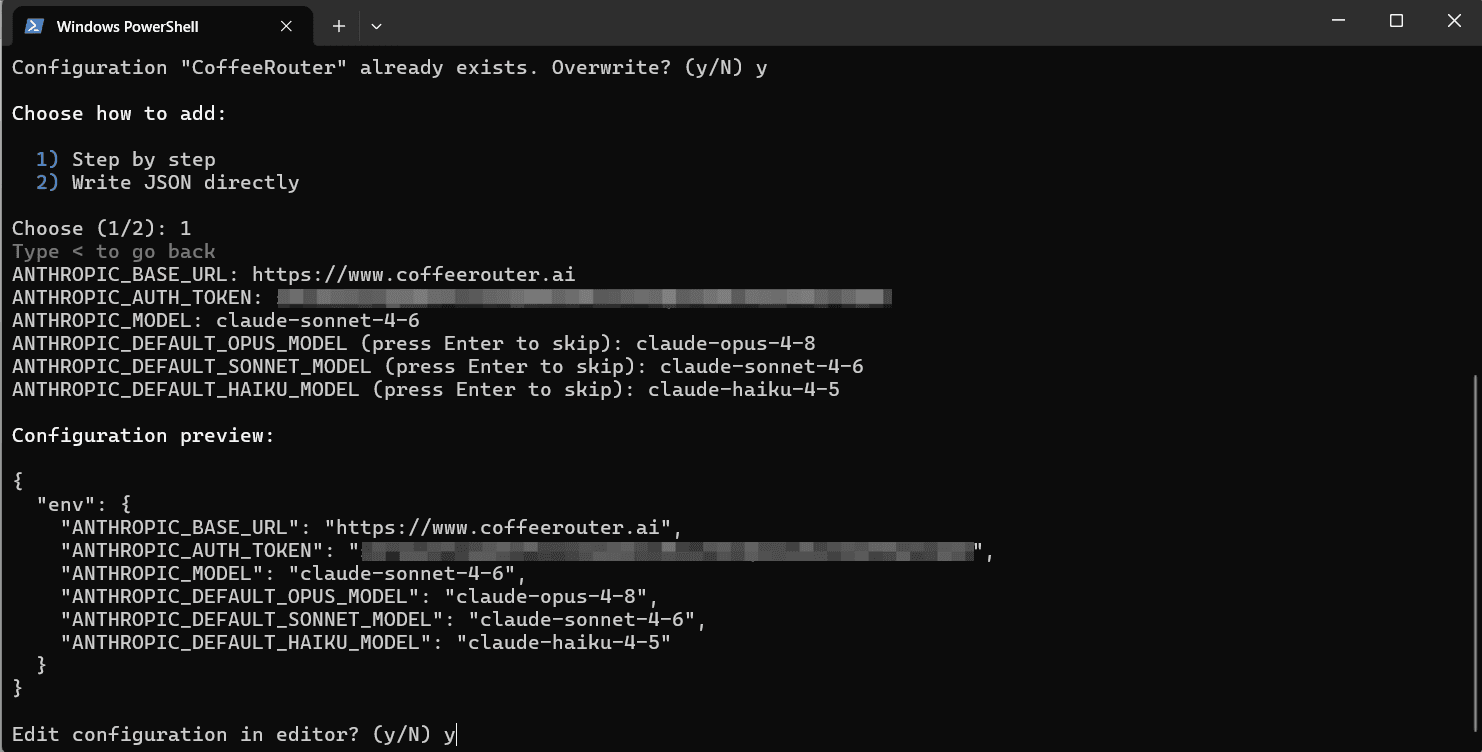
繼續在精靈中填寫目前令牌允許使用的準確模型 ID:
| 設定項目 | 建議填寫 |
|---|---|
ANTHROPIC_MODEL | 預設使用的準確模型 ID |
ANTHROPIC_DEFAULT_OPUS_MODEL | Opus 場景使用的準確模型 ID |
ANTHROPIC_DEFAULT_SONNET_MODEL | Sonnet 場景使用的準確模型 ID |
ANTHROPIC_DEFAULT_HAIKU_MODEL | Haiku 場景使用的準確模型 ID |
如果令牌只允許一個 Claude 模型,可以把四個欄位都填寫為同一個準確模型 ID。模型名稱必須與 CoffeeRouter 令牌管理頁顯示的名稱完全一致。
精靈會顯示 JSON 預覽;確認無誤後儲存,並選擇立即切換到該 Profile。
5. 啟用並驗證
查看目前 Profile:
ccc current
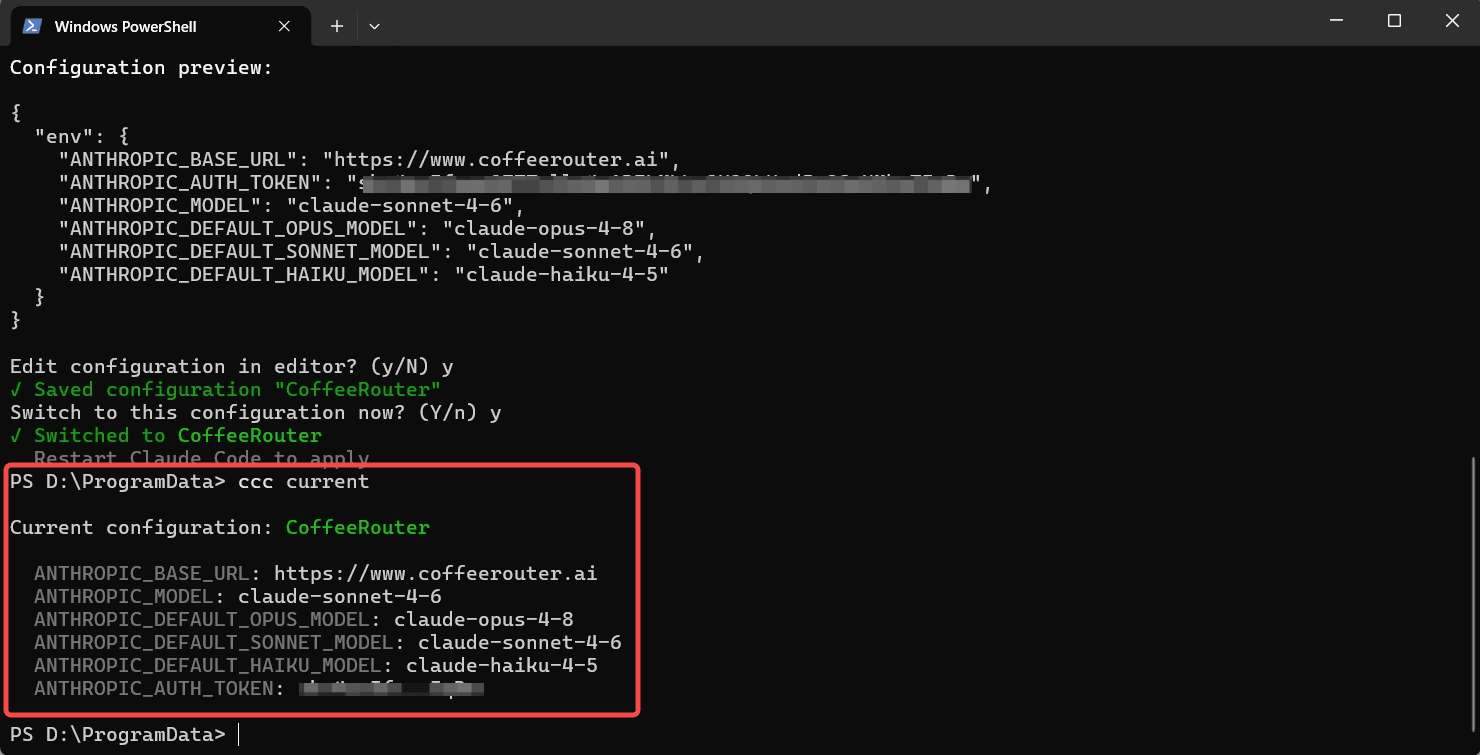
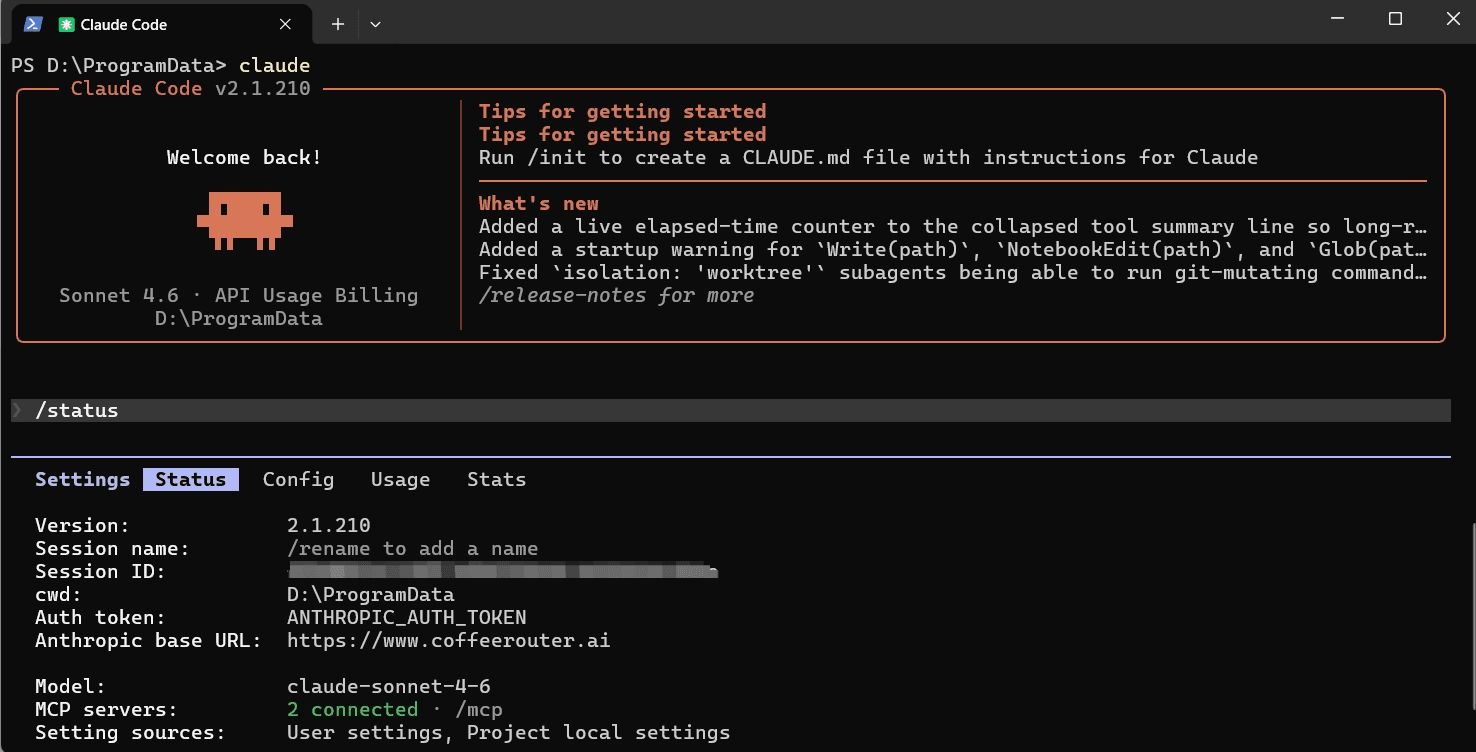
完全結束並重新開啟 Claude Code。在 Claude Code 中執行 /status,確認 Base URL 和模型已經切換,然後傳送一則測試訊息。cc-cast 不需要持續執行。
日常切換
# 查看全部 Profile
ccc ls

# 切換到 CoffeeRouter
ccc use CoffeeRouter

# 修改 CoffeeRouter Profile
ccc modify CoffeeRouter

# 從 cc-cast 刪除 Profile
ccc remove CoffeeRouter
每次切換後都應完全結束並重新開啟 Claude Code。如果同時使用 CC Switch,建議切換後關閉並重新開啟 CC Switch,避免介面仍顯示舊狀態。
設定檔、備份與撤銷
| 檔案 | 用途 |
|---|---|
~/.claude/settings.json | Claude Code 目前實際使用的設定 |
~/.cc-cast/config.json | cc-cast 獨立模式下儲存的 Profile |
~/.cc-cast/rc.json | 別名、語言等 cc-cast 設定 |
~/.cc-switch/cc-switch.db | 偵測到 CC Switch 時使用的 Provider 資料庫 |
cc-cast 切換時會更新 ~/.claude/settings.json,Profile 中的 env 會取代原有 env。工具不會自動建立完整備份,因此第一次切換前應手動複製完整設定檔。
ccc remove CoffeeRouter 只會刪除 Profile,不會撤銷 CoffeeRouter 令牌,也不保證還原 Claude Code 的上一份設定;ccc clear 也不保證清除已經寫入 ~/.claude/settings.json 的變數。需要撤銷時,應先在 CoffeeRouter 控制台撤銷令牌,再關閉 Claude Code 並還原備份或手動清理相關變數。
安全提示
常見問題
為什麼 Base URL 不帶 /v1?
cc-cast 把該值寫入 ANTHROPIC_BASE_URL,Claude Code 會自行請求 /v1/messages。填寫站點根地址可避免重複的 /v1/v1/messages。
為什麼出現 401 或驗證失敗?
檢查令牌是否複製完整、是否啟用、是否過期或額度不足,並確認 IP 白名單等限制允許目前裝置存取。修改後重新執行 ccc use CoffeeRouter 並重啟 Claude Code。
為什麼出現 404 或 /v1/v1/messages?
執行 ccc modify CoffeeRouter,把 ANTHROPIC_BASE_URL 改為 https://www.coffeerouter.ai,刪除末尾的 /v1、/messages 和多餘斜線,然後重新切換並重啟 Claude Code。
為什麼模型不可用或仍在使用舊模型?
確認模型 ID 與令牌管理頁完全一致,執行 ccc current 檢查目前 Profile,並完全關閉所有 Claude Code 視窗後重新開啟。專案層級設定或系統環境變數也可能覆寫使用者設定。
cc-cast 可以和 CC Switch 一起使用嗎?
可以。偵測到 CC Switch 資料庫時,cc-cast 會沿用其中的 Claude Provider。切換前請先關閉正在執行的 Claude Code;切換後建議重啟 CC Switch 和 Claude Code,避免舊狀態或其他工具再次覆寫設定。
為什麼有些範例使用 ccm 命令?
ccm 是相容入口,目前官方命令是 ccc。本文統一使用 ccc,避免與舊工具或舊文件混淆。